
Get Started with TikTok Store Manager
Dopo aver creato il tuo storefront mediante TikTok Storefront, puoi utilizzare TikTok Store Manager per gestire il tuo storefront tramite l’account TikTok for Business.
Accedi a Gestore store
Puoi accedere a Gestore store da TikTok for Business o da TikTok Business Center:
Da TikTok for Business
Puoi accedere a Gestore store dalla pagina principale di TikTok for Business. Fai clic su Gestore store per accedere all’elenco di tutti gli store associati all’account TikTok for Business.
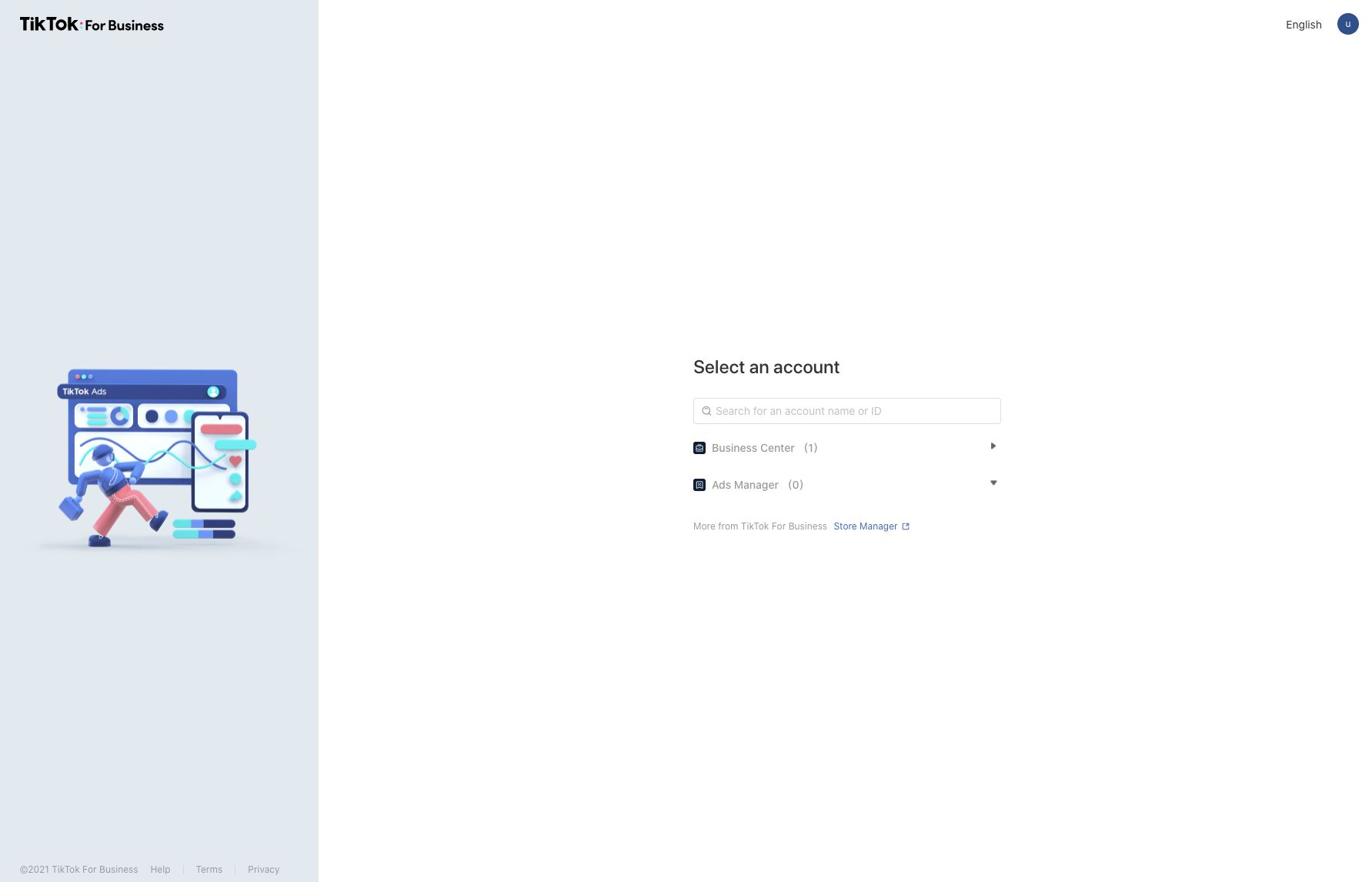
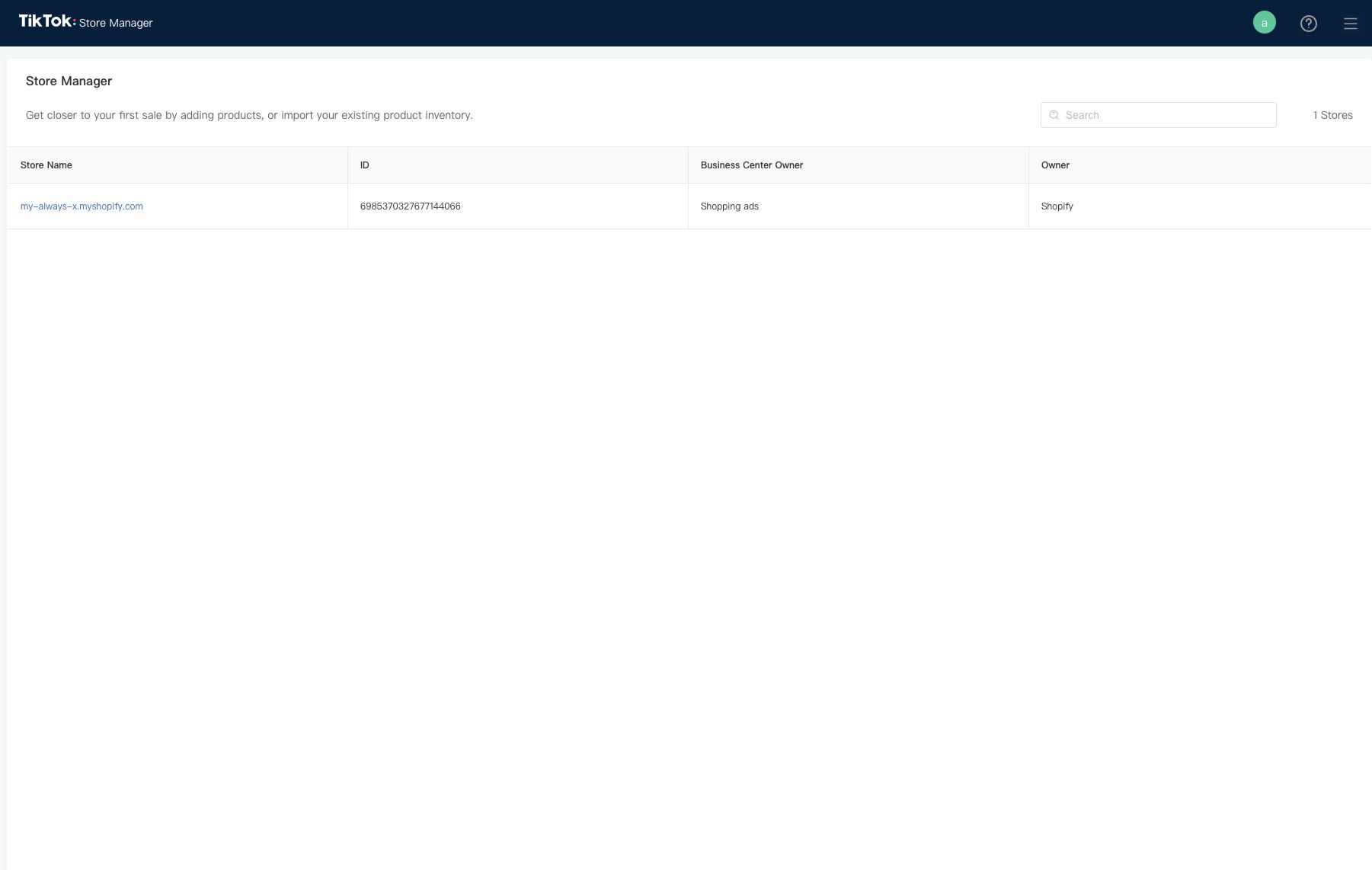
Successivamente, fai clic sul Nome dello store per aprire la pagina Gestore store per il tuo store preferito.
Da TikTok Business Center
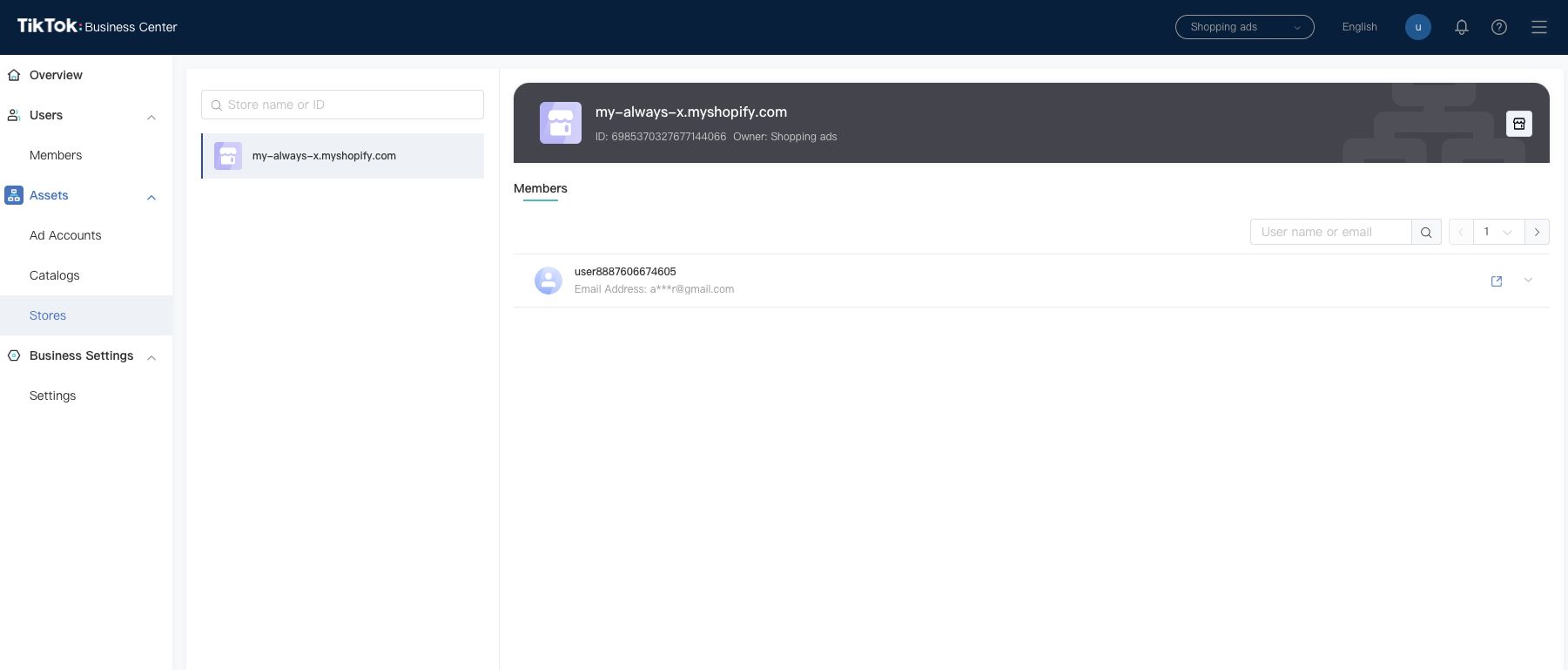
Fai clic sull’icona nell’angolo in alto a destra di TikTok Business Center e seleziona Gestore store per accedere all’elenco di tutti gli store associati all’account TikTok for Business. Successivamente, fai clic sul Nome dello store per aprire la pagina Gestore store per il tuo store preferito.
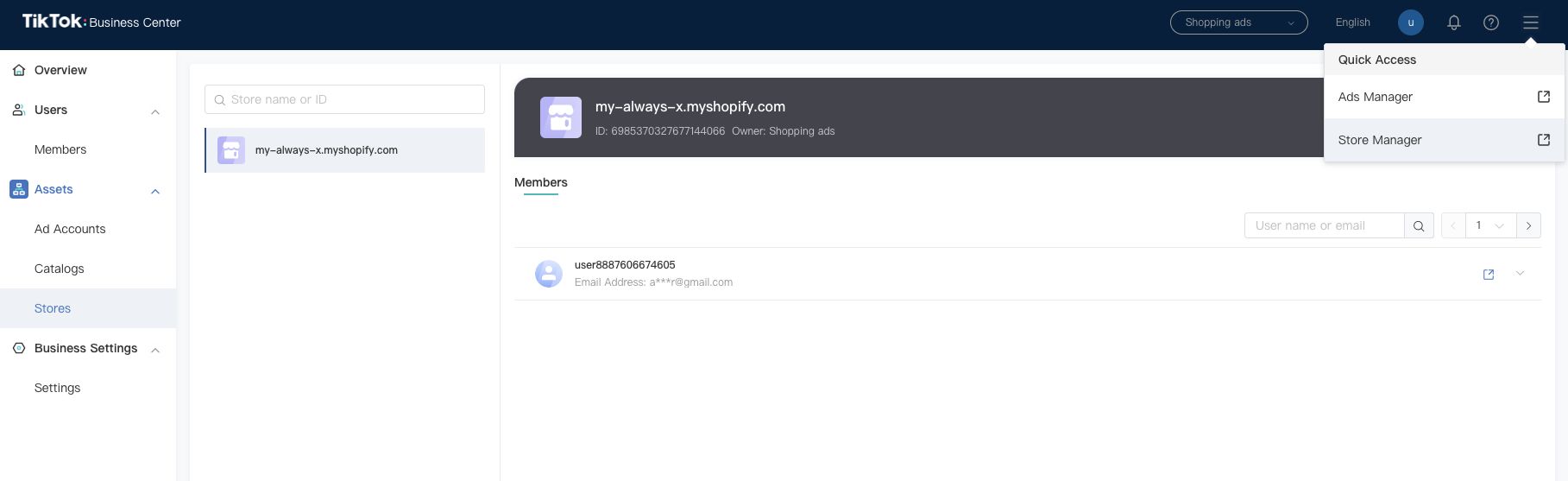
In alternativa, puoi aprire un singolo store nella scheda Store in TikTok Business Center. Seleziona lo store desiderato e nell’angolo in alto a destra fai clic sull’icona del negozio per aprire Gestore store.
Scheda Prodotto
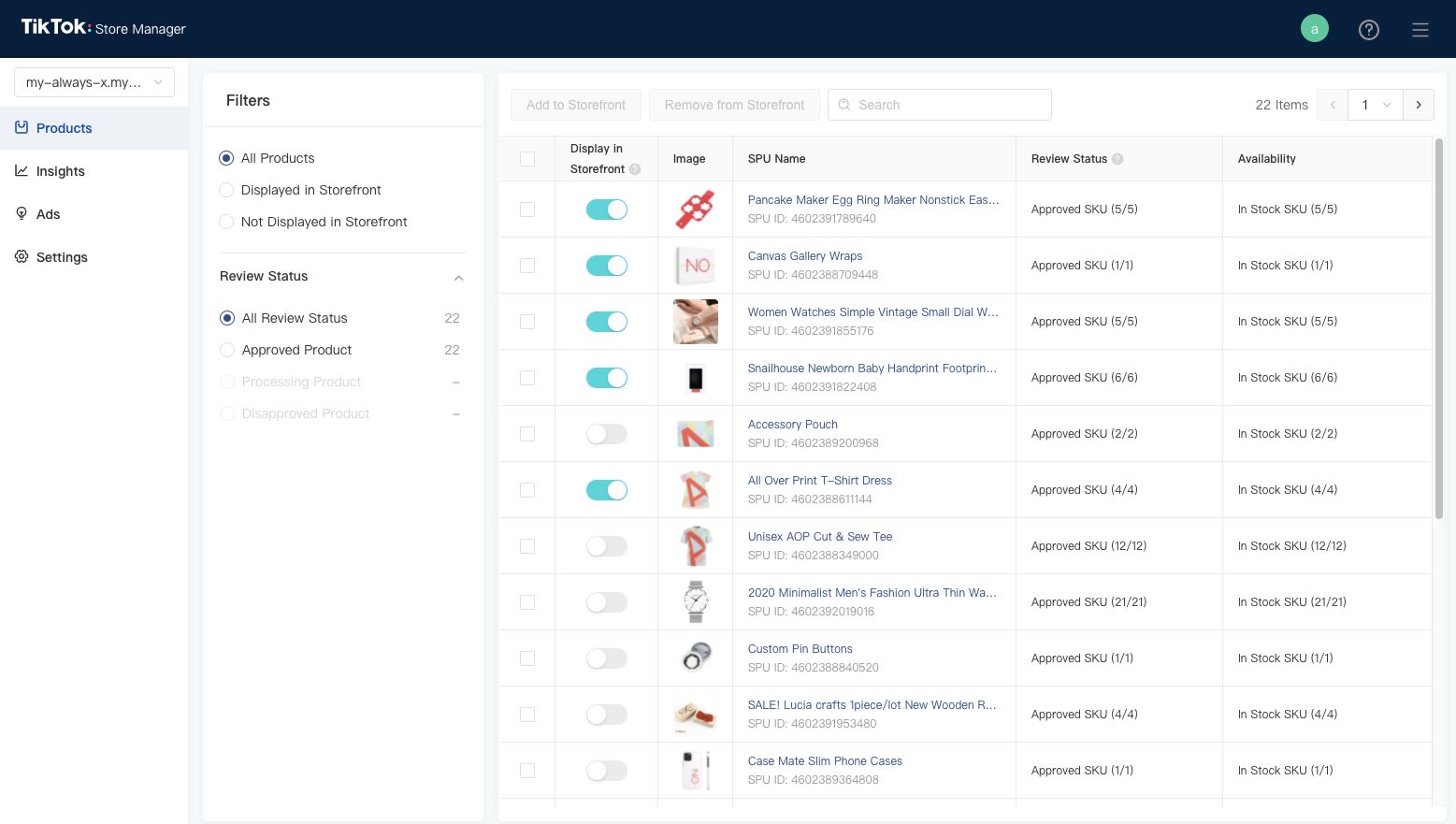
La scheda Prodotto in Gestore store ti consente di visualizzare le informazioni di base sui prodotti e di aggiungere articoli al tuo store o di rimuoverli. Tieni presente che questa scheda evidenzia le SPU (Unità di prodotto standard) e rappresenta la categoria principale per gli articoli con più varianti (ad es. taglie, colori). Tutte le SKU sotto una SPU devono essere approvate per essere idonee a comparire nel tuo store.
Aggiungi o rimuovi prodotti
Per aggiungere prodotti al tuo store:
Da Gestore store, fai clic sulla scheda Prodotto .
Vai al prodotto desiderato. Puoi farlo utilizzando le opzioni Filtro per ridurre il numero di prodotti pertinenti o la funzione Cerca per trovare un prodotto specifico per ID SPU, ID SKU o titolo del prodotto.
Una volta trovato l’articolo desiderato, attiva lo Stato di Storefront . Questo articolo apparirà ora nella parte superiore del tuo store. Puoi aggiungere articoli in blocco selezionando la casella di controllo per più articoli e facendo clic In Storefront nella parte alta della pagina.
Per rimuovere articoli dallo store:
Da Gestore store, fai clic sulla scheda Prodotto .
Vai al prodotto desiderato. Puoi farlo utilizzando le opzioni Filtro opzioni per ridurre il numero di prodotti pertinenti o Cerca la funzione per trovare un prodotto specifico.
Una volta trovato l’articolo desiderato, disattiva lo Stato di Storefront e questo articolo non sarà più visibile nel tuo store. Puoi eliminare articoli in blocco selezionando la casella di controllo per più articoli e facendo clic Fuori da Storefront nella parte alta della pagina.
Riordina gli articoli
Per modificare l’ordine degli articoli nello store:
Al momento, la funzione di riordino non è supportata. L’articolo aggiunto più di recente apparirà nella parte superiore dello store. Gli articoli che desideri visualizzare nella parte superiore dello store devono essere aggiunti per ultimi.
Anteprima store
Per visualizzare in anteprima lo store:
Tieni presente che al momento la funzione Gestore store non consente ai commercianti di visualizzare l'anteprima del negozio. Le modifiche apportate in Gestore store dovrebbero riflettersi sullo store e possono essere visualizzate solo sull’app TikTok.
Scheda Approfondimenti
La scheda Approfondimenti in Gestore store ti consente di visualizzare approfondimenti sulla performance per lo store e i link dei prodotti. Attualmente non supportiamo il monitoraggio dei dati off-site per eventi di conversione come visualizzazioni di pagina, aggiunte ai carrelli o acquisti.
Visualizza il riepilogo della performance di TikTok Shopping:
Fai clic sulla scheda Approfondimenti da Gestore store.
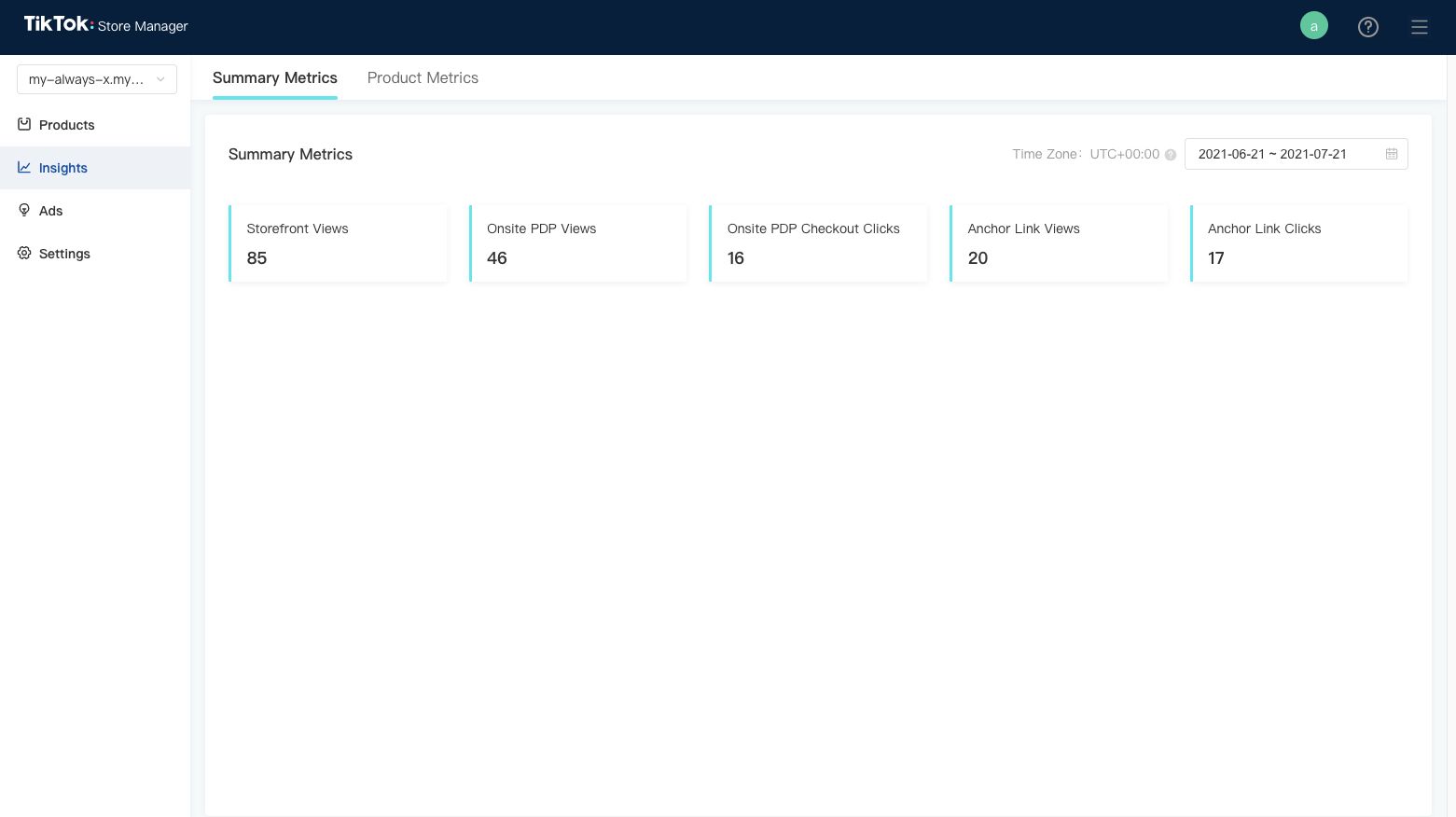
Metriche di riepilogo dovrebbero aprirsi automaticamente con informazioni dettagliate, tra cui visualizzazioni Mostra finestra, visualizzazioni su una pagina dei dettagli del prodotto (PDP) onsite, clic di checkout su una pagina dei dettagli del prodotto (PDP) onsite, visualizzazioni di link interni e clic su link interni. Puoi modificare l’intervallo di date nell’angolo in alto a destra della pagina Metriche di riepilogo per affinare i risultati. Le metriche sono aggregate sia per il traffico a pagamento che per quello organico.
Visualizza la performance a livello di prodotto:
Fai clic sulla scheda Approfondimenti da Gestore store.
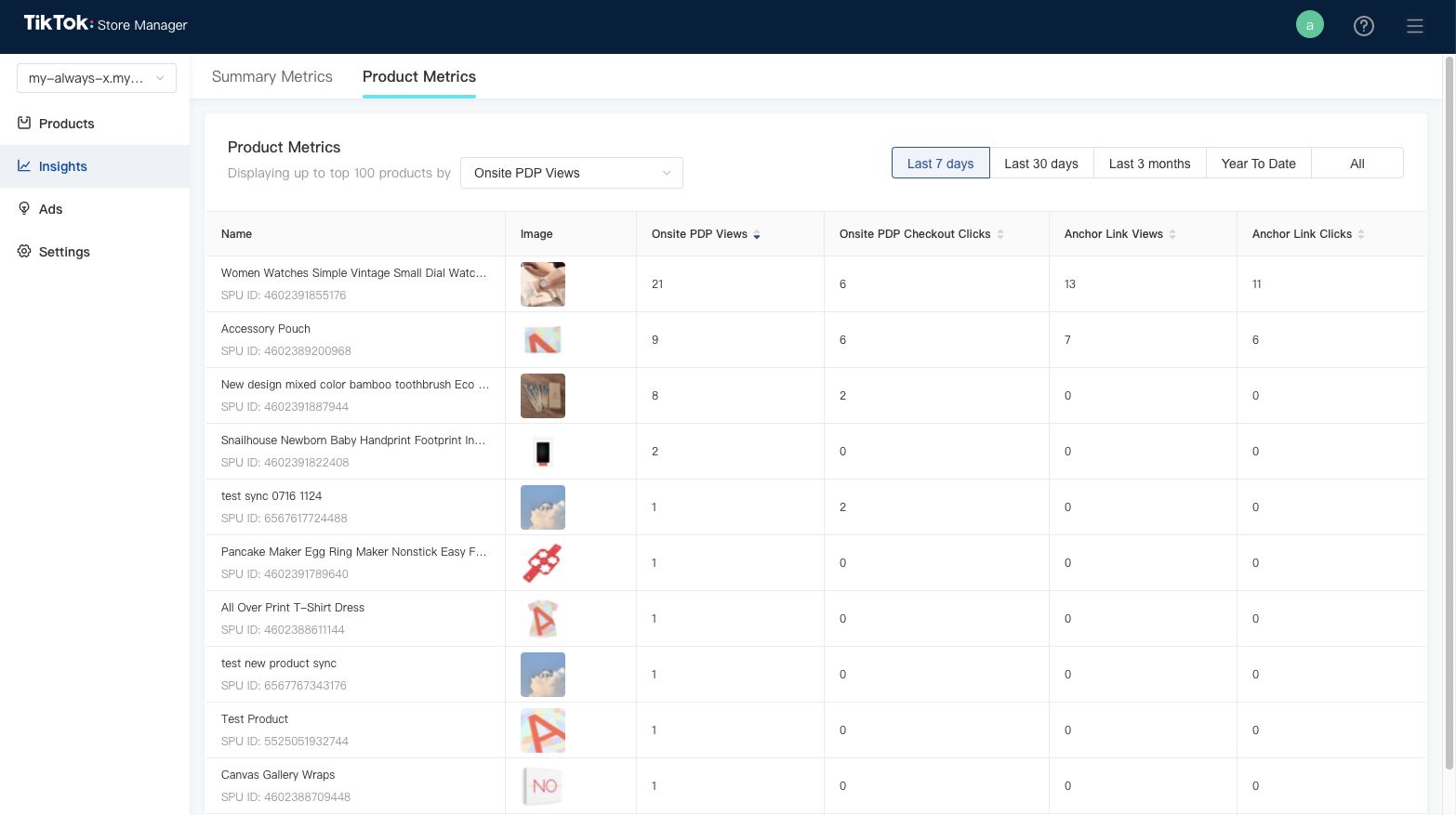
Fai clic su Metriche prodotti in alto al centro della pagina. In questa pagina verranno visualizzate le prime 100 SPU in base alle dimensioni del filtro. Puoi ordinare in base alla metrica desiderata (Visualizzazioni PDP, Clic di checkout PDP, Visualizzazioni link di ancoraggio o Clic su link di ancoraggio) e affinare l’intervallo di date nella parte superiore della pagina. Possono essere visualizzati solo i primi 100 articoli. Non puoi cercare articoli specifici in questo momento.
Scheda Annunci
I commercianti possono visualizzare e navigare agli account annunci TikTok corrispondenti dalla scheda Annunci in Gestore store con il Business Center appropriato e l’autorizzazione dell’utente.
Crea campagna pubblicitaria
Fai clic sulla scheda Annunci da Gestore store.
Individua l’account pubblicitario desiderato e fai clic su Crea una campagna. Segui le istruzioni per creare una campagna. Aggiunta di un account pubblicitario
Fai clic su la scheda Annuncida Gestore store.
Fai clic su Aggiungi account pubblicitario e segui le istruzioni per collegare un account pubblicitario esistente o creare un nuovo account pubblicitario.
Domande frequenti
Per utilizzare Gestore store i commercianti devono disporre necessariamente di un account annunci?
No, Gestore store consente ai commercianti di gestire TikTok Storefront. Questa soluzione può essere utilizzata a prescindere dalla pubblicità.
I commercianti possono eseguire l’onboarding direttamente tramite TikTok for Business?
No, non in questo momento.
Come posso interrompere la visualizzazione dei mei prodotti su TikTok Storefront?
All’interno della piattaforma partner o Gestore store, i commercianti possono annullare l’associazione dell’account TikTok, dell’account TikTok for Business o del Business Center.
Dove posso accedere al mio Gestore store?
È possibile accedere a Gestore store in diversi modi:
Dalla pagina principale di TikTok for Business. Fai clic su Gestore store per accedere all’elenco di tutti gli store associati all’account TikTok for Business.
Puoi anche accedere a Gestore store da TikTok Business Center: fai clic sull’icona nell’angolo in alto a destra e seleziona Gestore store per accedere a un elenco di tutti gli store associati all’account TikTok for Business.
Puoi aprire un singolo store dalla scheda Store in TikTok Business Center. Seleziona lo store desiderato e nell’angolo in alto a destra fai clic sull’icona dello store per aprire Gestore store.
Direttamente dalla piattaforma di e-commerce, sarà disponibile un link diretto a Gestore store.
Come faccio a utilizzare Gestore store per aggiungere/rimuovere prodotti per TikTok Storefront?
In Gestore store fai clic sulla scheda Prodotto e vai al prodotto desiderato. Una volta trovato l’articolo desiderato, attiva lo Stato di TikTok Shopping. Puoi aggiungere articoli in blocco selezionando la casella di controllo di più elementi e facendo clic su In Storefront in cima alla pagina. Per rimuovere prodotti, vai su SKU e disattiva il relativo Stato storefront.
Dove posso accedere alle metriche delle performance di TikTok Storefront in Gestore store?
La scheda Approfondimenti in Gestore store ti consente di visualizzare approfondimenti sulle performance per lo storefront e i link dei prodotti. Attualmente non supportiamo il monitoraggio dei dati off-site per eventi di conversione come visualizzazioni di pagina, aggiunte ai carrelli o acquisti.
