
Get Started with TikTok Store Manager
Po utworzeniu strony głównej sklepu w TikTok Storefront będziesz używać Menedżera sklepu TikTok do zarządzania nią za pośrednictwem konta TikTok for Business.
Uzyskaj dostęp do Menedżera sklepu
Możesz uzyskać dostęp do Menedżera sklepu z TikTok for Business lub Business Center TikTok:
Z TikTok for Business
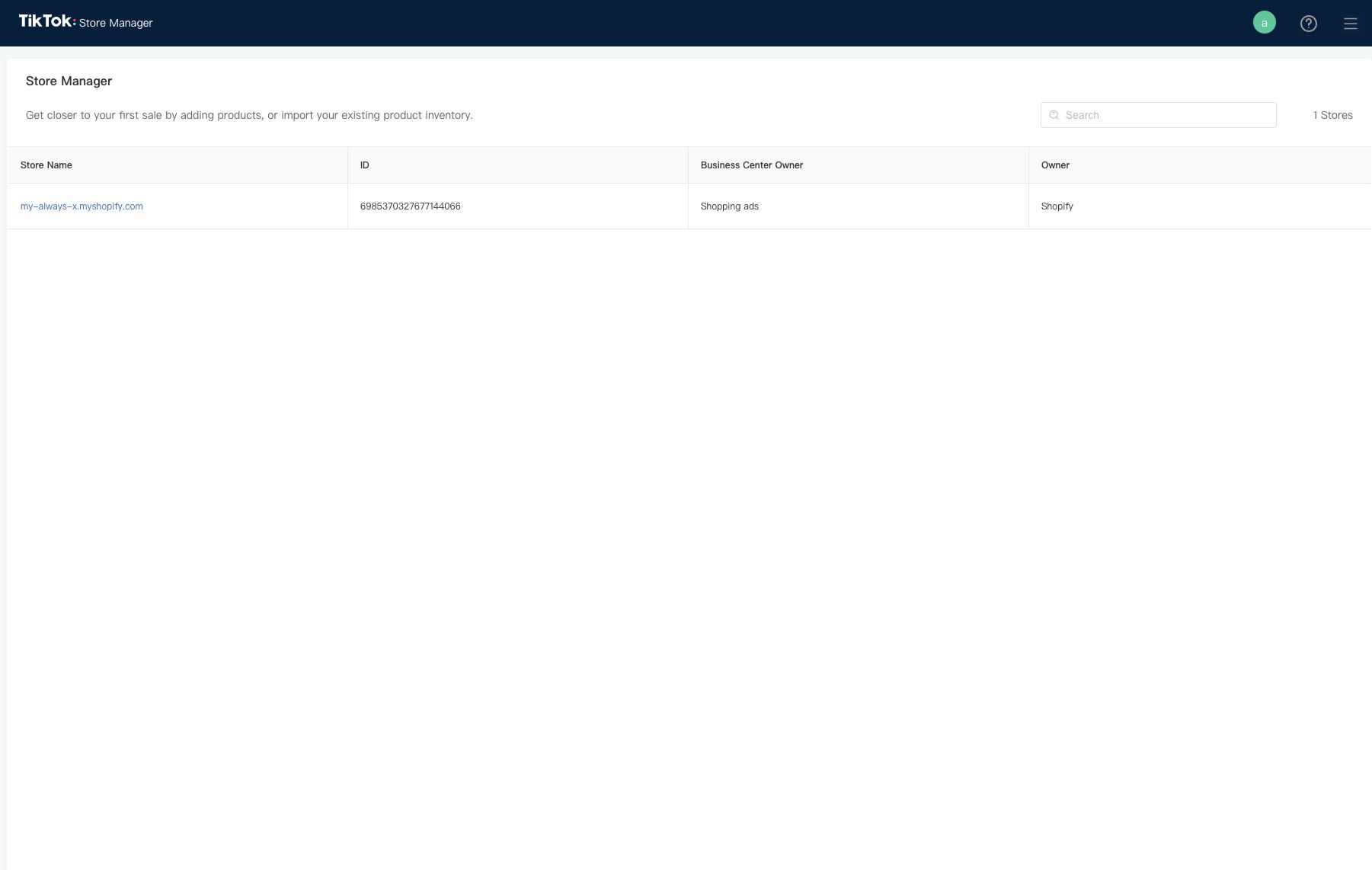
Możesz uzyskać dostęp do Menedżera sklepu ze strony głównej TikTok for Business. Kliknij Menedżer sklepu , aby uzyskać dostęp do listy wszystkich sklepów powiązanych z kontem TikTok for Business.
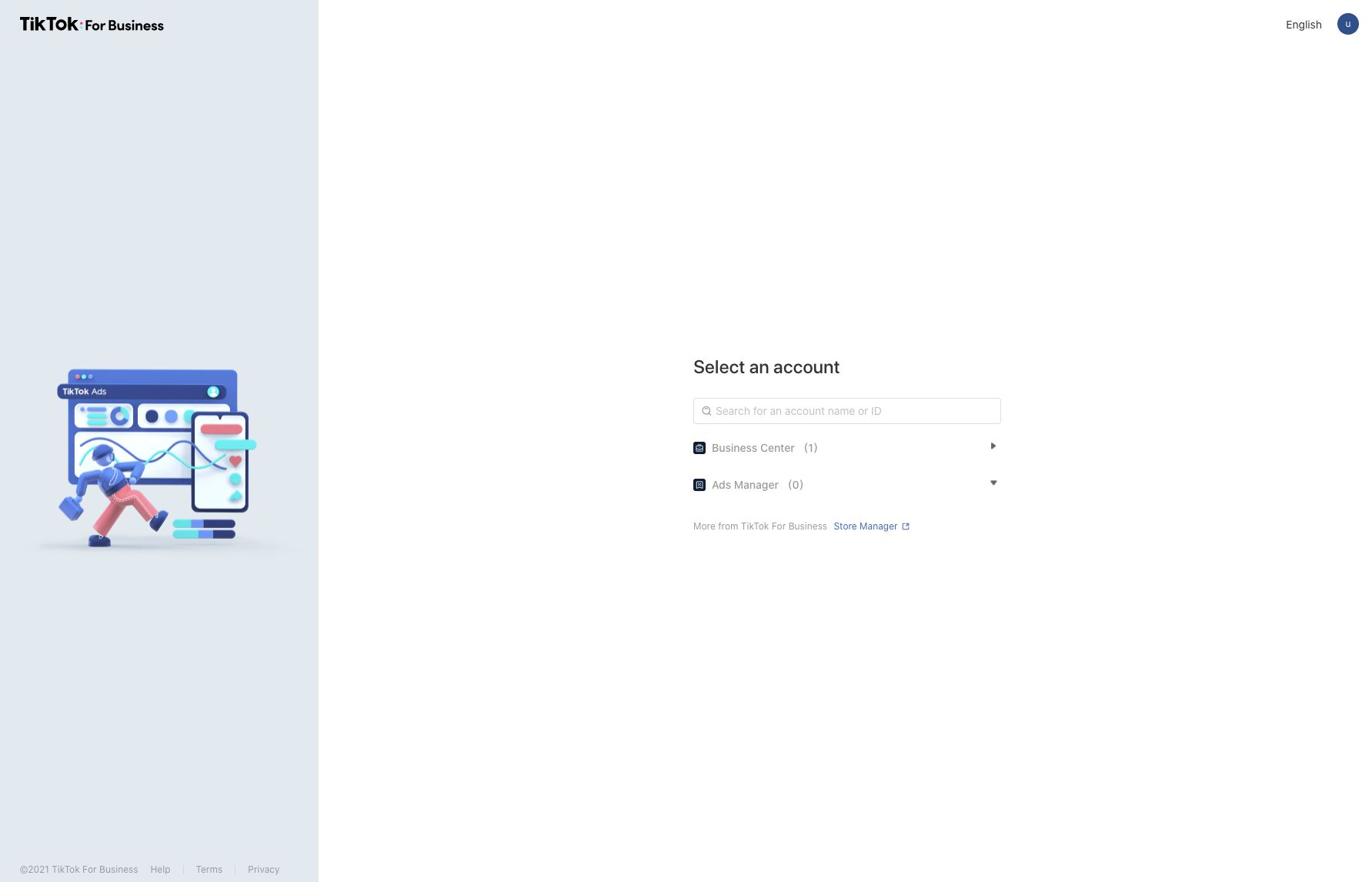
Następnie kliknij żądaną nazwę sklepu , aby otworzyć stronę Menedżer sklepu dla preferowanego sklepu.
Z Business Center TikTok
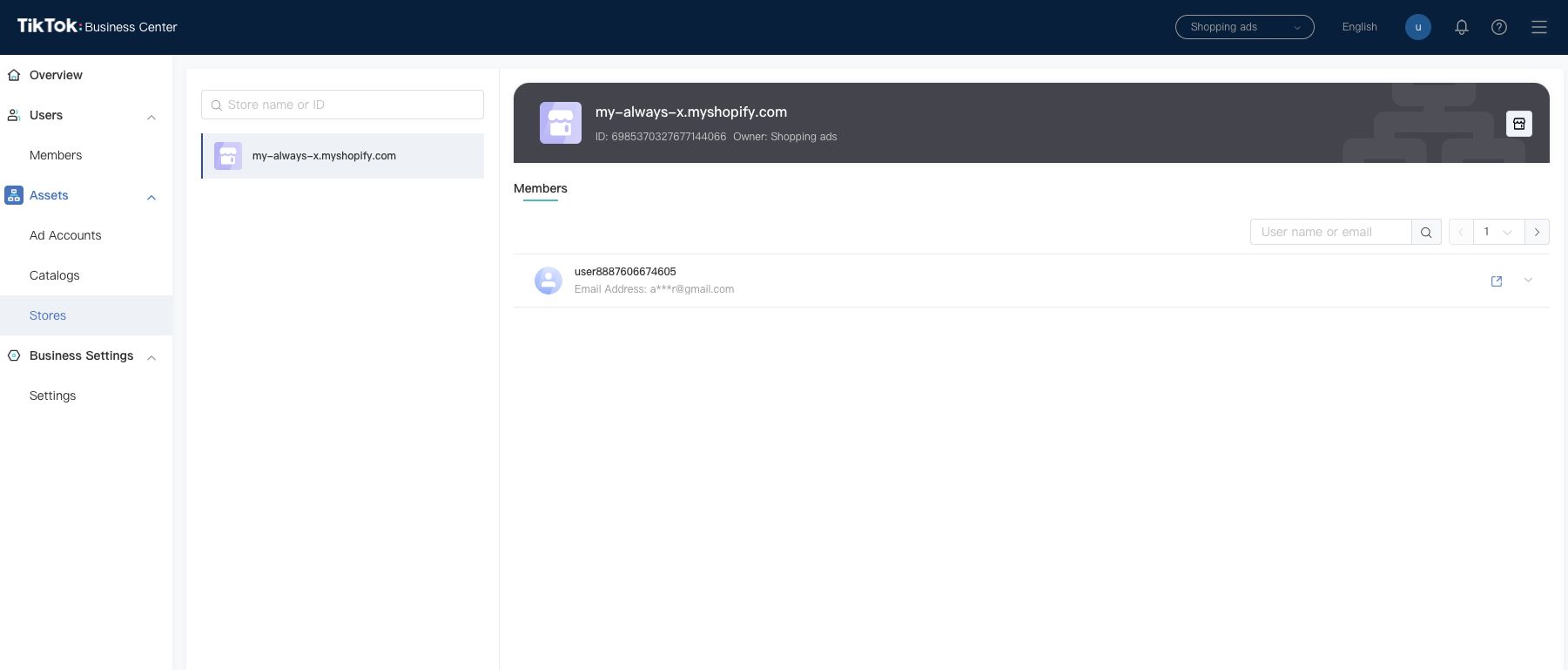
Kliknij ikonę w prawym górnym rogu Business Center TikTok i wybierz Menedżer sklepu , aby uzyskać dostęp do listy wszystkich sklepów powiązanych z kontem TikTok for Business. Następnie kliknij żądaną nazwę sklepu , aby otworzyć stronę Menedżer sklepu dla wybranego sklepu.
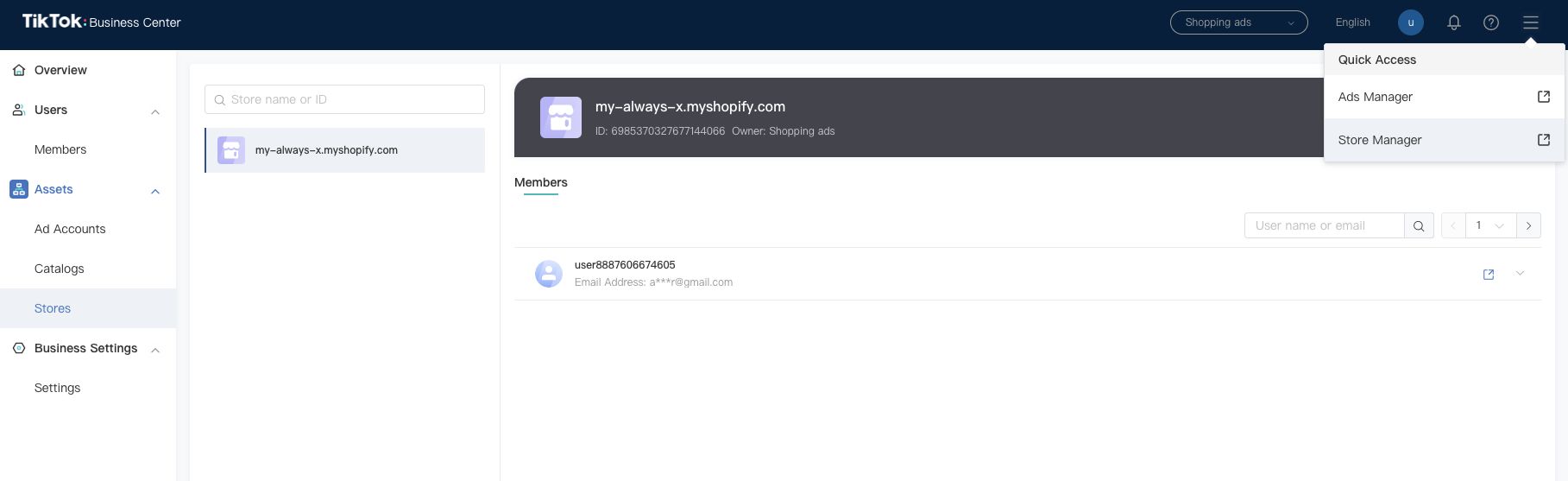
Opcjonalnie możesz otworzyć pojedynczy sklep na karcie Sklep w Business Center TikTok. Wybierz żądany Sklep i w prawym górnym rogu kliknij ikonę sklepu , aby otworzyć Menedżera sklepu.
Karta produktu
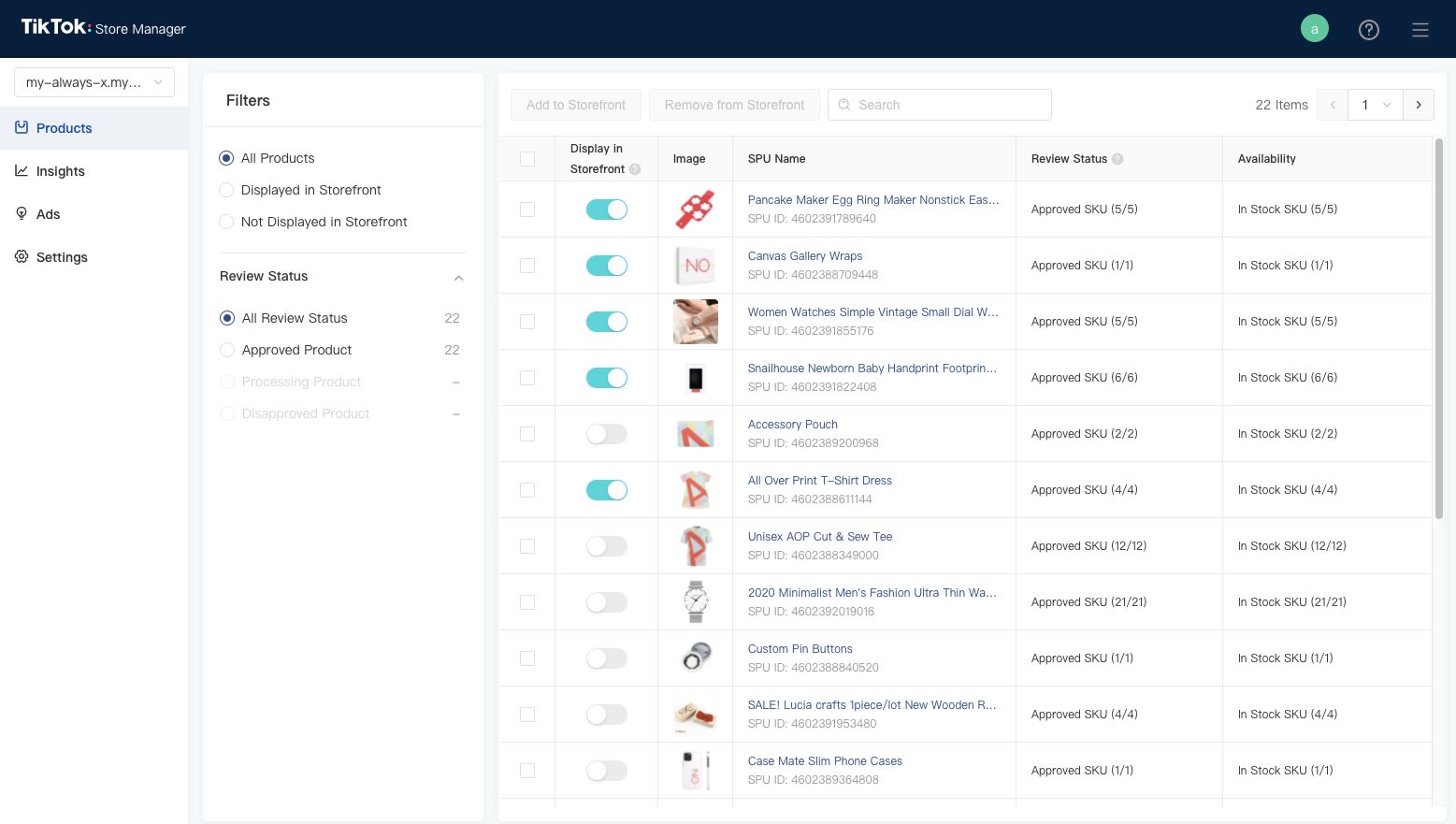
Karta Produkt w Menedżerze sklepu umożliwia przeglądanie podstawowych informacji o produktach oraz dodawanie/usuwanie pozycji do/ze sklepu. Pamiętaj, że ta karta wyróżnia SPU (standardowe jednostki produktu), kategorię nadrzędną dla produktów o wielu wariantach (np. rozmiary, kolory). Wszystkie SKU w ramach SPU muszą zostać zatwierdzone, aby mogły pojawić się w Twoim sklepie.
Dodaj lub usuń produkty
Aby dodać produkty do swojego sklepu:
W Menedżerze sklepu kliknij kartę Produkt .
Przejdź do żądanego produktu. Możesz to zrobić, używając opcji Filtruj w celu zawężenia odpowiednich produktów lub funkcji Wyszukiwanie , aby znaleźć określony produkt według identyfikatora SPU, identyfikatora SKU lub tytułu produktu.
Po znalezieniu żądanej pozycji przełącz Status Storefront na Wł. Ten przedmiot pojawi się teraz na górze sklepu. Możesz dodawać elementy zbiorczo, wybierając pole wyboru dla wielu pozycji i klikając opcję W Storefront na górze strony.
Aby usunąć przedmioty ze sklepu:
W Menedżerze sklepu kliknij kartę Produkt .
Przejdź do żądanego produktu. Możesz to zrobić, używając opcji Filtruj w celu zawężenia odpowiednich produktów lub korzystając z funkcji Wyszukiwanie , aby znaleźć konkretny produkt.
Po znalezieniu żądanej pozycji przełączStatus Storefront na Wył. ― ten przedmiot nie będzie już pojawiał się w Twoim sklepie. Możesz usuwać elementy zbiorczo, wybierając pole wyboru dla wielu pozycji i klikając opcję Usuń ze Storefront na górze strony.
Zmień kolejność produktów
Aby zmienić kolejność produktów w swoim sklepie:
Zmiana kolejności nie jest obecnie obsługiwana. Ostatnio dodany przedmiot pojawi się na górze sklepu. Pozycje, które mają pojawić się na górze Twojego sklepu, powinny być dodane jako ostatnie.
Podgląd sklepu
Aby wyświetlić podgląd swojego sklepu:
Pamiętaj, że Menedżer sklepu nie pozwala obecnie sprzedawcom na podgląd ich sklepu. Zmiany wprowadzone w Menedżerze sklepu powinny być odzwierciedlone w Twoim sklepie i można je przeglądać tylko w aplikacji TikTok.
Karta obserwacji
Karta Obserwacje w Menedżerze sklepu umożliwia przeglądanie informacji o skuteczności sklepu i łączy do produktów. Obecnie nie obsługujemy śledzenia danych poza stroną w przypadku zdarzeń konwersji, takich jak wyświetlenia strony, dodanie do koszyka lub dokonania zakupu.
Zobacz podsumowanie skuteczności TikTok Shopping:
Kliknij kartę Obserwacja w Menedżerze Sklepu.
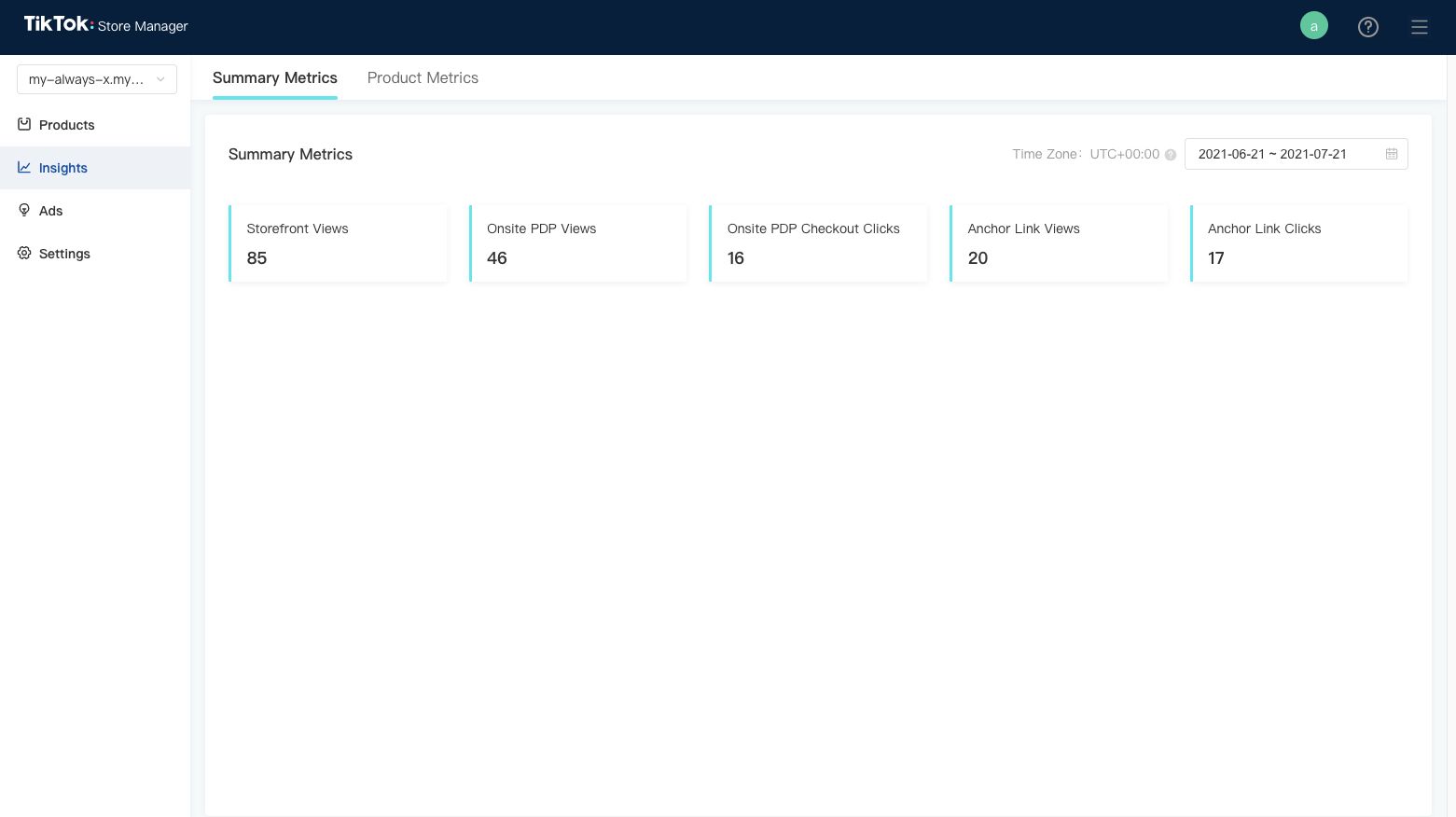
Dane podsumowujące powinny automatycznie się otworzyć na stronie szczegółowych informacji, takich jak Pokaż wyświetlenia okien, Wyświetlenia PDP na stronie, Kliknięcia płatności PDP na stronie, Wyświetlenia linków zakotwiczonych i Kliknięcia linków zakotwiczonych. Możesz dostosować zakres dat w prawym górnym rogu strony Dane podsumowujące, aby zawęzić wyniki. Dane są agregowane zarówno dla ruchu płatnego, jak i organicznego.
Zobacz skuteczność na poziomie produktu:
Kliknij kartę Obserwacje w Menedżerze sklepu.
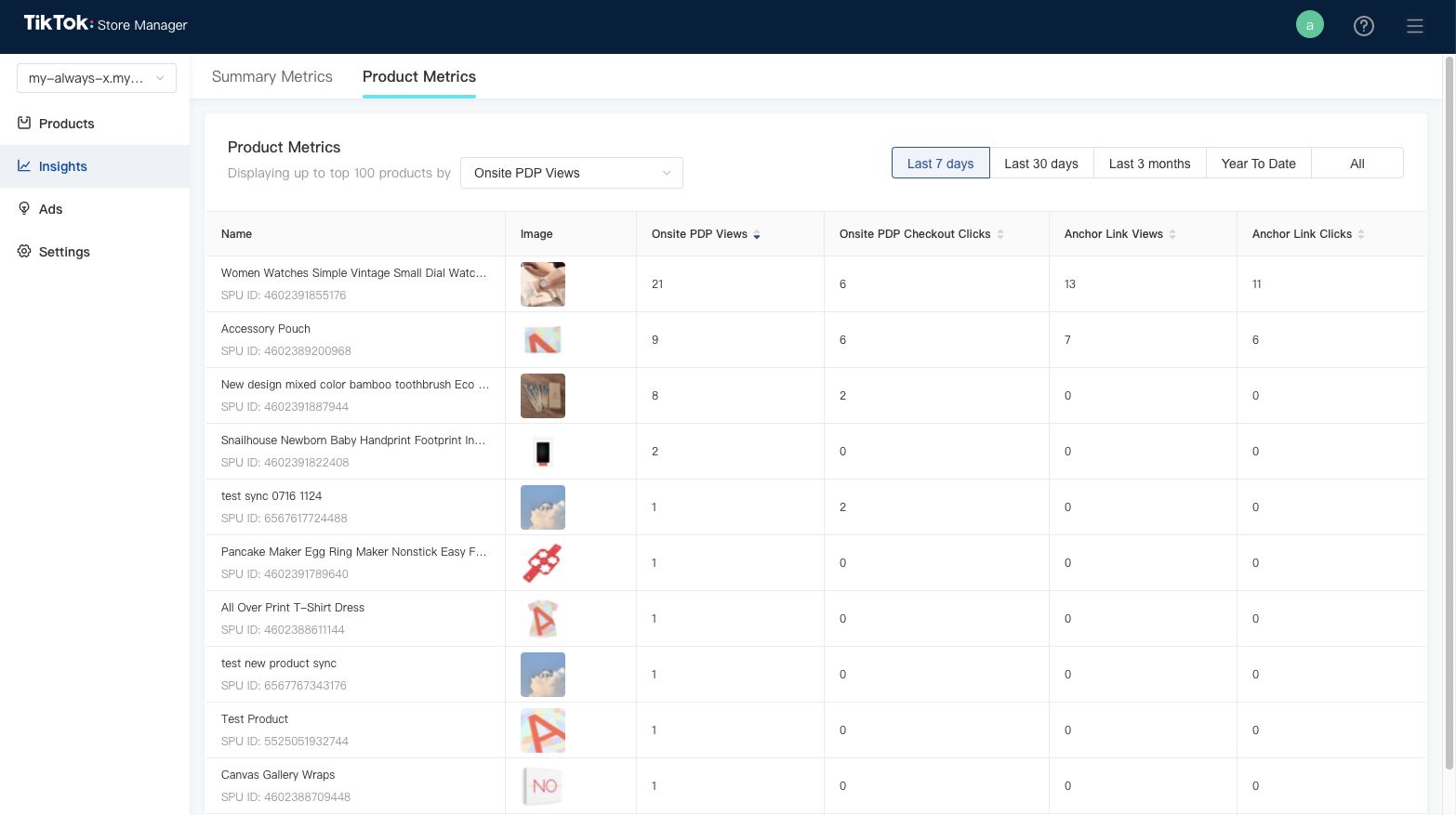
Kliknij Dane produktów w górnej środkowej części strony. Na tej stronie pojawi się 100 głównych SPU w oparciu o kryteria filtra. Możesz sortować według żądanych danych (Wyświetlenia PDP, Kliknięcia płatności PDP, Wyświetlenia linków zakotwiczonych lub Kliknięcia linków zakotwiczonych) i sprecyzować zakres dat u góry strony ― tylko 100 najlepszych pozycji kwalifikuje się do wyświetlenia. W tej chwili nie możesz wyszukiwać określonych pozycji.
Karta reklam
Sprzedawcy mogą wyświetlać odpowiednie konta reklamowe TikTok i przechodzić do nich na karcie Reklamy w Menedżerze sklepu z odpowiednim Business Center i uprawnieniami użytkownika.
Utwórz kampanię reklamową
Kliknij kartę Reklamy w Menedżerze sklepu.
Znajdź żądane konto reklamowe i kliknij Utwórz kampanię. Postępuj zgodnie z instrukcjami, aby utworzyć kampanię. Dodaj konto reklamowe
Kliknij kartę Reklamyw Menedżerze sklepu.
Kliknij Dodaj konto reklamowe i postępuj zgodnie z instrukcjami, aby połączyć istniejące konto reklamowe lub utworzyć nowe konto reklamowe.
Najczęściej zadawane pytania
Czy sprzedawcy muszą mieć konto reklamowe, aby korzystać z Menedżera sklepu?
Nie. Menedżer sklepu umożliwia sprzedawcom zarządzanie TikTok Storefront. Z rozwiązania tego można korzystać niezależnie od reklam.
Czy sprzedawcy mogą dołączać bezpośrednio za pośrednictwem TikTok for Business?
Jeszcze nie.
Jak mogę całkowicie uniemożliwić wyświetlanie moich produktów w TikTok Storefront?
W ramach platformy partnerskiej lub w Menedżerze sklepu sprzedawcy mogą odłączyć swoje konto TikTok, konto TikTok for Business lub Business Center.
Gdzie mogę uzyskać dostęp do mojego Menedżera sklepu?
Dostęp do Menedżera sklepu można uzyskać na kilka sposobów:
Ze strony głównej TikTok for Business. Kliknij Menedżer sklepu, aby uzyskać dostęp do listy wszystkich sklepów powiązanych z kontem TikTok for Business.
Możesz również uzyskać dostęp do Menedżera sklepu z Business Center TikTok: kliknij ikonę w prawym górnym rogu i wybierz Menedżer sklepu, aby uzyskać dostęp do listy wszystkich sklepów powiązanych z kontem TikTok for Business.
Możesz otworzyć pojedynczy sklep z karty Sklep w Business Center TikTok. Wybierz żądany Sklep i w prawym górnym rogu kliknij ikonę sklepu, aby otworzyć Menedżera sklepu.
Bezpośrednio na platformie handlowej pojawi się deeplink do Menedżera sklepu.
Jak używać Menedżera sklepu do dodawania/usuwania produktów z TikTok Storefront?
W Menedżerze sklepu kliknij kartę Produkt, przejdź do żądanego produktu. Po znalezieniu żądanej pozycji włącz status TikTok Shopping. Możesz dodawać przedmioty zbiorczo, zaznaczając pole wyboru dla wielu przedmiotów i klikając opcję W Storefront u góry strony. Aby usunąć produkty, przejdź do jednostki SKU i wyłącz status Storefront.
Gdzie mogę uzyskać dostęp do danych z zakresu skuteczności TikTok Storefront w Menedżerze sklepu?
Karta Obserwacje w Menedżerze sklepu umożliwia przeglądanie informacji o skuteczności strony głównej sklepu i łączy do produktów. Obecnie nie obsługujemy śledzenia danych poza stroną w przypadku zdarzeń konwersji, takich jak wyświetlenia strony, dodanie do koszyka lub dokonania zakupu.
