Como alocar cupons atribuíveis a campanhas
Há duas maneiras de atribuir cupons a campanhas, dependendo dos recursos disponíveis para você. Se um método não estiver visível para você, utilize o outro.
Para obter um cupom atribuível no nível da campanha, primeiro atribua o cupom à campanha desejada. Todos os cupons atribuíveis têm no máximo 10 campanhas por cupom, e todos os créditos emitidos após 31 de julho de 2024 têm no máximo 30 campanhas. Além disso, a conta de anúncios precisa manter um saldo positivo, pois isso é necessário para que os anúncios sejam veiculados.
Observação: O crédito do cupom será deduzido automaticamente do seu investimento em anúncios.
Antes de começar
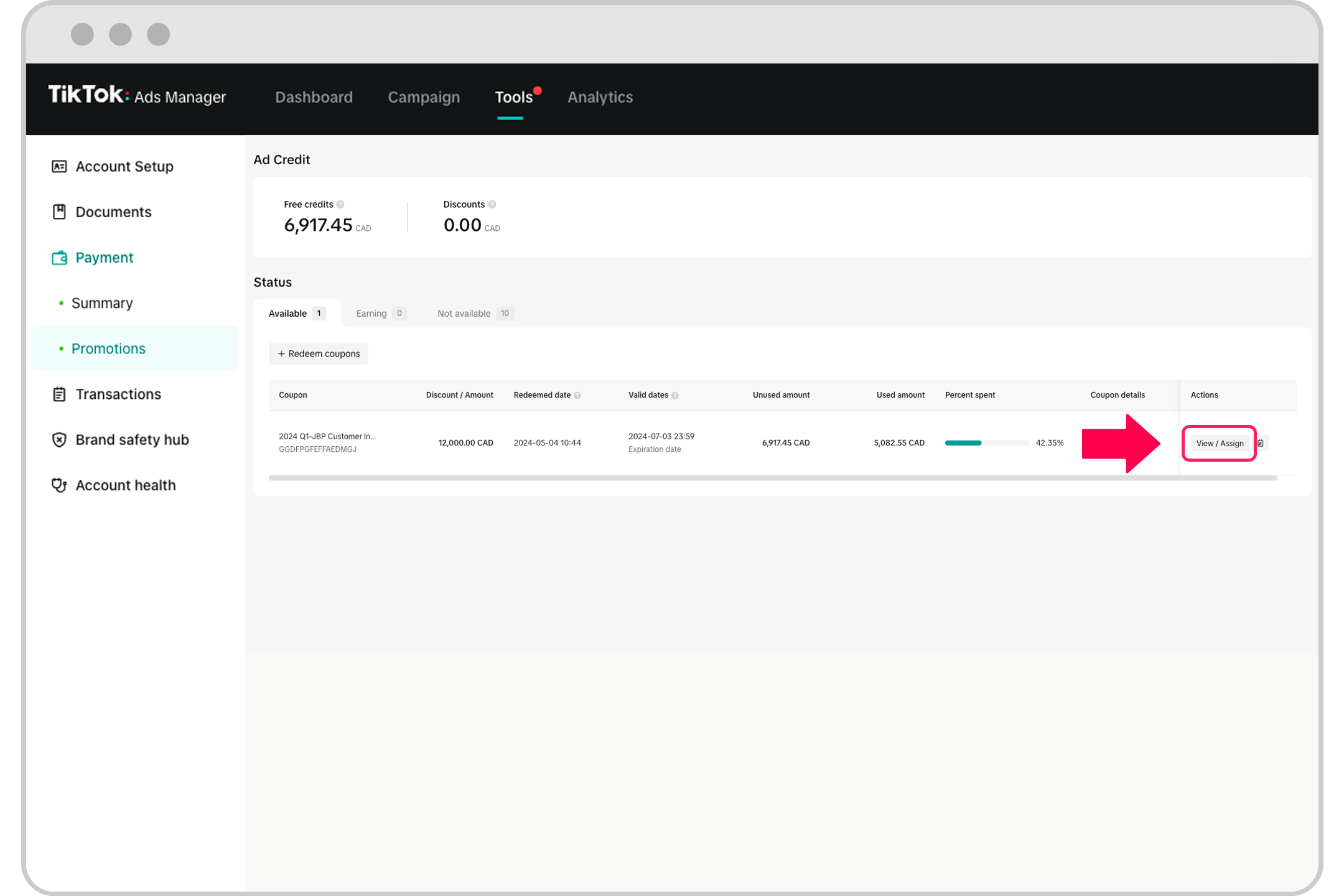
Explore o histórico de atribuições em Promoções na guia Pagamento antes de atribuir cupons. O histórico de atribuições é um recurso de autoatendimento que inclui informações sobre quais cupons foram atribuídos a campanhas específicas, além de uma marca de data/hora. Clique no símbolo de área de transferência, ao lado do botão Visualizar/Atribuir, em um crédito de anúncio listado em Status.
Como atribuir cupons a campanhas usando a página Promoções
Faça login no TikTok Ads Manager.
Passe o cursor sobre a guia Ferramentas na parte superior do TikTok Ads Manager.
Clique em Configuração da conta na coluna Configurações.
Clique na guia Pagamento à esquerda.
Clique na página Promoções abaixo da guia Pagamento à esquerda.
Localize o cupom atribuível que precisa ser atribuído.
Selecione a opção Visualizar/Atribuir.

Clique em Atribuir campanha para atribuir o cupom selecionado a campanhas específicas.
Selecione as campanhas apropriadas e clique em Confirmar.
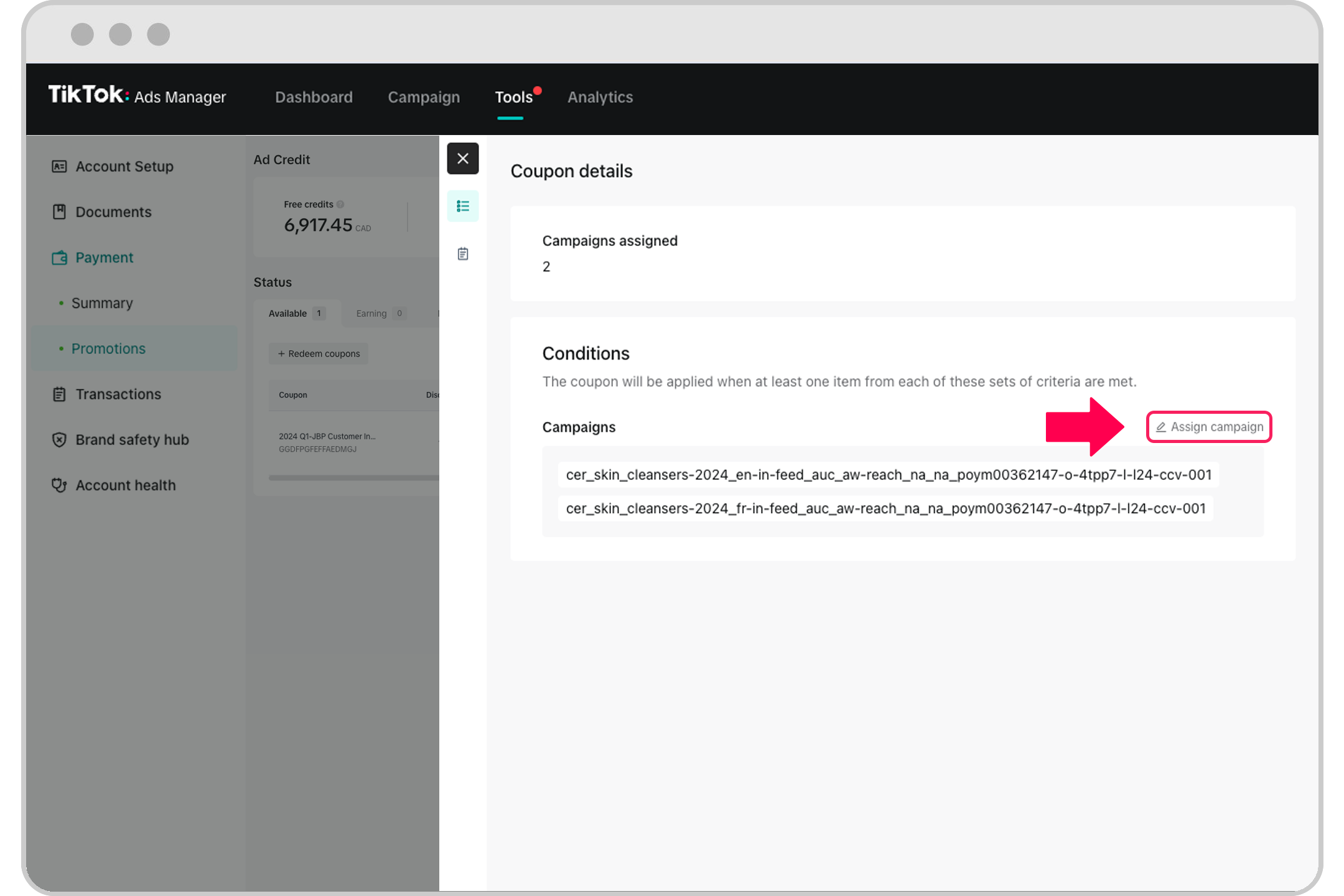
Observação: Se a opção de lápis estiver acinzentada, significa que você não tem as permissões adequadas. Você precisa ser um administrador da conta de anúncios para poder atribuir o cupom. Fale com seu representante de vendas TikTok se precisar de acesso.
Como atribuir cupons a campanhas usando o menu suspenso de cupons
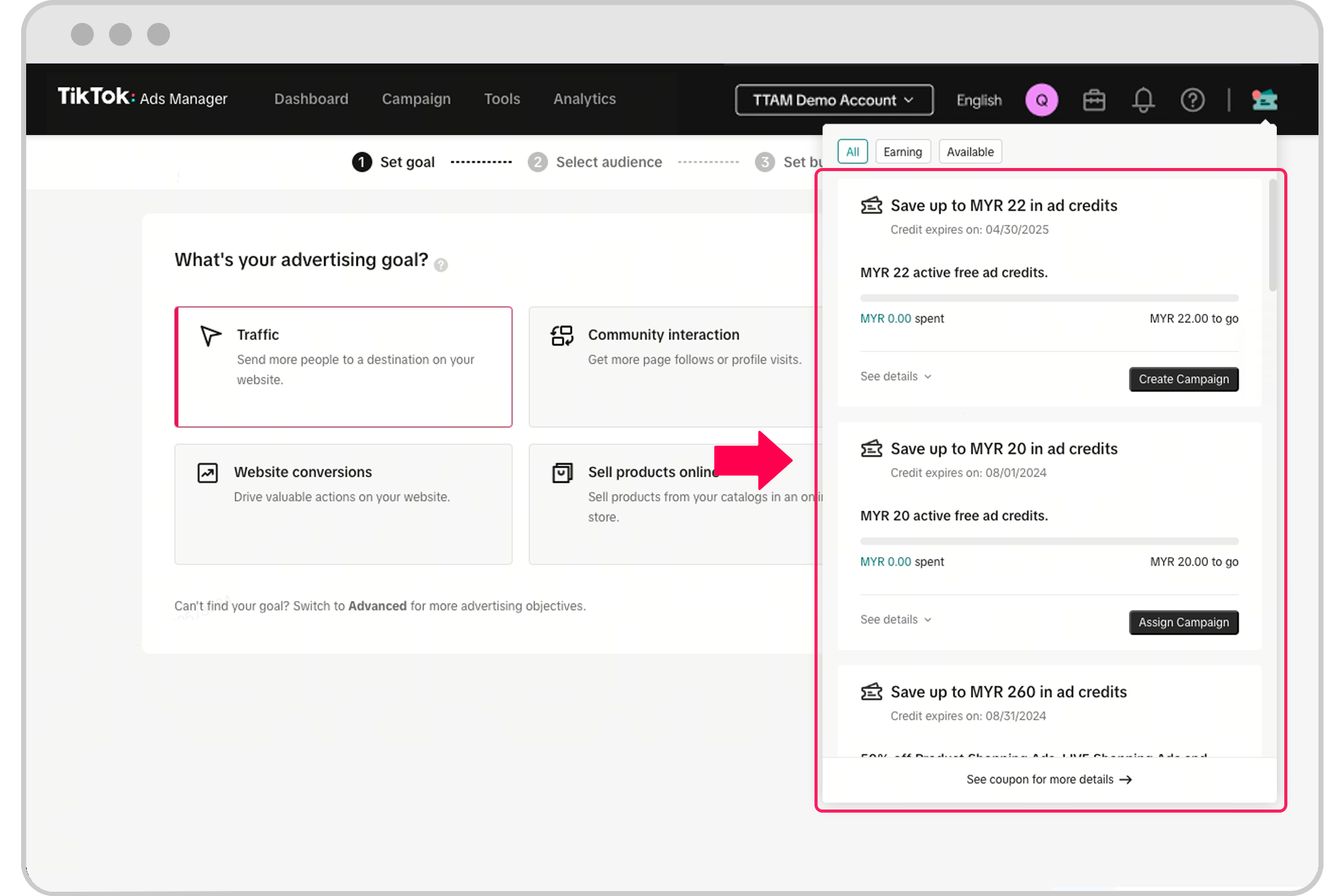
Se você vir o ícone do menu de cupons no canto superior direito do TikTok Ads Manager, poderá usá-lo para atribuir cupons a campanhas.
Observação: Esse recurso é um método específico de acesso a cupons que talvez não esteja disponível para você. Você ainda pode usar a página Promoções para gerenciar e atribuir cupons.
No menu de cupons, você pode criar uma campanha de uma das seguintes maneiras:
Imediatamente após o registro bem-sucedido de um cupom.
Usando o cartão de cupom no menu suspenso do ícone de cupom.