
How to create TikTok Pangle Playable Ads in TikTok Ads Manager
Playable Ads sind interaktive Videos, mit denen Nutzer*innen vor dem Download deiner App eine Vorschau davon sehen können.
Wichtige Hinweise
Stelle sicher, dass deine Dateien die folgenden Anforderungen erfüllen:
Die Inhalte von Playable Ads müssen im .zip-Dateiformat vorliegen.
Die Inhalte von Playable Ads müssen kleiner als 5 MB sein (nach Komprimierung).
Die HTML-Hauptdatei im Verzeichnis der ersten Ebene muss den Namen „index.html“ haben.
Autorisiere für TikTok Pangle „Click-to-Jump“. Dazu benötigt TikTok Pangle Zugriff auf das Front-End des js-sdk. Weitere Informationen dazu findest du im Abschnitt „js-sdk-Zugriff für Playable Ads“ in diesem Artikel.
Das Verzeichnis der ersten Ebene muss die Datei config.json im JSON-Format enthalten. Diese Datei enthält die Orientierungsfelder der Playable Ads, die die Quer- und Hochformatanpassung für Inhalte von Playable Ads darstellen. Die Werte betragen 0 (entweder Querformat oder Hochformat), 1 (nur Hochformat unterstützt) und 2 (nur Querformat unterstützt).
{ "playable_orientation": 0, }
Die Inhalte von Playable Ads müssen verschiedene Arten von Geräten unterstützen.
Die Inhalte von Playable Ads dürfen nicht im Format mraid.js vorliegen.
Das Laden von dynamischen Inhalten über externe Netzwerke ist nicht erlaubt.
HTML5-Inhalte von Playable Ads dürfen keine JS-Weiterleitungen enthalten.
Die Inhalte von Playable Ads dürfen keine HTTP-Anfragen ausführen.
So erstellt du Playable Ads im TikTok Ads Manager
Melde dich beim TikTok Ads Manager an.
Gehe zu Tools.
Klicke unter „Werbemittel“ auf Werbemittelbibliothek.
Wähle Playable aus.
Klicke auf Hochladen.
Füge deine ZIP-Datei hinzu.
Melde dich erneut beim TikTok Ads Manager an.
Bitte erstelle eine neue Kampagne.
Wähle App-Werbeaktion als Werbeziel aus.
Wähle App-Installation als Kampagnentyp aus.
Wähle unter „Platzierung“ TikTok Pangle als eine der Platzierungen aus.
Gehe für das Targeting zu „Demographie“.
Klicke auf Standort und wähle einen Markt aus, der von TikTok Pangle unterstützt wird.
Klicke unter „Anzeigenformat“ auf Einzelvideo.
Klicke im Modul „Playable“ auf Aus Bibliothek hinzufügen oder Hochladen, um der Anzeigengruppe deine Playable Materialien hinzuzufügen.
Du kannst eine weitere Anzeige erstellen, indem du auf +Hinzufügen klickst. Anschließend kannst du eine weitere Videoanzeige mit deinen Playable Materialien verknüpfen.
Alle Anzeigen in deiner Anzeigengruppe werden mit einer einzelnen Playable Ad verknüpft. Du musst eine neue Anzeigengruppe erstellen, um Anzeigen mit anderen Playable Materialien zu erstellen.
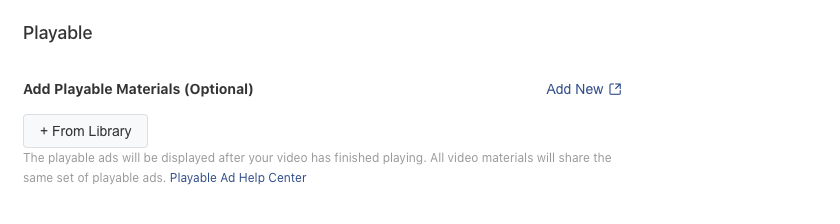
Erfahre mehr über Playable Ads.
Anforderungen für Playable-Inhalte
Stelle sicher, dass deine Dateien die folgenden Anforderungen erfüllen:
Die Inhalte von Playable Ads müssen im .zip-Dateiformat vorliegen.
Die Inhalte von Playable Ads müssen kleiner als 5 MB sein (nach Komprimierung).
Die HTML-Hauptdatei im Verzeichnis der ersten Ebene muss den Namen „index.html“ haben.
Autorisiere für TikTok Pangle „Click-to-Jump“. Dazu benötigt TikTok Pangle Zugriff auf das Frontend des js-sdk. Weitere Informationen dazu findest du im Abschnitt „js-sdk-Zugriff für Playable Ads“ in diesem Artikel.
Das Verzeichnis der ersten Ebene muss die Datei config.json im JSON-Format enthalten. Diese Datei enthält die Orientierungsfelder der Playable Ads, die die Quer- und Hochformatanpassung für Inhalte von Playable Ads darstellen. Die Werte betragen 0 (entweder Querformat oder Hochformat), 1 (nur Hochformat unterstützt) und 2 (nur Querformat unterstützt).
{ "playable_orientation": 0, }
Die Inhalte von Playable Ads müssen verschiedene Arten von Geräten unterstützen.
Die Inhalte von Playable Ads dürfen nicht im Format mraid.js vorliegen.
Das Laden von dynamischen Inhalten über externe Netzwerke ist nicht erlaubt.
HTML5-Inhalte von Playable Ads dürfen keine JS-Weiterleitungen enthalten.
Die Inhalte von Playable Ads dürfen keine HTTP-Anfragen ausführen.
Hinweis: Es wird empfohlen, die Inhalte von Playable Ads in kleinere Teile aufzuteilen und das beschleunigte parallele Herunterladen zu aktivieren.
js-sdk-Zugriff für Playable Ads
Beim Zugriff auf Inhalte von Playable Ads muss TikTok Pangle den App Store aufrufen, wenn auf die Conversion-Schaltfläche geklickt wird. Daher müssen die Creator*innen der Inhalte von Playable Ads den Zugriff auf das js-sdk zulassen. Dieses js-sdk ermöglicht den Aufruf des App Store über das TikTok Pangle js-sdk, nachdem in der Playable Ad auf die Download-Schaltfläche geklickt wurde.
Hinweis: Der Zugriffspartner muss die Vorgänge für Downloads oder Seitenaufrufe nicht selbst aufrufen. Diese Vorgänge werden vom js-sdk ausgeführt.
js-sdk-Adresse:
https://sf16-muse-va.ibytedtos.com/obj/union-fe-nc-i18n/playable/sdk/playable-sdk.js
js-sdk-Zugriffsmethode:
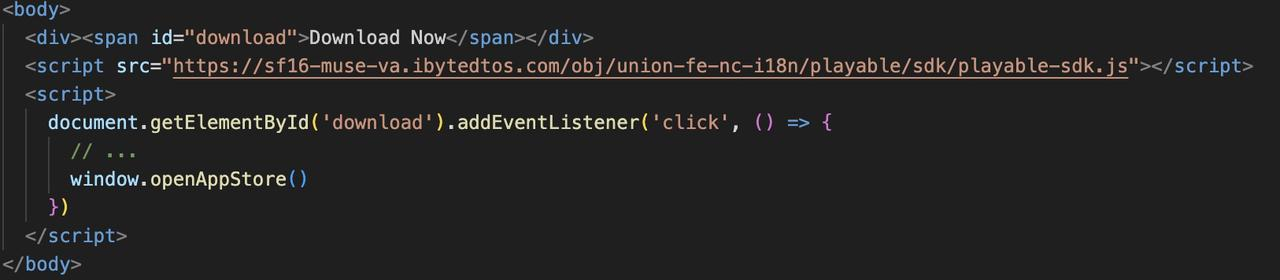
Platziere den folgenden Code am unteren Rand und vor dem Entwickler-JS.<script src= "https://sf16-muse-va.ibytedtos.com/obj/union-fe-nc-i18n/playable/sdk/playable-sdk.js"></script>
Aufrufmethode:
window.openAppStore();
Beispiele:
Creative-Empfehlungen für Playable Ads
Playable-Ad-Element | Creative-Empfehlung |
Playable-Creative | – Zeige mit dem effektivsten Werbemittel der letzten Kampagnen ein reales Szenario aus dem Spiel, damit Nutzer*innen sehen, worum es darin geht. – Entwickle anhand von Materialien zum Core-Gameplay interaktive Elemente. Du kannst Spezialeffekte, numerische Einstellungen und andere Methoden verwenden, um den Kontrast hervorzuheben. – Zeige verschiedene Szenarien, z. B. „99 % der Spieler*innen schaffen das nicht“ oder „Nur ein Genie schafft dieses Level“. – Zeige unterschiedliche Schwierigkeitsstufen wie einfach, mittelschwer und schwer. – Stelle sicher, dass eine logische Verbindung zwischen dem Video und den Playable Ads besteht. Die empfohlene Videodauer beträgt 10-25 Sekunden, die maximale 30 Sekunden. – Teste, ob du mit Creatives im Quer- und Hochformat mehr Traffic erzielst. – Kombiniere die Demo mit dynamischer Hintergrundmusik und Eyecatcher-Spezialeffekten. |
Playable-Interaktionen | Vor der Interaktion: Vor der Interaktion müssen einfache, kompakte Hinweise in Form von z. B. Text oder Gesten vorhanden sein, damit die Nutzer*innen das Spiel innerhalb von 2 Sekunden verstehen und beherrschen können. Beispiele: – Spiele einen Sound ab, nachdem Nutzer*innen auf Playable Ads geklickt haben. – Wenn Nutzer*innen nach einem Klick 10 Sekunden lang keine weitere Aktion ausführen, spiele automatisch die nächste Szene ab. – Wenn die Anzeige vor der Interaktion geladen werden muss: Verkürze den Zeitraum auf 1 bis 2 Sekunden. - TikTok empfiehlt eine animierte Anleitung, damit Nutzer*innen vor dem Start der Playable Ads wissen, was sie erwartet. Während der Interaktion: Ein Call-to-Action (CTA) kann während der gesamten Interaktion vorhanden sein, um einen Download auszulösen. Beispiele: – Die Schaltfläche, mit der Nutzer*innen zum App Store weitergeleitet werden, sollte während der gesamten Interaktion vorhanden sein, damit sie jederzeit darauf klicken können. – Während der Interaktion sollten andere Inhaltsbereiche wie das Logo und der Name des Spiels sowie die Upgrade-Schaltfläche anklickbar sein. Nach der Interaktion: – TikTok empfiehlt, weitere anklickbare Informationen wie das Symbol, den Namen und den Titel des Spiels anzuzeigen. – Die CTA-Schaltfläche zum Herunterladen des Spiels sollte klar und deutlich sichtbar sein. |
Hinweis: Du kannst Playable Ads nur während des Vorschau-Prozesses überprüfen. Der Wechsel zum App Store wird in der Testphase nicht unterstützt. Nachdem du auf den Übertragungsbereich klickst, erfolgt keine weitere Interaktion.
Wenn du deine Playable Ads in einem Browser prüfst und im ersten Szenario eine Interaktion in Form von Video, Audio oder eines dynamischen Effekts festgelegt ist, musst du aufgrund der Browser-Einschränkungen auf eine beliebige Stelle im Bildschirm klicken, um eine Vorschau abzuspielen. Playable Ads werden automatisch korrekt abgespielt, wenn sie online geschaltet werden.
