
TikTok Uygulama Etkinliği SDK'sını entegre etme
Başlamadan önce
Android ve iOS'te TikTok Uygulama Etkinliği SDK'sını kullanmak için TikTok reklam hesabı ve TikTok Uygulama Kimliği gereklidir. Mevcut bir uygulamanız varsa mevcut olanı kullanabilir veya yeni bir uygulama oluşturabilirsiniz.
Not: TikTok Uygulama Etkinliği SDK'sı, artık aynı hesapta MMP ile hibrit kurulumu desteklemektedir. SDK'yı entegre etmek için yeni bir TikTok Reklam hesabı oluşturabilir ya da mevcut MMP hesabınızı kullanabilirsiniz.
TikTok Uygulama Etkinliği SDK'sını entegre etme
1. Adım: Uygulama oluşturun ya da mevcut bir uygulamayı kullanın ve TikTok Uygulama Kimliği ile Uygulama Gizli Anahtarı oluşturun
1. Seçenek: SDK'yı MMP bağlantılı bir uygulamaya ekleyin (hibrit kurulum)
TikTok Reklam Yöneticisi'ne giriş yapın.
Araçlar sekmesine ve ardından Etkinlik Yöneticisi'ne tıklayın.
Veri kaynakları'nı seçin ve SDK bağlantısı eklemek istediğiniz uygulamayı belirleyin.

Ayarlar sekmesine gidin ve TikTok Uygulama Etkinliği SDK'sı bölümünde İş ortağı seç'e tıklayın.
İşlem adımlarını uygulayın ve SDK'yı hesaba ekleyin. TikTok Uygulama Kimliğinizi ve Uygulama Gizli Anahtarınızı oluşturun.


2. Seçenek: SDK'yı yeni oluşturulan bir uygulamaya ekleyin
TikTok Reklam Yöneticisi'ne giriş yapın.
Araçlar sekmesine ve ardından Etkinlik Yöneticisi'ne tıklayın.
Sol üst gezinme bölmesinde Veri kaynağını bağla'yı seçin ve Uygulama'yı belirleyin.
Uygulamanızı bağlamak için TikTok SDK'sı öğesini seçin.
Uygulama bilgilerinizi girin ve uygulamayı oluşturun. İşlem adımlarını uygulayarak TikTok Uygulama Kimliğinizi ve Uygulama Gizli Anahtarınızı oluşturun.


2. Adım: TikTok Uygulama Etkinliği SDK'sını entegre etmek için TikTok Geliştirici Merkezi kılavuzundaki talimatları uygulayın
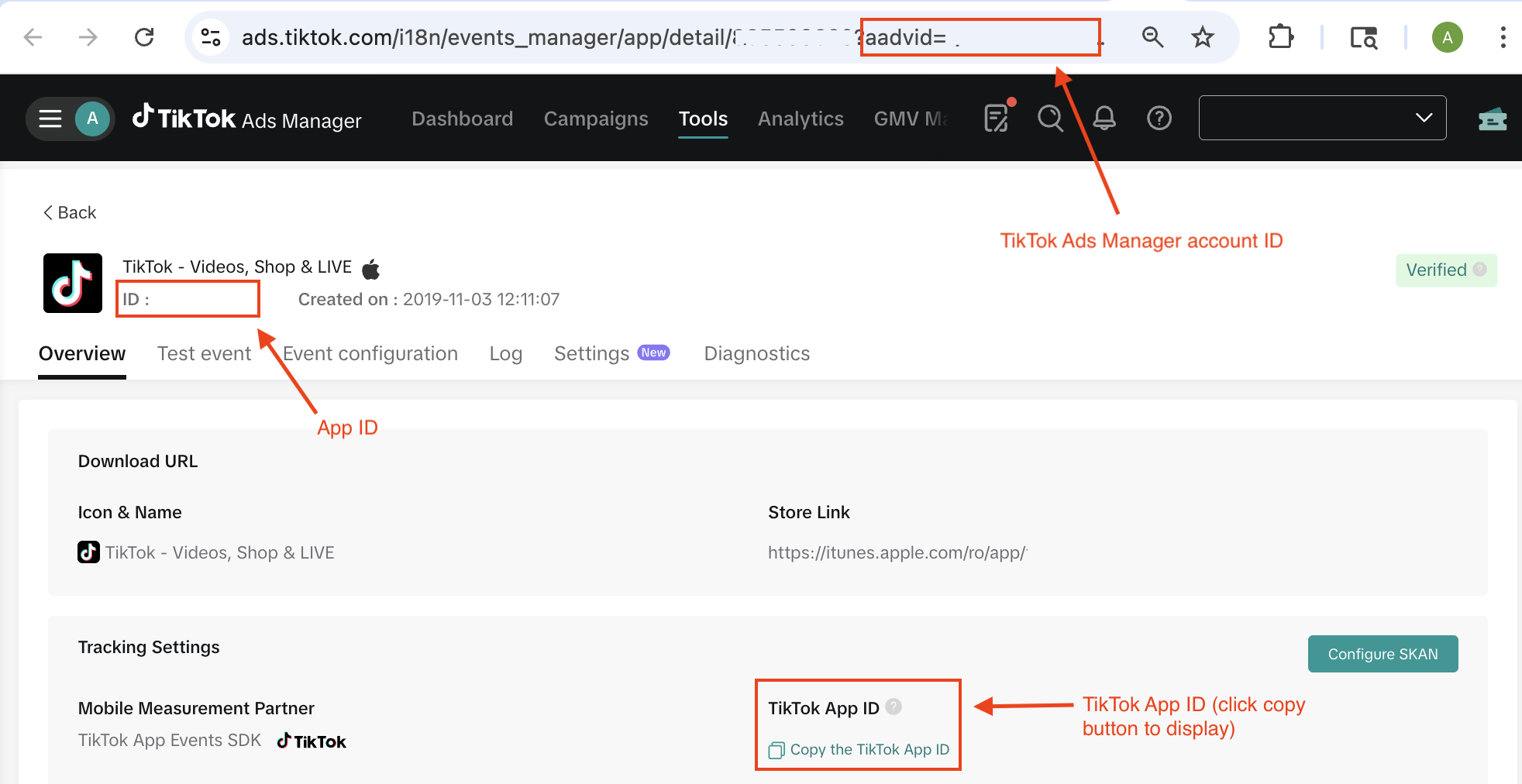
SDK'yı başlatmak için 1. adımdan itibaren Uygulama Kimliğini, TikTok Uygulama Kimliğini ve Uygulama Gizli Anahtarını hazır bulundurmanız gerekir.
Uygulama Kimliği ve TikTok Uygulama Kimliği demosu:
Uygulama Gizli Anahtarı demosu:
SDK'yı GitHub'dan indirin. Şu anda Yerel iOS SDK, Yerel Android SDK ve Unity SDK'yı destekliyoruz.

3. Adım: SDK aracılığıyla etkinlik geri bildirimi
Kaydedebileceğiniz standart uygulama etkinliklerinin ve otomatik olarak kaydedilen etkinliklerin eksiksiz listesi için Standart Etkinlikler'e gidin.
Otomatik olarak kaydedilen etkinlikler aşağıda listelenmiştir. Not: Otomatik olarak kaydedilen etkinlikleri kapatabilirsiniz. Daha fazla bilgi edinmek için Uygulama etkinlikleri SDK'sı geliştirici belgeleri sayfasına gidin.
LaunchApp: Uygulama başlatılırken.
InstallApp: Uygulama ilk kez başlatıldığında.
2DRetention: Uygulama ilk açılışından sonraki ilk gün tekrar açıldığında.
Satın alma: Tüketilebilir ürünler/tüketilemez ürünler/abonelikler için başarıyla tamamlanan ödemeler.
Otomatik kaydedilen satın alma geri bildirimini etkinleştirmeden önce işletmenizin gereksinimlerine uygun olduğundan emin olun. iOS otomatik kaydedilen satın alma etkinliği ve Android otomatik kaydedilen satın alma etkinliği hakkında daha fazla bilgi edinin.
Otomatik kaydedilen satın alma etkinliği için özel not: SDK, StoreKit (iOS) ya da Google Play Billing (Android) aracılığıyla yapılan işlemlere otomatik olarak ulaşabilir. Daha fazla özellik ve parametre girmek istiyorsanız ya da Apple veya Google'ın yerel ödeme ağ geçidini kullanmıyorsanız manuel satın alma geri bildirimini kullanmanızı öneriyoruz.
4. Adım: [iOS] SKAN etkinliklerini ölçün
SKAdNetwork (SKAN) ortamında, dönüşüm değerlerini raporlayan sadece bir SDK'nızın olmasını öneriyoruz. Dönüşüm değerlerini SKAdNetwork'e güncellemek için MMP veya başka bir SDK kullanıyorsanız güncelleme çakışmalarından kaçınmak üzere yapılandırmanıza disableSKAdNetworkSupport() öğesini eklemeyi unutmayın.
TikTok SDK SKAN ölçümünü etkinleştirmenizin gerekli olup olmadığına karar verin:
MMP'niz varsa:
MMP SDK'sı dönüşüm değerini (CV) güncelliyorsa ve MMP'nin SKAN şemasını kullanmayı düşünüyorsanız: TikTok SDK'sında SKAdNetwork desteğini devre dışı bırakın ve TikTok Etkinlik Yöneticisi'ne şema yüklemeyin. (MMP'niz, dönüşüm değeri güncellemeleri ve şema için tek veri kaynağı olarak kalır.)
MMP'niz yoksa:
Uygulamanızda sadece bir SDK'nın SKAN dönüşüm değerini güncellediğinden emin olun.
MMP olmayan başka bir SDK dönüşüm değerini güncelliyorsa: TikTok SDK'sında SKAdNetwork desteğini devre dışı bırakın ancak TikTok Etkinlik Yöneticisine bir şema yükleyin. (TikTok, şemanızı kullanır ama gereksiz dönüşüm değeri güncellemeleri yapmaz.)
Dönüşüm değerinin güncellenmesinden TikTok SDK'sı sorumluysa: TikTok SDK'sında SKAdNetwork desteğini etkinleştirin ve TikTok Etkinlik Yöneticisine bir şema yükleyin. (TikTok, SKAN dönüşüm değeri güncellemeleri için birincil sorumlu hâline gelir.)
Daha fazla bilgi için Uygulama etkinlikleri SDK'sı geliştirici belgelerini inceleyin.
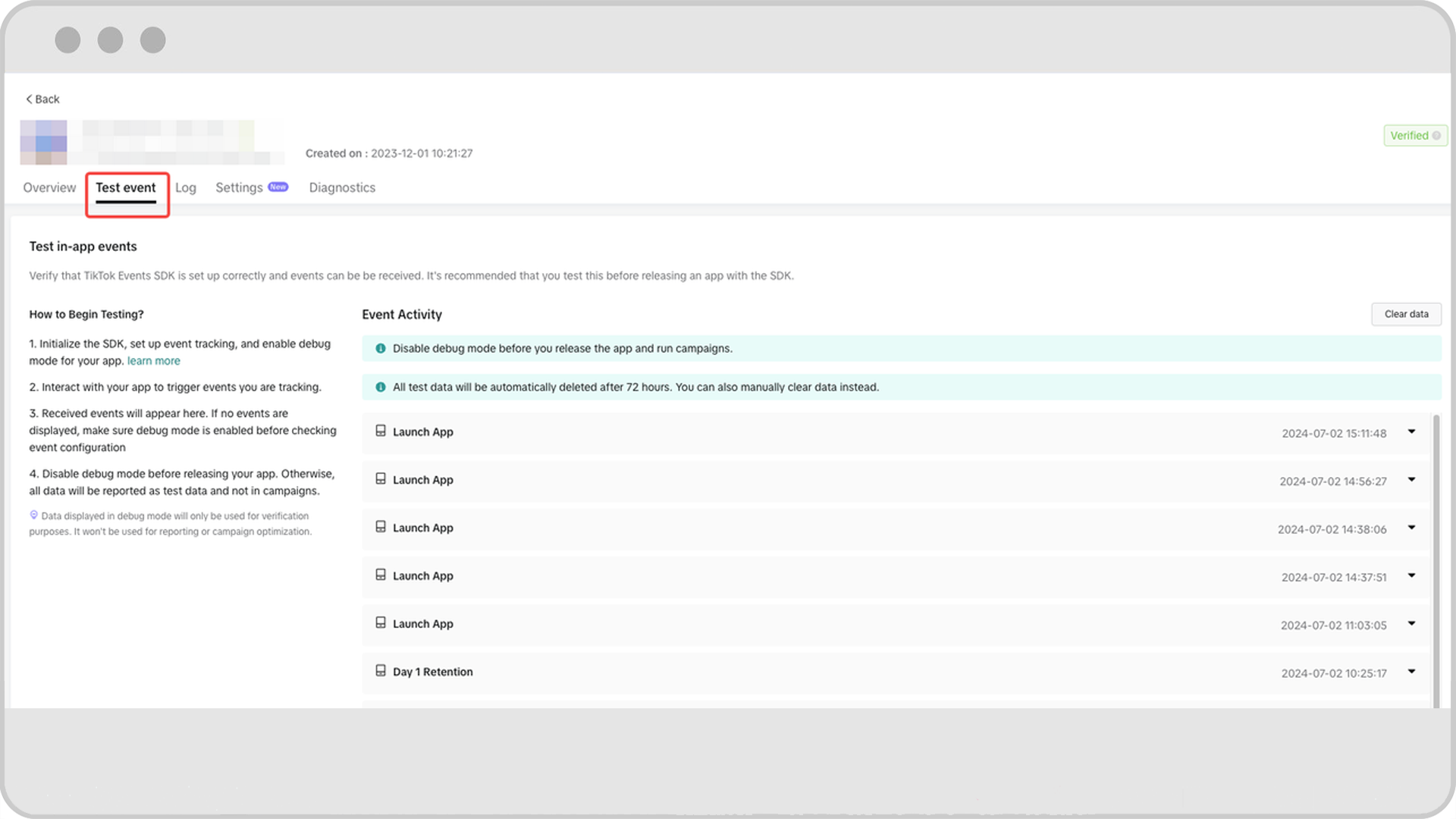
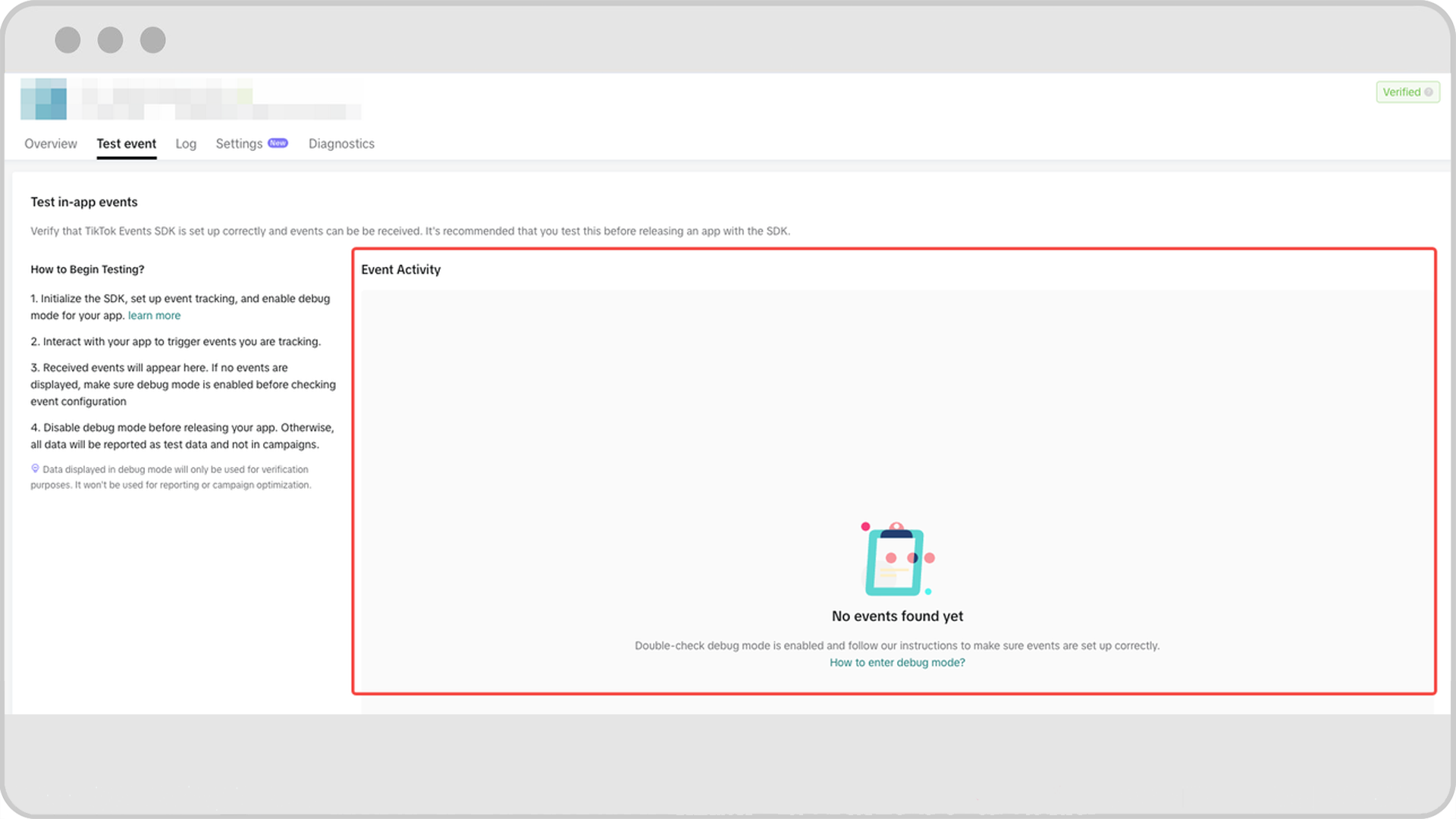
5. Adım: Hata Ayıklama moduyla geri bildirimleri gerçek zamanlı olarak doğrulayın
SDK 1.5.0 sürümünden itibaren kullanıcılar, yayınlanmadan önce SDK entegrasyonunu iki yöntemle doğrulayabilir:
(Önerilen) Token tabanlı test etkinlikleri modu, tamamen TikTok Etkinlik Yöneticisi'nden uygulanır ve kod değişikliği gerektirmez.
Manuel hata ayıklama modu ise değişiklik gerektirir. Manuel hata ayıklama yöntemini kullanırken uygulamanızı yayınlamadan önce hata ayıklama modunu kapatmayı unutmayın. Bu araçlar kullanılırken oluşturulan etkinlikler bir test hattından geçer ve raporlama için kullanılamaz.
Hata ayıklama modu: AÇIK
Hata ayıklama modu: KAPALI
6. Adım: TikTok SDK'sını içeren yeni uygulama sürümünü App Store'da (iOS)/Play Store'da (Android) yayınlayın
TikTok, SDK'dan gerçek zamanlı sinyal almaya başladığında SDK etkinliğinin Etkinlik Yöneticisi'ndeki Raporlama sekmesinde göründüğünü fark edebilirsiniz. Test modundaki sinyaller burada görünmez.

7. Adım: TikTok SDK'sını kullanarak kampanyalarınızı yayınlayın
Uygulama Etkinliği SDK'sı veya entegrasyonu ile ilgili sorunlar için müşteri destek ekibine bir destek kaydı gönderebilirsiniz. Sorun kategorisi olarak Ölçüm'ü, ardından Uygulama Etkinliği SDK'sını seçmeyi unutmayın.
