How to troubleshoot Pixel activations not showing in TikTok Ads Manager
This article will help you troubleshoot concerns related to Pixel activations not showing for lead generation ads, website conversions, sales, and app pre-registration campaigns. To resolve this, you must "activate" the Pixel by triggering an event on your site.
For example, if your campaign aims to optimize toward a complete payment event, then you must make a purchase on your site to optimize for this event.
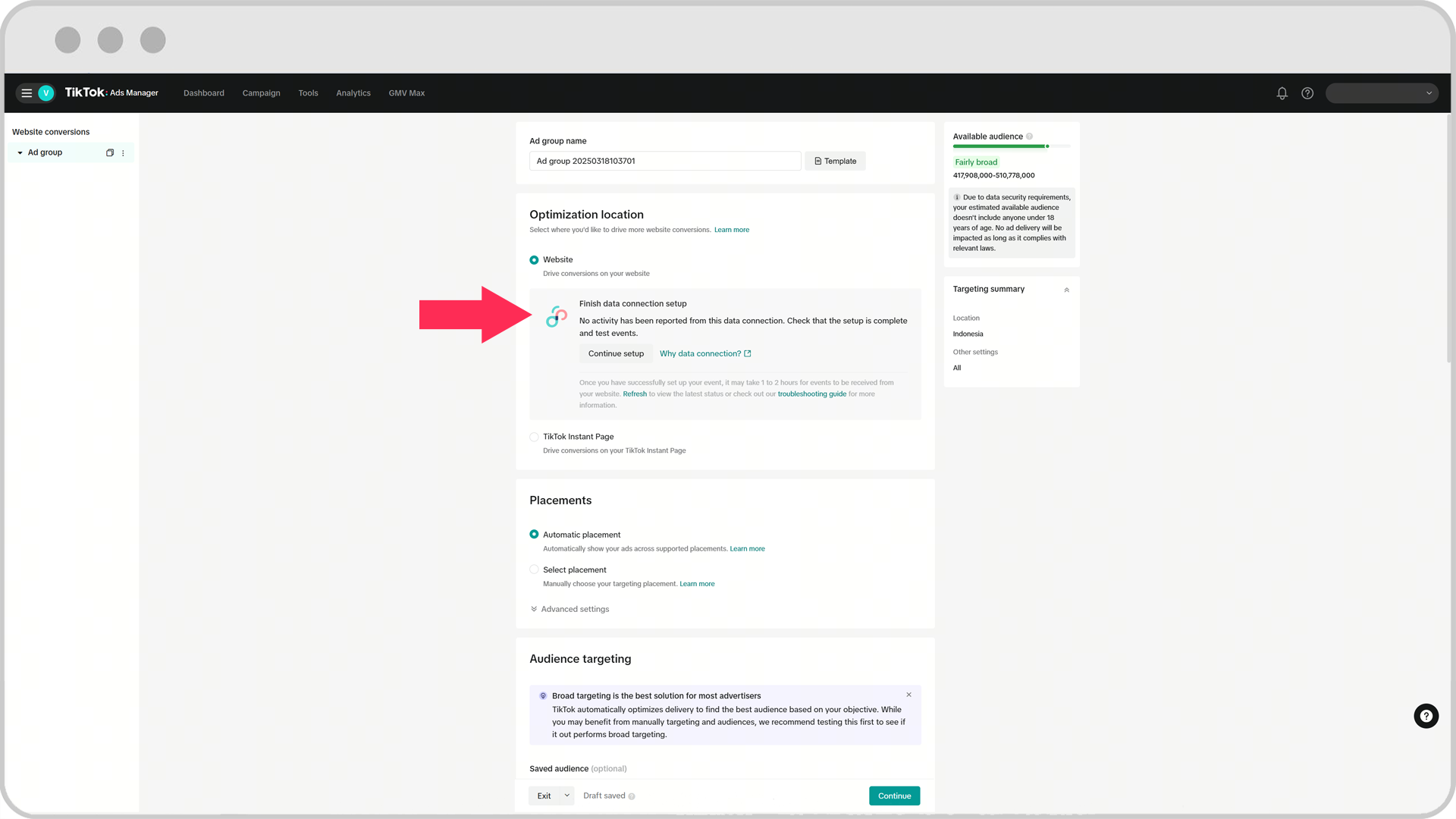
Example of website data connection not being completed or showing:
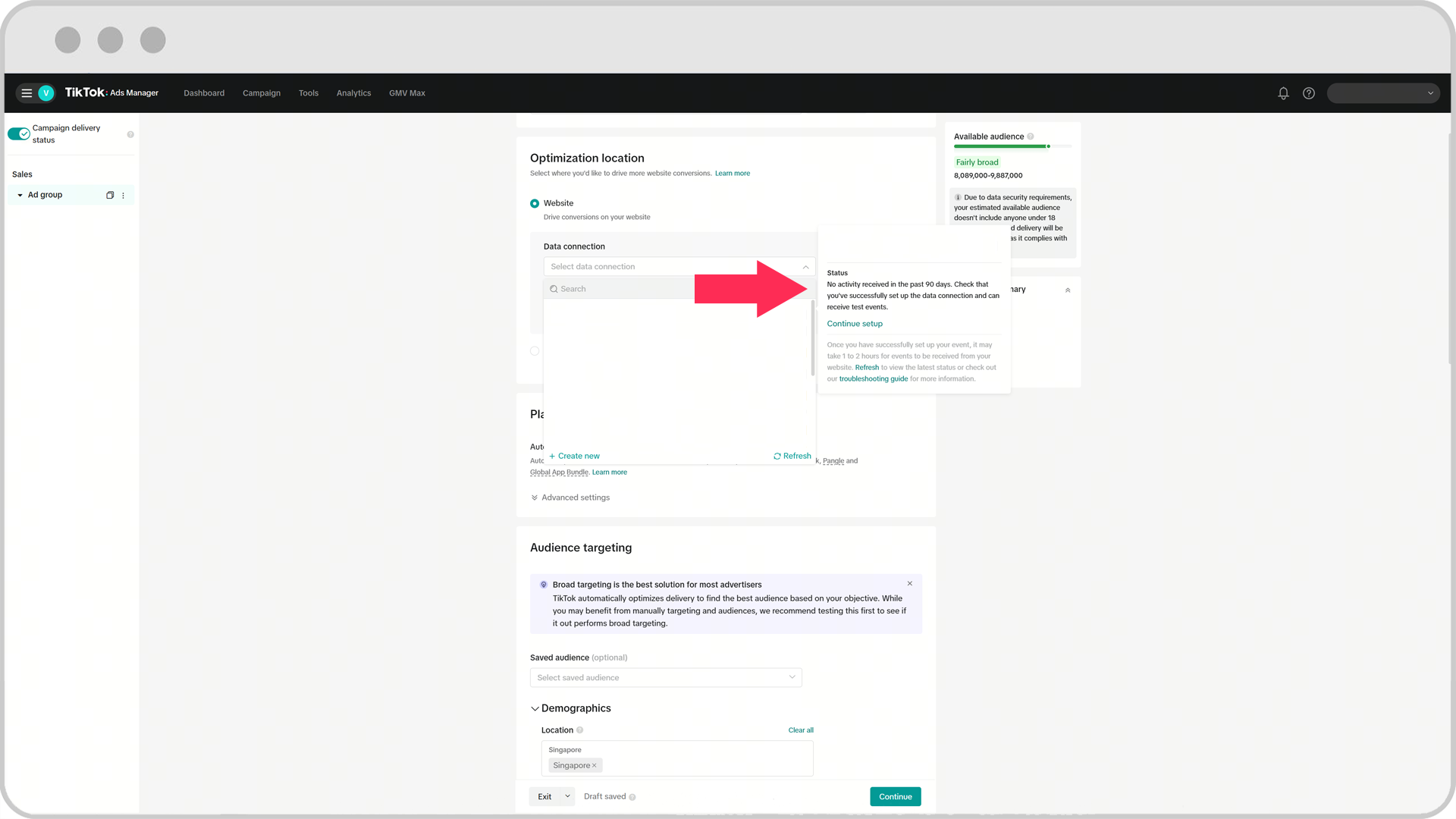
Example of event not showing:
Before you begin
Ensure you've set up the Pixel event. Learn more about TikTok Pixel.
There may be lag between the Pixel event activating and the data showing within TikTok Events Manager. That is okay and it could take up to 24 hours, or slightly more depending on the website environment.
Validate if the Pixel event triggered by using TikTok Pixel Helper. Learn more about how to troubleshoot with Pixel Helper.
Come risolvere il problema degli eventi Pixel che non sono attivi per determinati obiettivi dell’annuncio, come le vendite.
Per risolvere i problemi relativi alle attivazioni Pixel che non vengono visualizzate:
Dopo l’installazione del pixel, vai sul tuo sito Web ed effettua l’azione desiderata (ad esempio aggiungi al carrello o completa l’acquisto).
Nota: affinché l’attivazione funzioni, l’azione deve essere un acquisto effettivo o l’invio di un modulo per lead. Consigliamo di utilizzare un codice buono sconto del 100% o una carta di credito di prova (se disponibile) per gli acquisti e le azioni correlate. Questo non può essere fatto dalla scheda Evento di test.
Attendi 24 ore affinché i dati dell’evento vengano inseriti in Gestore eventi.
Nota: puoi vedere quando l’evento è stato attivato nella pagina dei dettagli del Pixel del Gestore eventi di TikTok.
Vai a TikTok Ads Manager.
Vai alle impostazioni del tuo gruppo di annunci.
Fai clic sul menu a discesa sotto Connessione dati.
Seleziona la connessione dati corretta (Pixel).
Fai clic sul menu a discesa sotto Evento di ottimizzazione.
Verifica che il tuo evento di ottimizzazione venga visualizzato. Nella dashboard del Gestore eventi dovrebbe essere indicato come “Attivo”.
Nota: se dopo aver attivato l’evento non viene ancora visualizzato, attendi ancora 24 ore. A seconda dell’ambiente del sito Web, potrebbero verificarsi dei ritardi. Scopri di più sulla risoluzione dei problemi con Pixel Helper.
Example of purchase event:
See example of purchase event that needs to be completed after setting up your Pixel event below.

Example of form submit event:
See example of form submit event that needs to be completed after setting up your Pixel event below.