How to troubleshoot Pixel activations not showing in TikTok Ads Manager
This article will help you troubleshoot concerns related to Pixel activations not showing for lead generation ads, website conversions, sales, and app pre-registration campaigns. To resolve this, you must "activate" the Pixel by triggering an event on your site.
For example, if your campaign aims to optimize toward a complete payment event, then you must make a purchase on your site to optimize for this event.
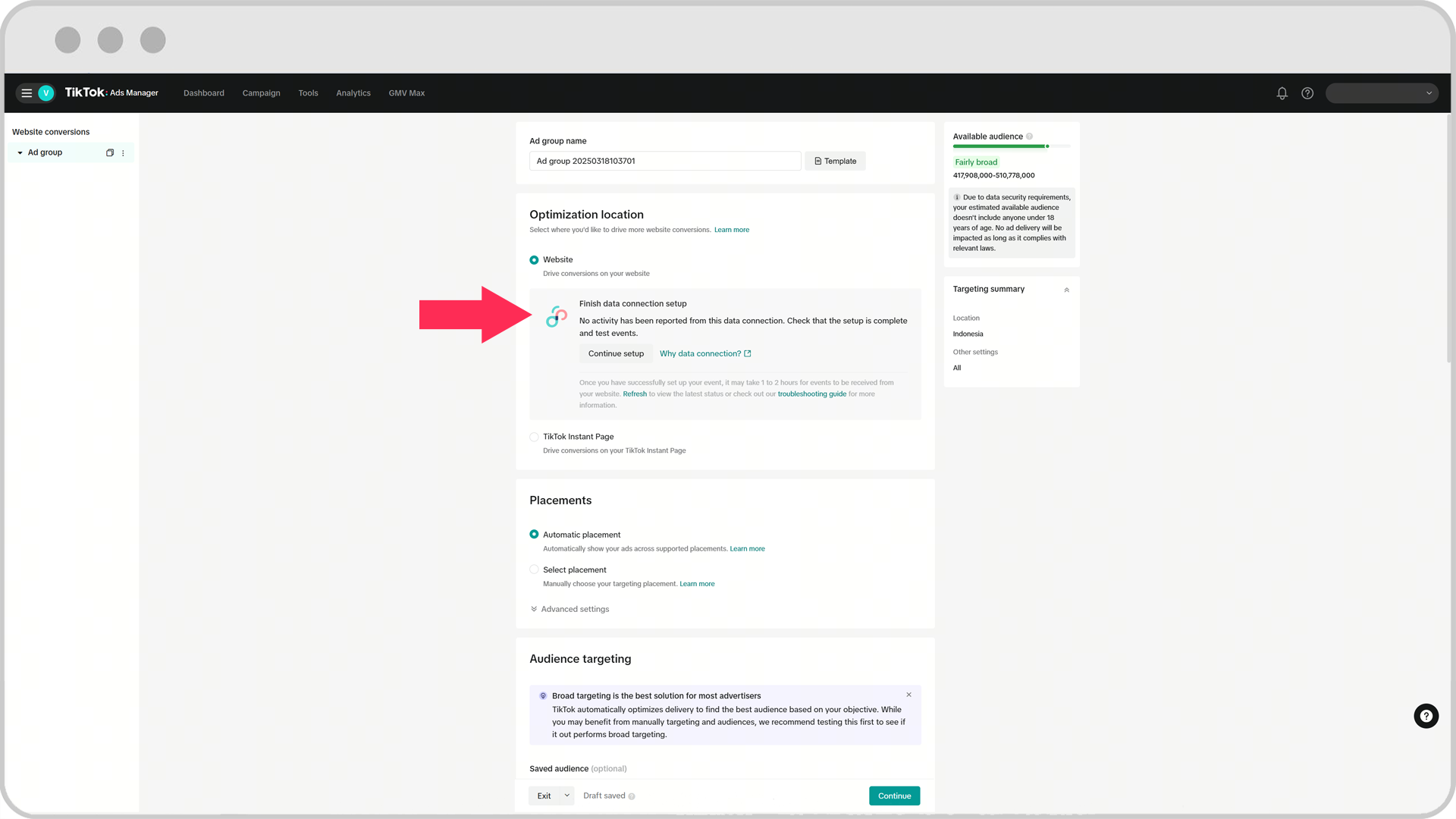
Example of website data connection not being completed or showing:
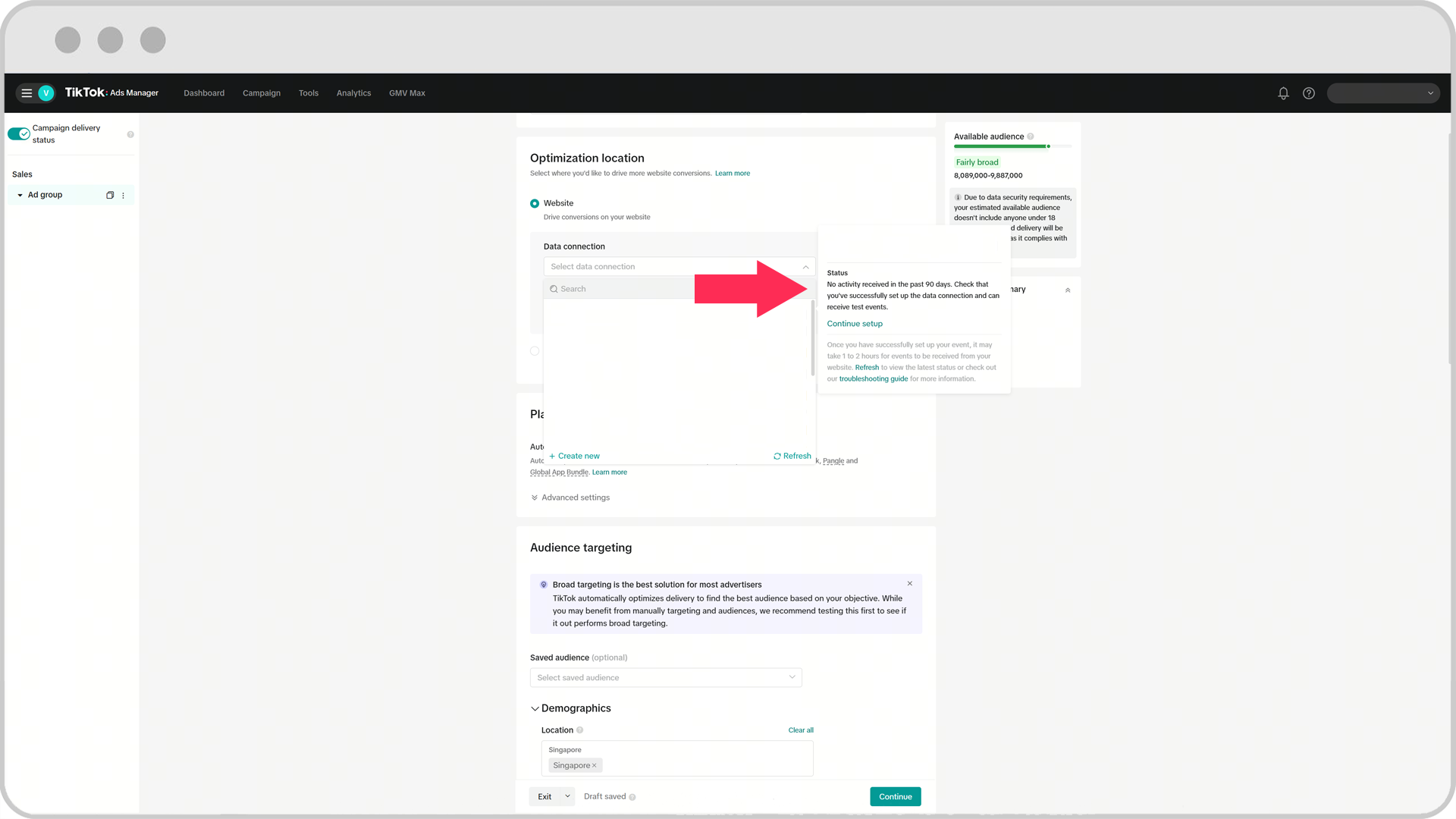
Example of event not showing:
Before you begin
Ensure you've set up the Pixel event. Learn more about TikTok Pixel.
There may be lag between the Pixel event activating and the data showing within TikTok Events Manager. That is okay and it could take up to 24 hours, or slightly more depending on the website environment.
Validate if the Pixel event triggered by using TikTok Pixel Helper. Learn more about how to troubleshoot with Pixel Helper.
Jak rozwiązywać problemy z nieaktywnymi zdarzeniami pikseli w przypadku niektórych celów reklamowych, np. Sprzedaży.
Aby rozwiązać problem z niewyświetlaniem aktywacji pikseli:
Po zainstalowaniu piksela przejdź do swojej witryny internetowej i wykonaj żądane działanie (np. dodanie do koszyka lub dokonanie zakupu).
Uwaga: aby aktywacja zadziałała, działanie musi polegać na faktycznym dokonaniu zakupu lub przesłaniu formularza. Zalecamy skorzystanie z kodu rabatowego 100% lub testowej karty kredytowej (jeśli jest dostępna) przy zakupach i powiązanych działaniach. Nie można tego zrobić z karty zdarzeń testowych.
Poczekaj 24 godziny, aż dane o zdarzeniu zostaną wprowadzone do Menedżera wydarzeń.
Uwaga: na stronie ze szczegółami piksela Menedżera wydarzeń TikTok możesz sprawdzić, kiedy zdarzenie zostało wywołane.
Przejdź do TikTok Ads Manager.
Przejdź do ustawień grupy reklam.
Kliknij menu rozwijane pod sekcją Połączenie danych.
Wybierz właściwe połączenie danych (piksel).
Kliknij menu rozwijane pod sekcją Zdarzenie optymalizacji.
Sprawdź, czy zdarzenie optymalizacji jest wypełniane. Na pulpicie Menedżera wydarzeń powinna być widoczna etykieta „Aktywne”.
Uwaga: jeśli po wyzwoleniu zdarzenia pole nadal się nie wypełnia, należy odczekać pełne 24 godziny. W zależności od środowiska witryny internetowej, może wystąpić opóźnienie. Dowiedz się więcej o tym, jak rozwiązać problemy z Asystentem Piksela.
Example of purchase event:
See example of purchase event that needs to be completed after setting up your Pixel event below.

Example of form submit event:
See example of form submit event that needs to be completed after setting up your Pixel event below.