
Como usar o Gerenciador de orçamento para definir limites de investimento da conta de anúncios
Você pode definir um limite de investimento para as suas contas de anúncios usando o Gerenciador de orçamento. Quando o valor investido em uma conta de anúncios atingir o orçamento predefinido (orçamento mensal, diário ou de uso único), os anúncios nessa conta serão pausados e deixarão de consumir dinheiro.
Observação: O valor do orçamento não inclui a quantidade de crédito de anúncio. Por exemplo, se o orçamento for definido como 100 USD e a conta de anúncios tiver 200 USD em créditos de anúncios, você terá as duas opções a seguir:
Se você definir o orçamento como 100 USD, a campanha será pausada quando os custos atingirem 100 USD.
O TikTok recomenda que você defina o orçamento como 300 USD se pretender usar o saldo de 100 USD e os 200 USD em créditos de anúncios.
A tabela abaixo explica cada uma das opções disponíveis de limite de investimento com o Gerenciador de orçamento e mostra exemplos de quando usar cada uma.
Opção do Gerenciador de orçamento | Caso de uso |
Uso único | Se você tem um controle de orçamento específico, essa configuração proporciona a flexibilidade para ajustar o orçamento anterior ou redefini-lo quando você quiser. |
Mensal/Diário | Se você não quiser exceder o mesmo orçamento todo mês ou dia, escolha essa configuração para reduzir a necessidade de atualização manual do orçamento. |
Ilimitado | Se você não tem um orçamento específico restrito ao nível da conta de anúncios e permite que todas as contas de anúncios usem a linha de crédito e o saldo de caixa livremente, mantenha-o ilimitado. |
Antes de começar
Observação: Somente membros designados como administradores ou gerentes financeiros, com ou sem designação de administrador, podem executar as funções deste artigo.
Como definir limites de investimento da conta de anúncios com o Gerenciador de orçamento
Acesse a Central de Negócios, clique em Financeiro e selecione Gerenciamento de pagamentos.
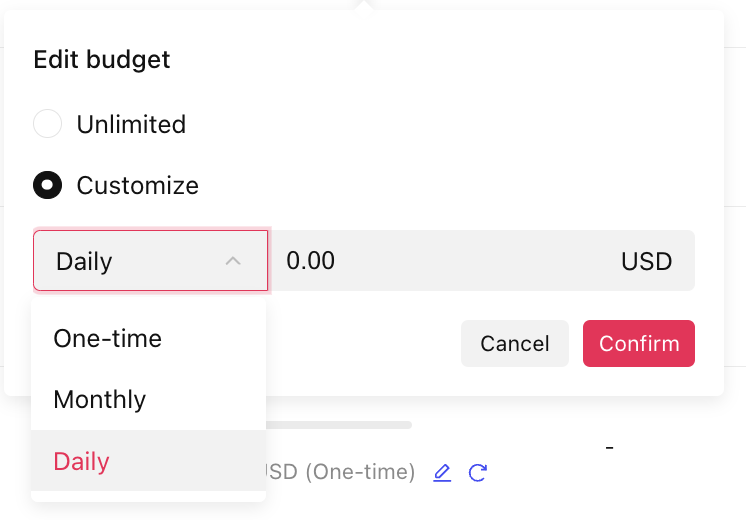
Encontre a conta de anúncios que você deseja alterar de Ilimitada para um limite do Gerenciador de orçamento e clique no ícone de lápis.
Clique na opção que você quer usar: Ilimitado ou Personalizado. Ao escolher Ilimitado, não há limite de investimento para as contas de anúncios. Ao escolher Personalizado, você pode definir um limite de investimento para as contas de anúncios por valor mensal, diário ou personalizado.
Insira o orçamento que deseja usar.
Clique em Confirmar.
Como alterar as regras do Gerenciador de orçamento em massa
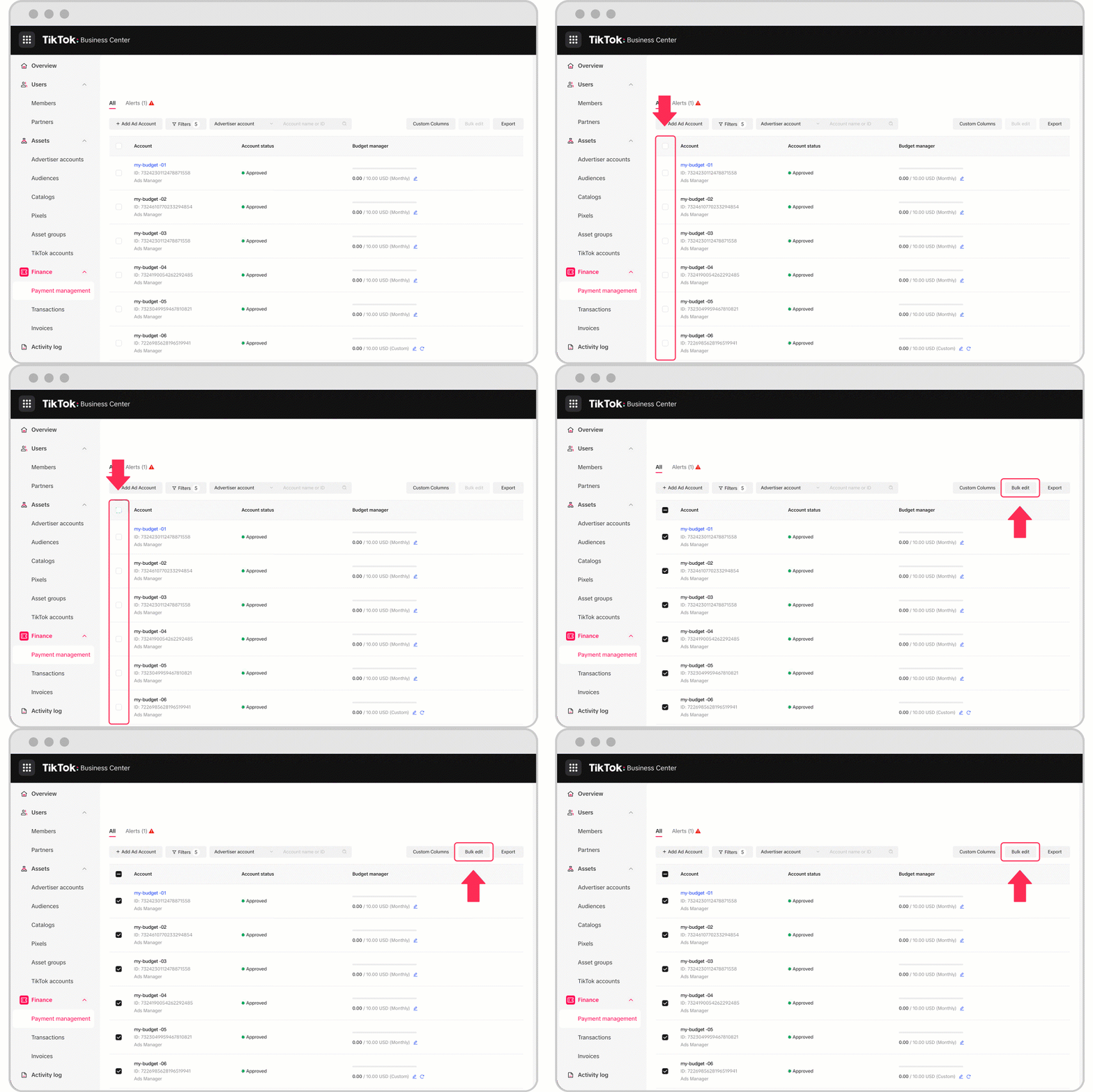
Acesse a Central de Negócios, clique em Financeiro e selecione Gerenciamento de pagamentos.
Selecione as contas de anúncios usando as caixas de seleção no lado esquerdo desta página.
Clique em Edição em massa.

Selecione a regra do Gerenciador de orçamento que deseja usar.
Insira a quantia para a qual deseja atualizar a regra.
Clique em Confirmar para aplicar a regra às contas de anúncios selecionadas.
Como ativar uma regra do Gerenciador de orçamento ao criar uma nova conta de anúncios
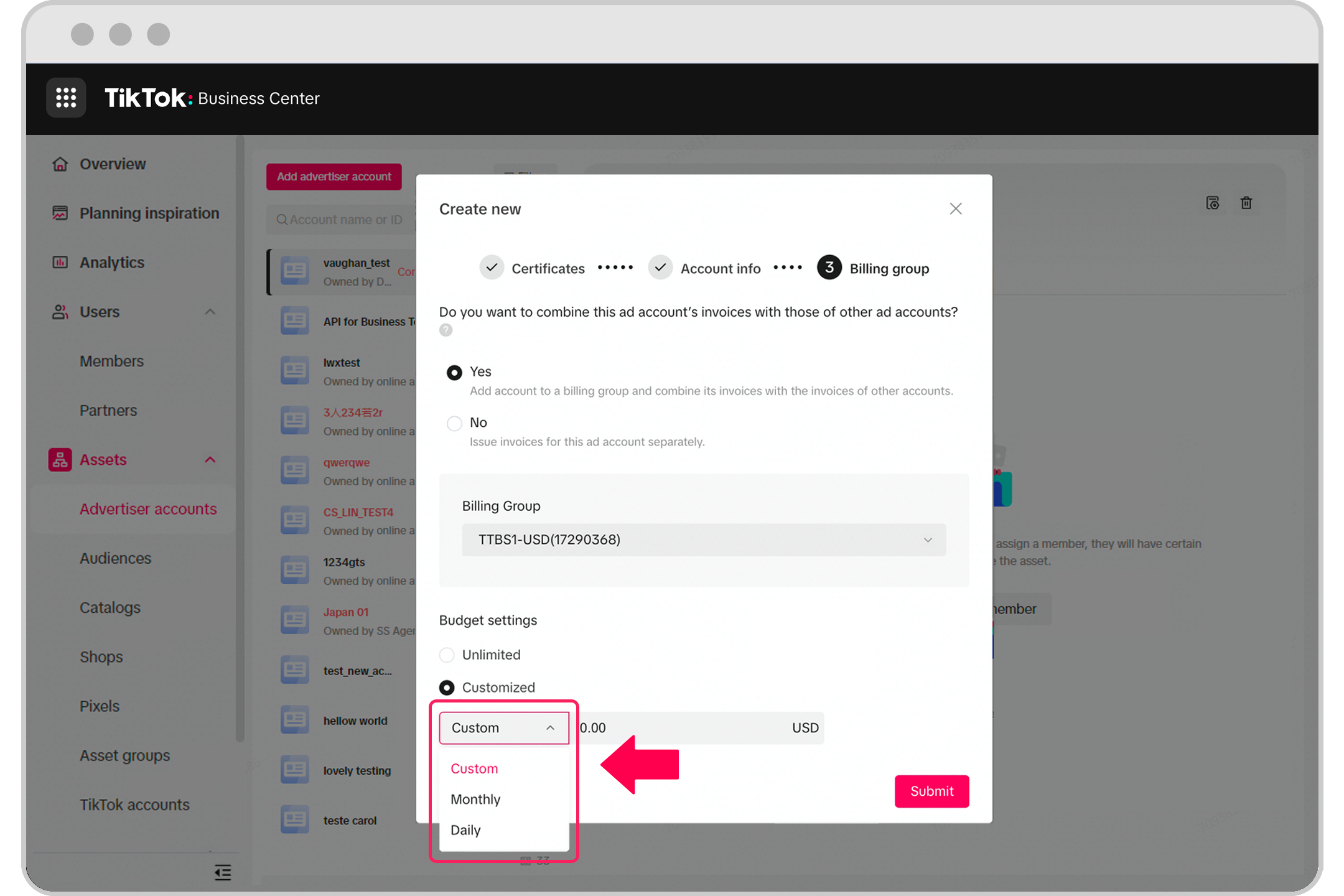
Crie uma nova conta de anúncios de leilão.
Selecione a regra do Gerenciador de orçamento que deseja usar.
Insira a quantia para a qual deseja atualizar a regra.
Clique em Enviar para criar a conta de anúncios com sua regra do Gerenciador de orçamento aplicada.
Como adicionar e diminuir o saldo no Gerenciador de orçamento
Na Central de Negócios:
Faça login na sua Central de Negócios.
Clique em Finanças.
Clique em Gerenciamento de pagamentos.
Clique em Editar na coluna do Gerenciador de orçamento nas informações da conta de anúncios.
Selecione Editar tipo e limite ou Editar somente limite (adicionar ou deduzir).
Para a opção Editar tipo e limite, selecione diariamente, mensalmente ou uma única vez no menu suspenso, depois insira o valor.
Para a opção Editar somente limite (adicionar ou deduzir), selecione adicionar ou deduzir, depois insira um valor.
Clique em Confirmar.
No TikTok Ads Manager:
Faça login no TikTok Ads Manager.
Acesse a guia Ferramentas.
Selecione Pagamentos em Configurações.
Clique em Pagamento.
Clique em Editar no widget de Orçamento.
Selecione Editar tipo e limite ou Editar somente limite (adicionar ou deduzir).
Para a opção Editar tipo e limite, selecione diariamente, mensalmente ou uma única vez no menu suspenso, depois insira o valor.
Para a opção Editar somente limite (adicionar ou deduzir), selecione adicionar ou deduzir, depois insira um valor.
Clique em Confirmar.
Como visualizar o histórico de alterações orçamentárias
Use estas etapas para encontrar o histórico de alterações orçamentárias de uma conta de anúncios.
Na Central de Negócios:
Faça login na sua Central de Negócios.
Clique em Finanças.
Clique em Gerenciamento de pagamentos.
Clique em Alterações na coluna do Gerenciador de orçamento nas informações da conta de anúncios.
Visualize o histórico de alterações.
Você também pode fazer download das alterações clicando em Exportar.
No TikTok Ads Manager:
Faça login no TikTok Ads Manager.
Acesse a guia Ferramentas.
Em Configurações, selecione Finanças.
Selecione Pagamento.
Clique em Alterar no widget de Orçamento.
Visualize o histórico de alterações.
