TikTok Pangle engellenenler listesini kullanma
TikTok Pangle engellenenler listesi sayesinde, TikTok Pangle reklamlarınızın istenmeyen medya reklam alanlarında gösterilmesini engelleyebilirsiniz. Aşağıdaki makalede, TikTok Pangle engellenenler listesinin kullanımı açıklanmaktadır.
Başlamadan önce
TikTok Pangle engellenenler listesi, yalnızca TikTok Pangle reklam alanını yönetmeye yardımcı olur. TikTok uygulamasında marka açısından güvenli reklam alanları için lütfen Marka Güvenliği Merkezi hakkında bilgi edinin.
Engellenenler listesinin kullanımı, trafiğin azalması nedeniyle reklamların daha az gösterilmesine ve daha düşük performansa neden olabilir.
TikTok Pangle engellenenler listesini kullanma
TikTok Reklam Yöneticisi'nde Araçlar'a, ardından TikTok Pangle marka güvenliği bölümüne gidin.

Engellenenler listesi'ni seçin.
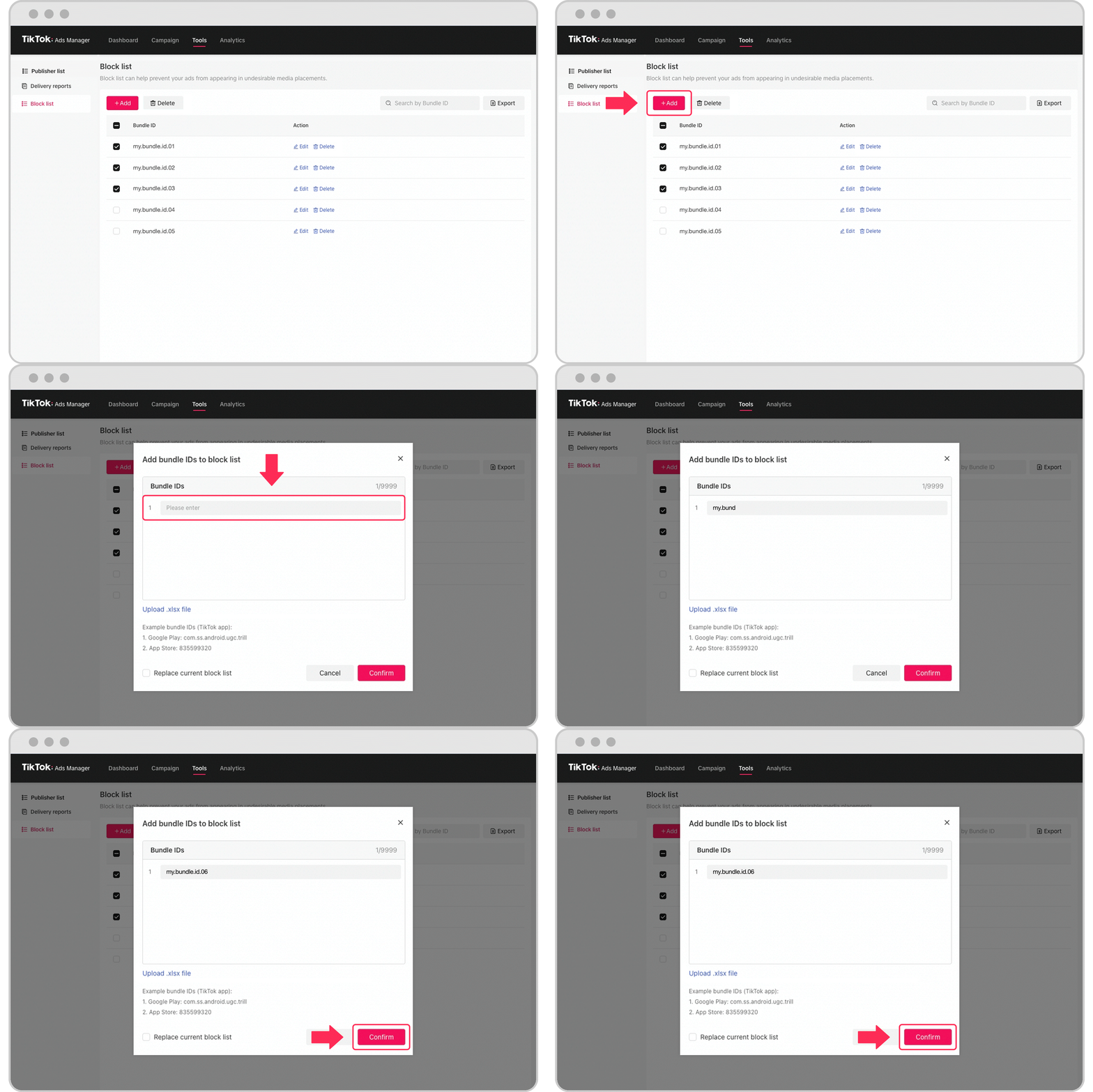
Reklam alanlarını ekleyin. Not: Engellenenler listesine reklam alanlarını ayrı ayrı eklemek için Ekle'ye tıklayın ve paket kimliklerini girin. Engellenenler listesini güncellemek için Onayla'ya tıklayın.
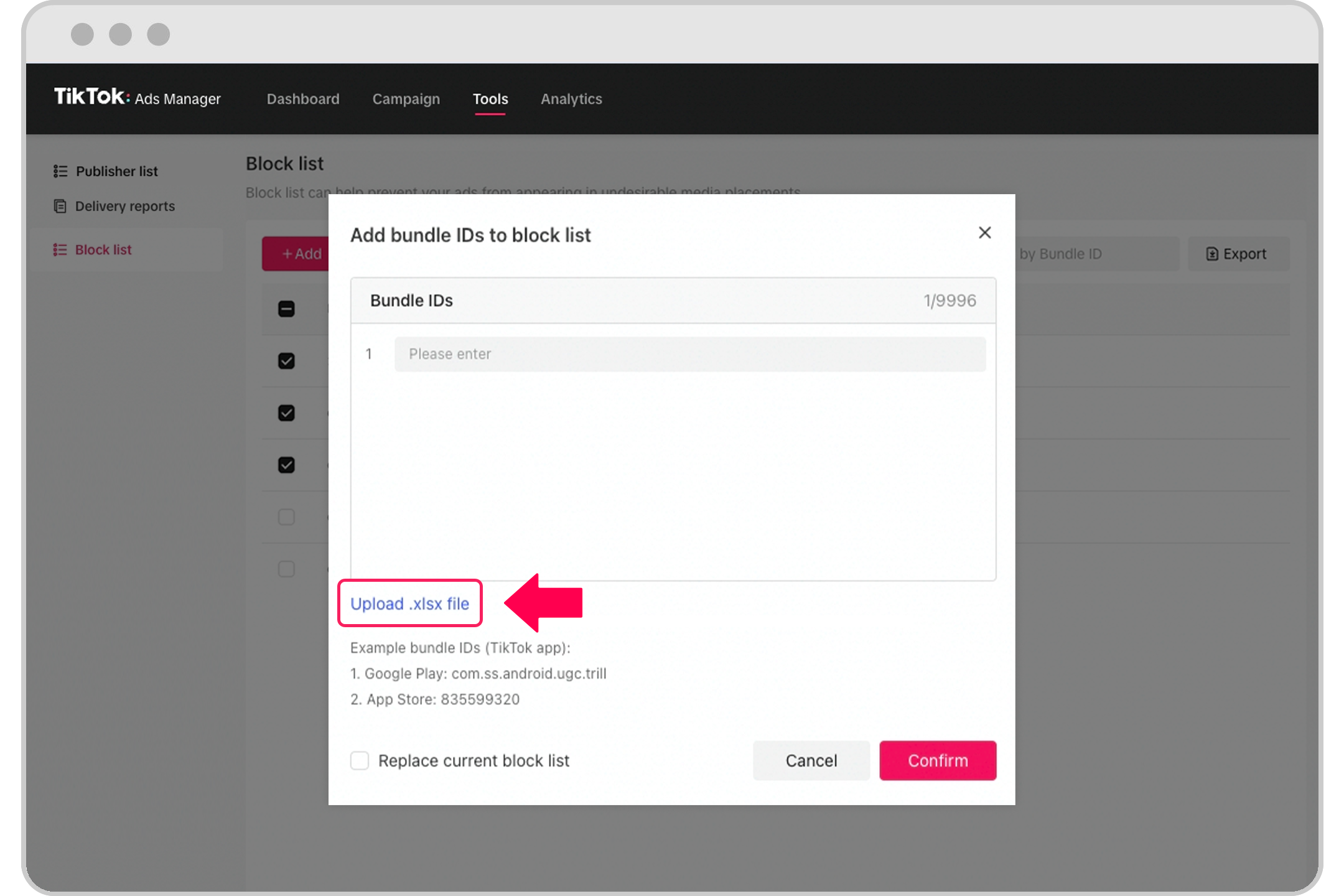
Not: Bunun yerine, reklam alanlarını engellenenler listesine toplu olarak yüklemek için .xlsx dosyası yükle'ye tıklayın. Her paket kimliğini xlsx dosyasının yeni bir satırına ekleyin. Engellenenler listesini güncellemek için Onayla'ya tıklayın.
Reklam alanlarını kaldırın.
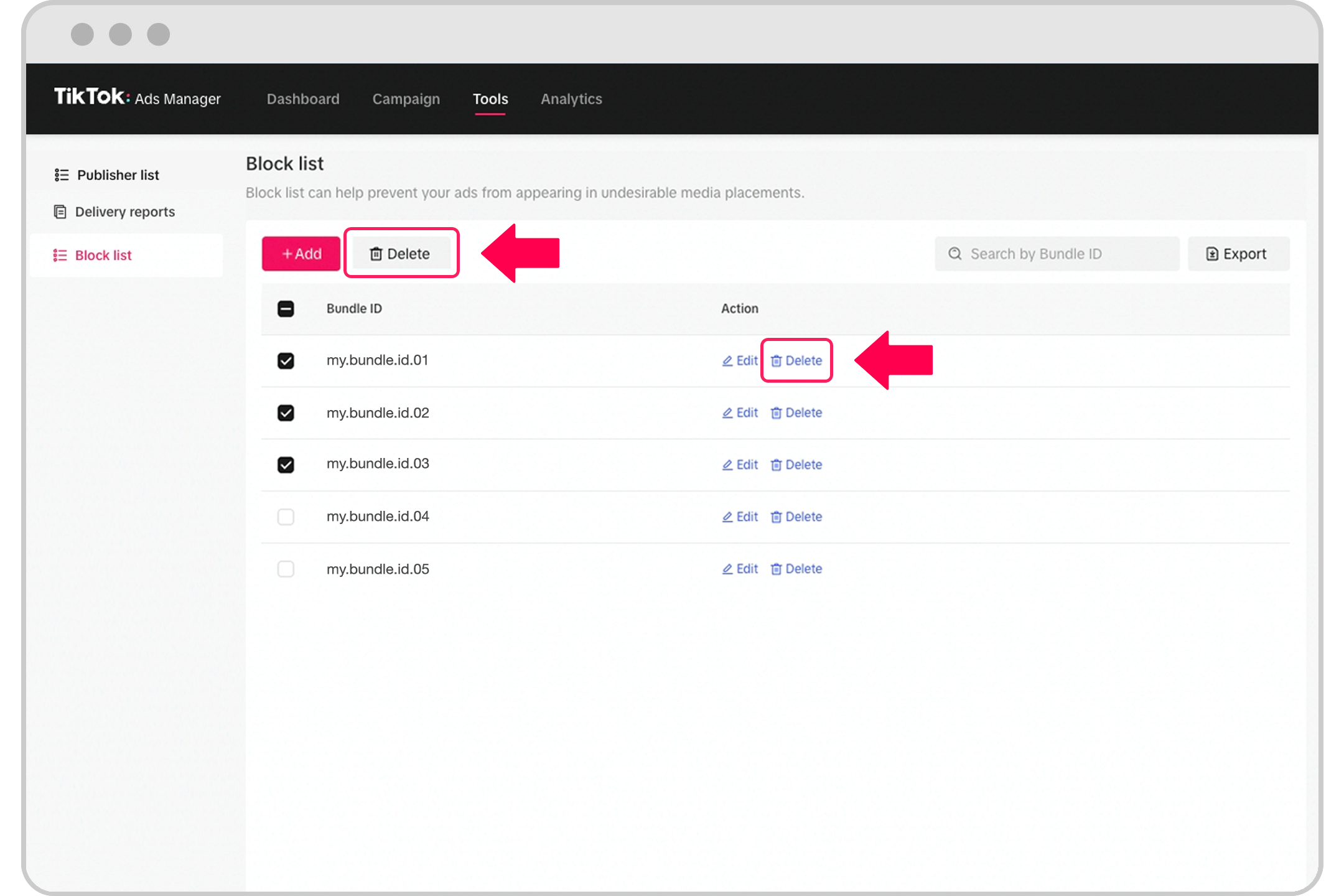
Engellenenler listesinden reklam alanlarını kaldırmak için kutuları işaretleyip Sil'e tıklayabilirsiniz.
Reklam alanlarını ayrı ayrı kaldırmak için paket kimliğinin sağındaki Sil'e tıklayabilirsiniz.
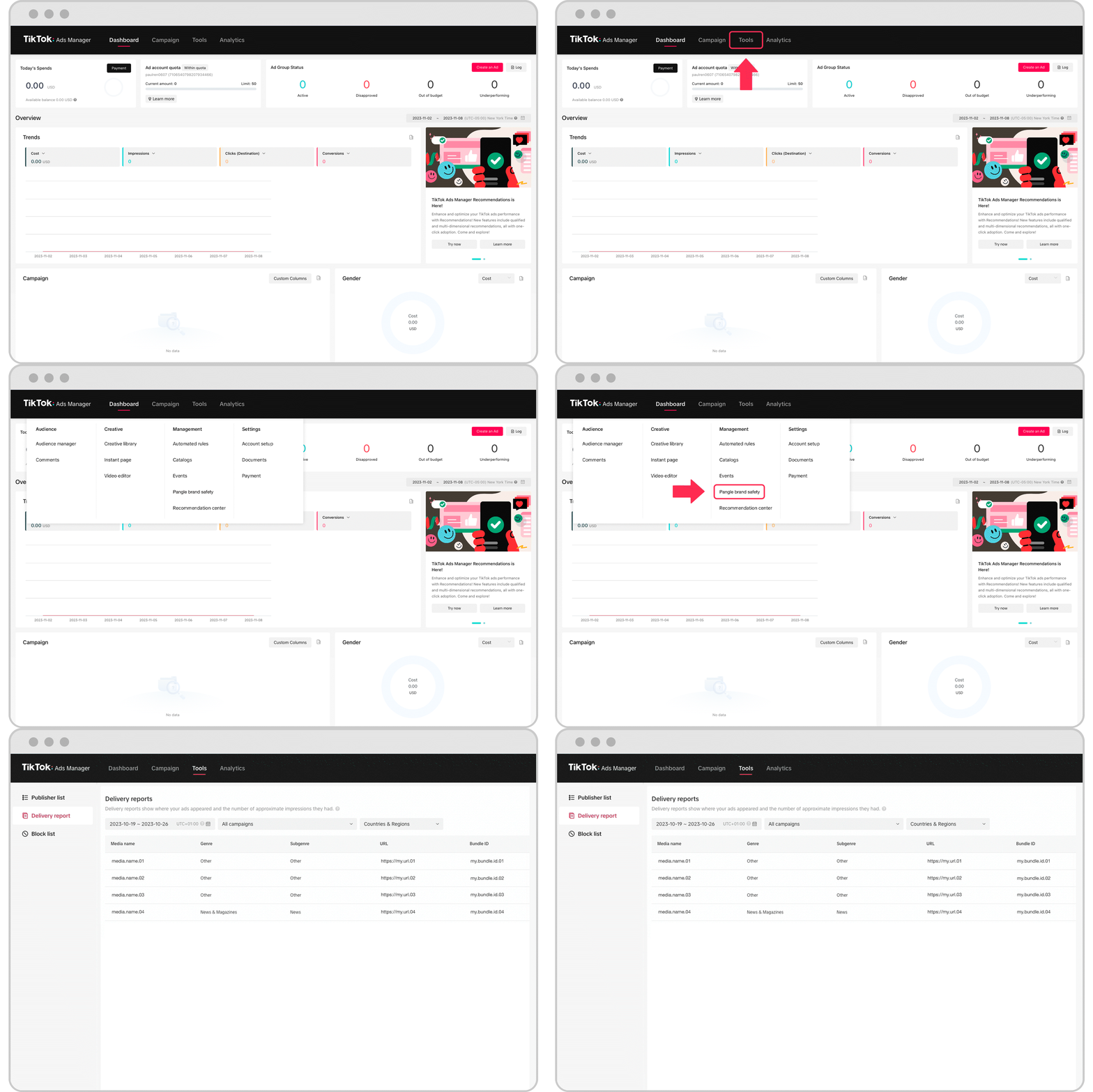
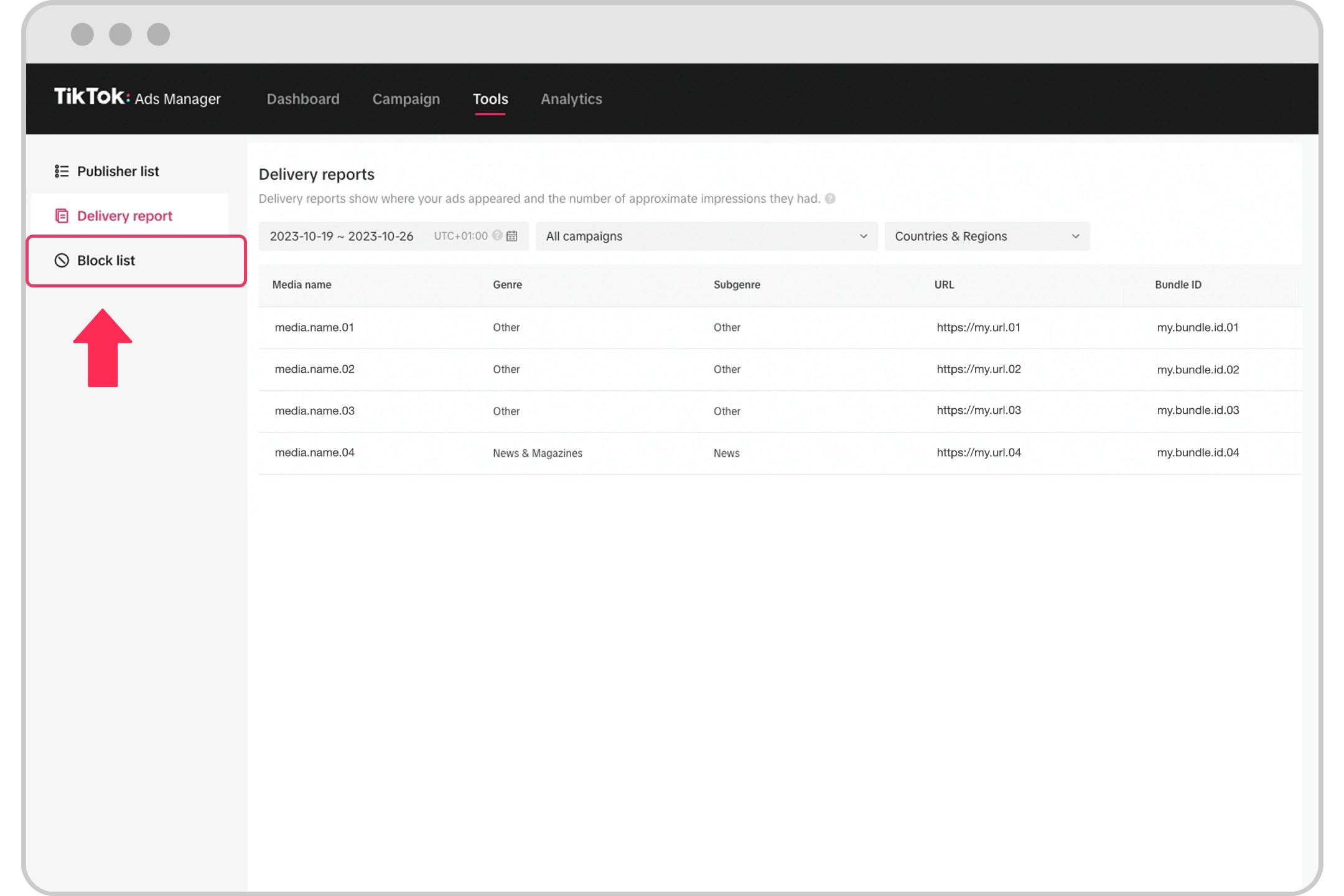
Not: Medya reklam alanının paket kimliğini, Araçlar - TikTok Pangle marka güvenliği bölümündeki yayıncı listesi (kampanya öncesi)/sunum raporu (kampanya sonrası) aracılığıyla belirleyebilirsiniz.
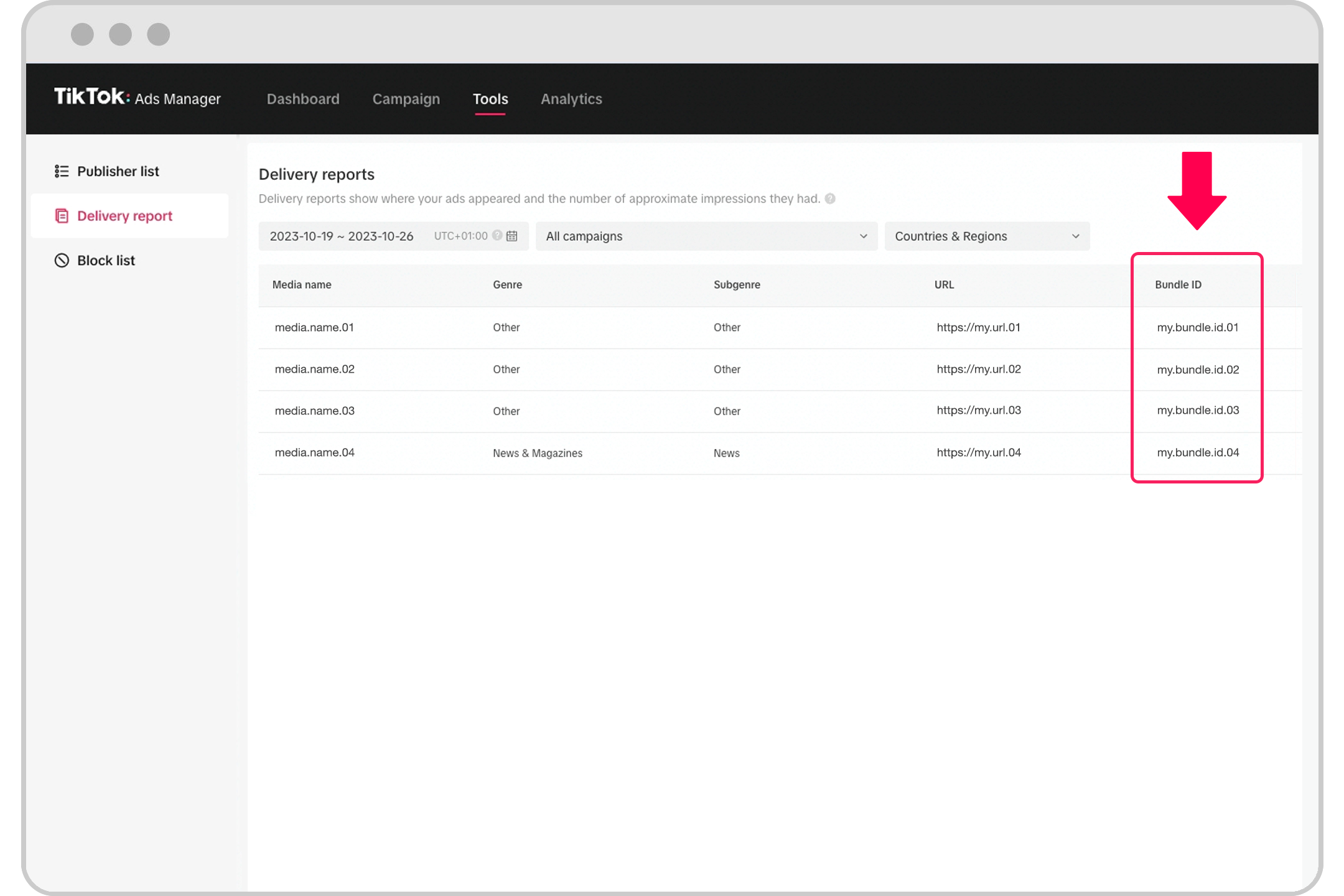
Alternatif olarak, paket kimliğini şu yöntemlerle bulabilirsiniz:
iOS uygulamaları: Uygulamanın iTunes URL'sine bakabilirsiniz. Örneğin, uygulamanın iTunes URL'si https://itunes.apple.com/us/app/urbanspoon/id284708449 ise paket kimliği 284708449 olur.
Android uygulamaları: Uygulamayı Google Play'de arayabilirsiniz. Örneğin, Android uygulamasının URL'si https://play.google.com/store/apps/details?id=com.gazeus.dominoes.battle.board.game ise paket kimliği, "id =" ifadesinden sonraki kısımdır. Bu örnekte, "com.gazeus.dominoes.battle.board.game" bölümüdür.
OEM ve web trafiği: Lütfen ilgili paket kimliğini, sunulan medya şeffaflık raporlarında (Yayıncı Listesi ve Sunum Raporu) arayın.
Android uygulamaları/OEM trafiği/web trafiği paket kimliği, genellikle bir karakter dizisidir. iOS uygulamalarının paket kimliği ise rakamlardan oluşur.
TikTok Pangle engellenenler listesini etkinleştirmek için reklam grubunu oluştururken veya düzenlerken şunları yapın:
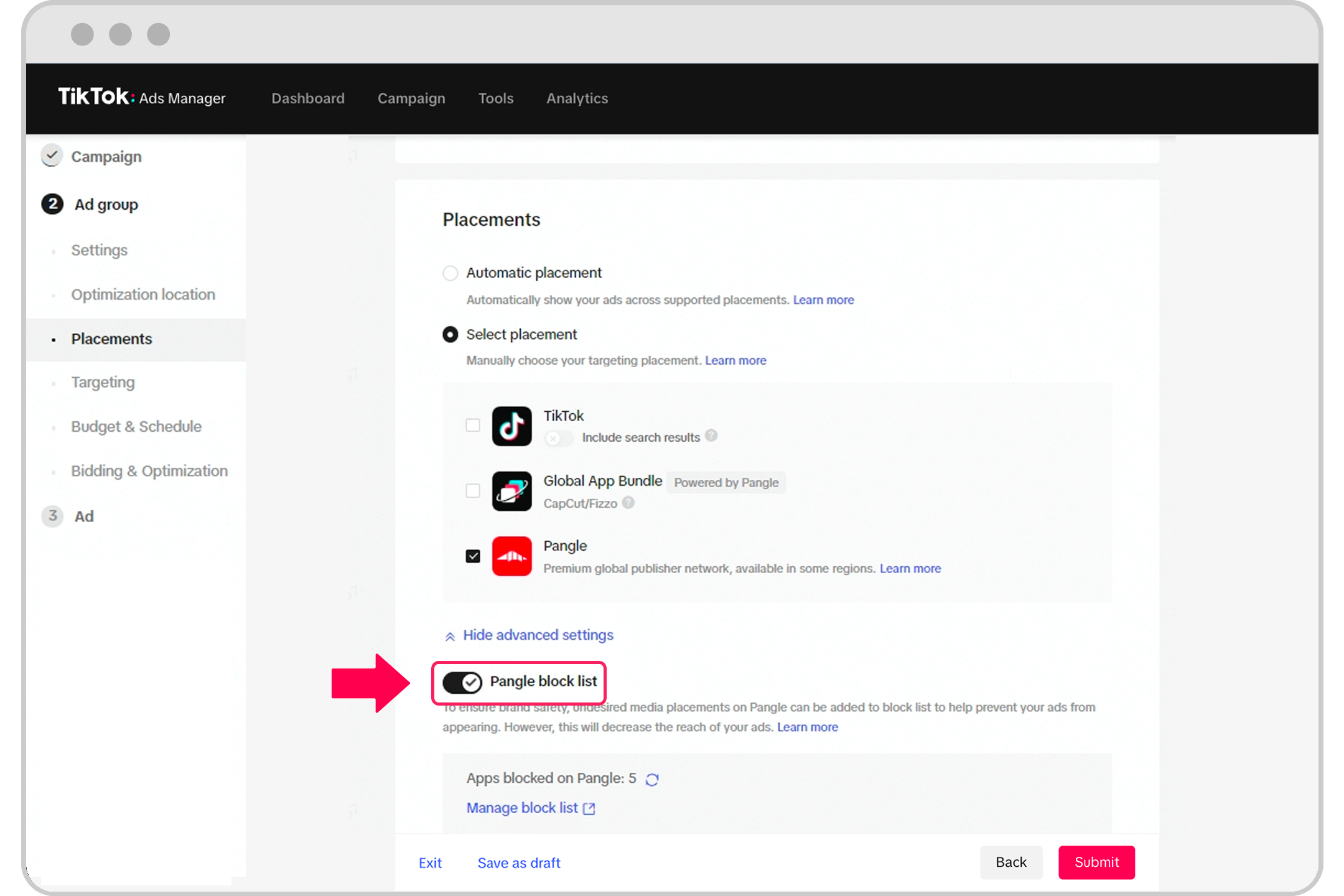
Reklam Alanları bölümünde, Otomatik Reklam Alanı'nı seçin veya Seçmeli Reklam Alanı altında TikTok Pangle'ı dâhil edin.
Bu işlemin ardından Gelişmiş Ayarlar bölümünde TikTok Pangle engellenenler listesini görebilirsiniz.
TikTok Pangle engellenenler listesini etkinleştirmek için Pangle engellenenler listesi'ni veya Pangle engellenenler listesini kullan seçeneğini etkinleştirin.
TikTok Pangle engellenenler listesi özellikleri
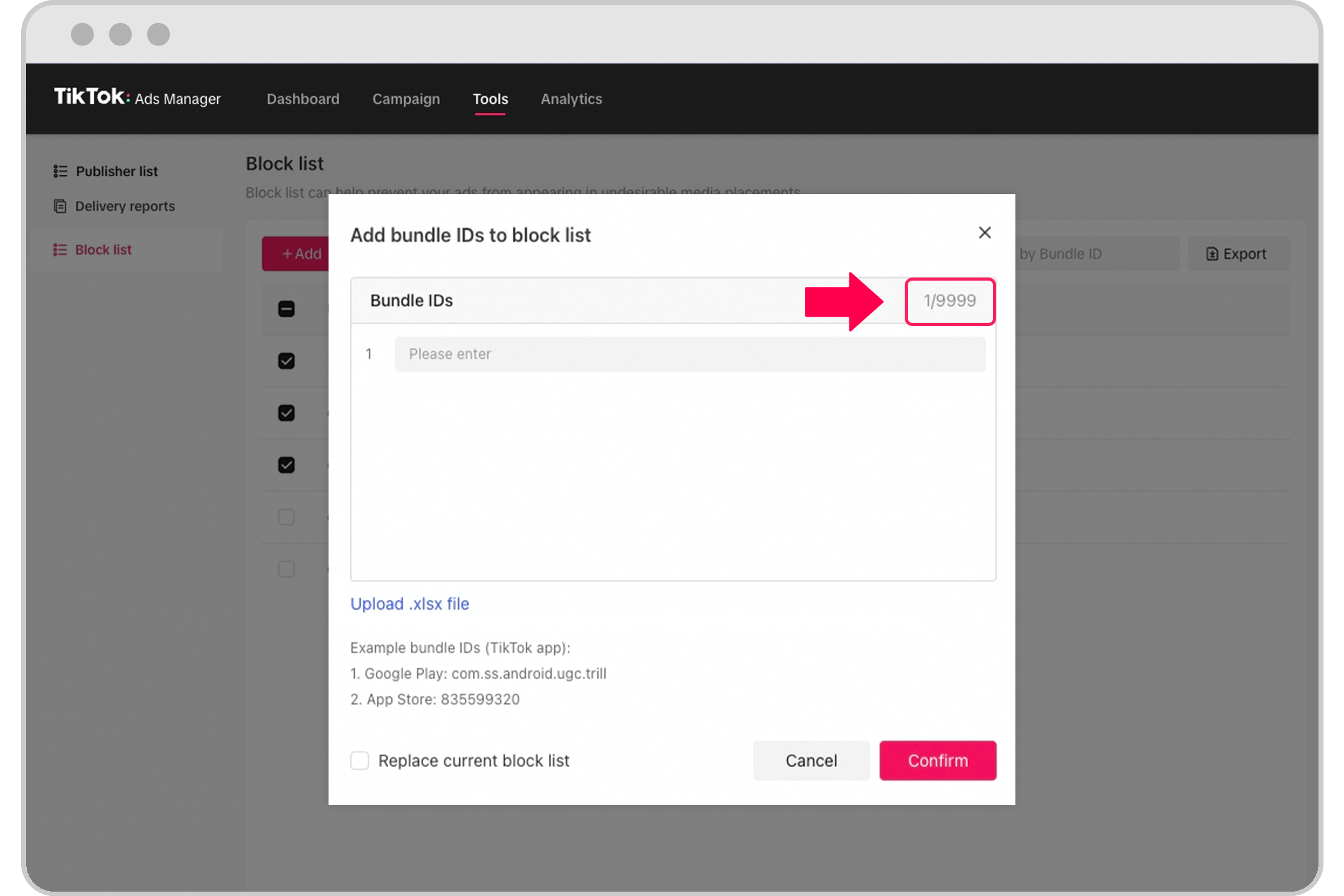
Engellenenler listesini kullanarak en fazla 10.000 paket kimliğini engelleyebilirsiniz.
Yukarıda gösterilen sınıra, Engellenenler listesindeki mevcut paket kimliklerinin sayısı dahildir.
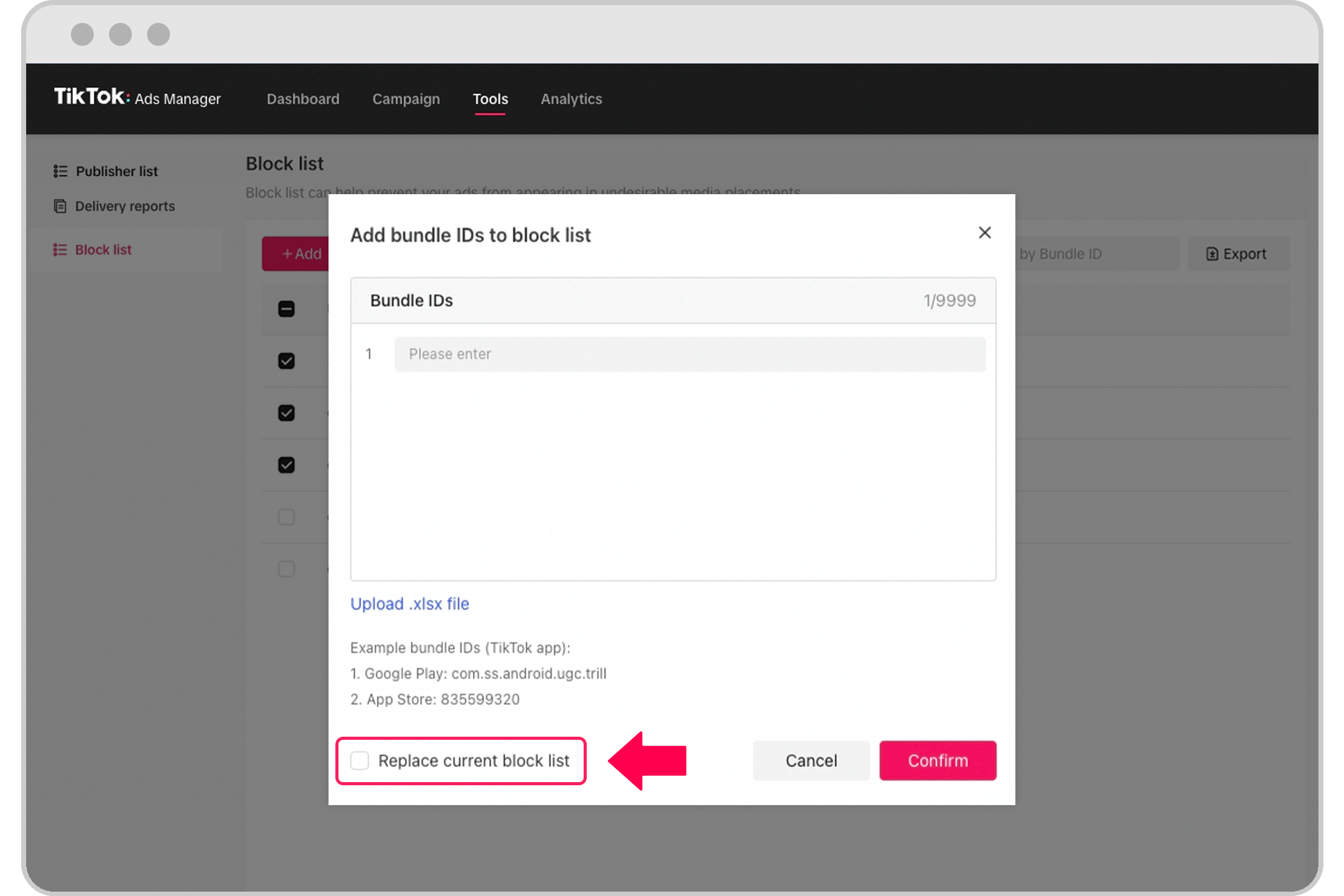
Mevcut engellenenler listesini değiştir: Geçerli engellenenler listesindeki mevcut paket kimliklerinin tümünü girilen yeni paket kimlikleri listesiyle değiştirmek için bu kutuyu işaretleyin.
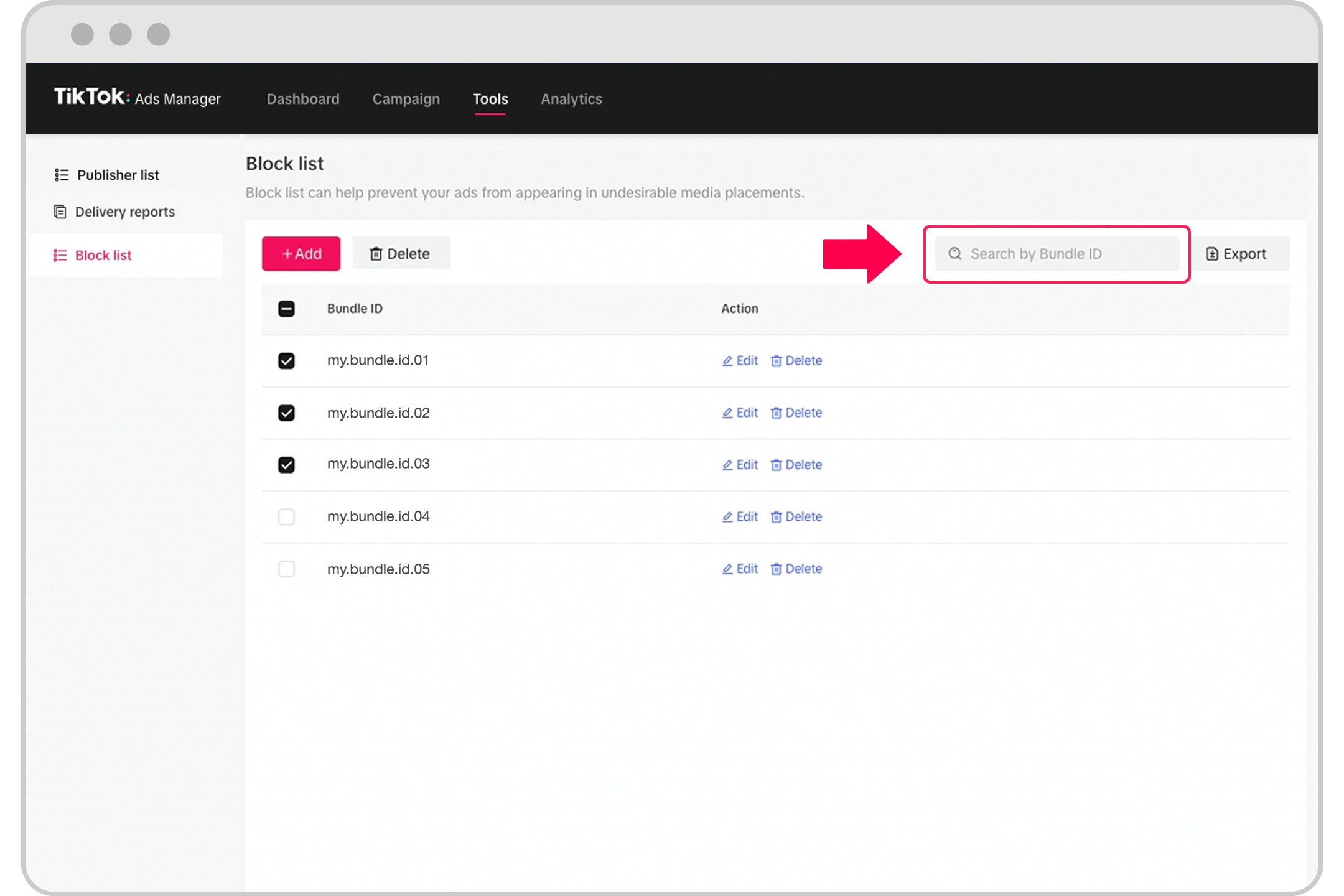
Ara: Engellenenler listesinde paket kimliklerini arayabilirsiniz.
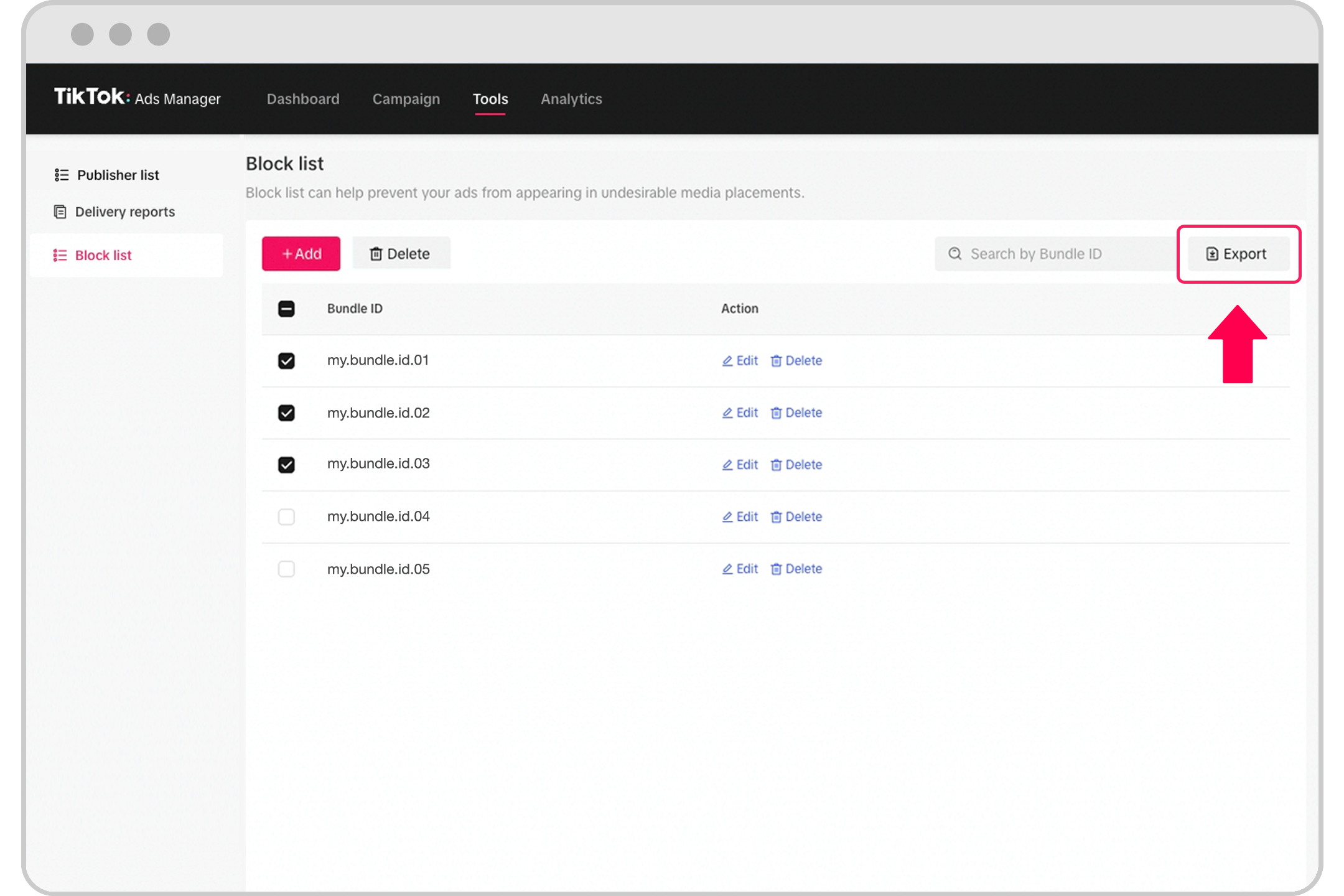
Dışarı aktar: Engellenenler listesindeki paket kimliklerinin listesini dışarı aktarabilirsiniz.