如何使用 TikTok Pangle 媒体屏蔽列表
TikTok Pangle 媒体屏蔽列表可以防止你的 TikTok Pangle 广告在不想要的媒体广告位展示。下文描述了如何使用 TikTok Pangle 媒体屏蔽列表。
准备工作
TikTok Pangle 媒体屏蔽列表仅用于管理 TikTok Pangle 广告位。关于 TikTok 应用的品牌安全广告位,请查阅关于品牌安全中心。
使用媒体屏蔽列表,可能会因流量较少而导致广告展示减少和投放效果下降。
如何使用 TikTok Pangle 媒体屏蔽列表
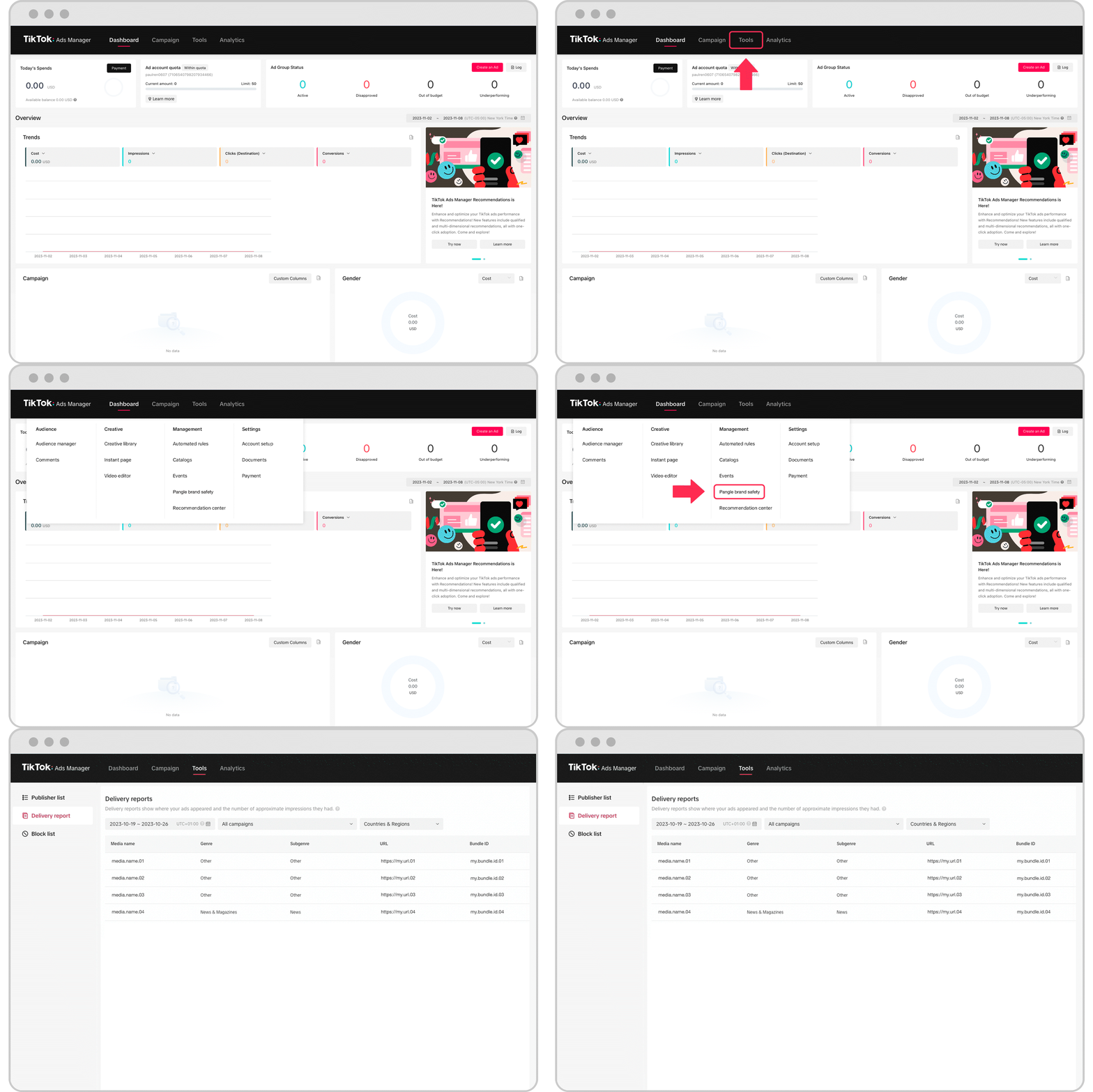
在 TikTok 广告管理平台上,前往“工具”,然后选择“TikTok Pangle 品牌安全”。

选择媒体屏蔽列表。
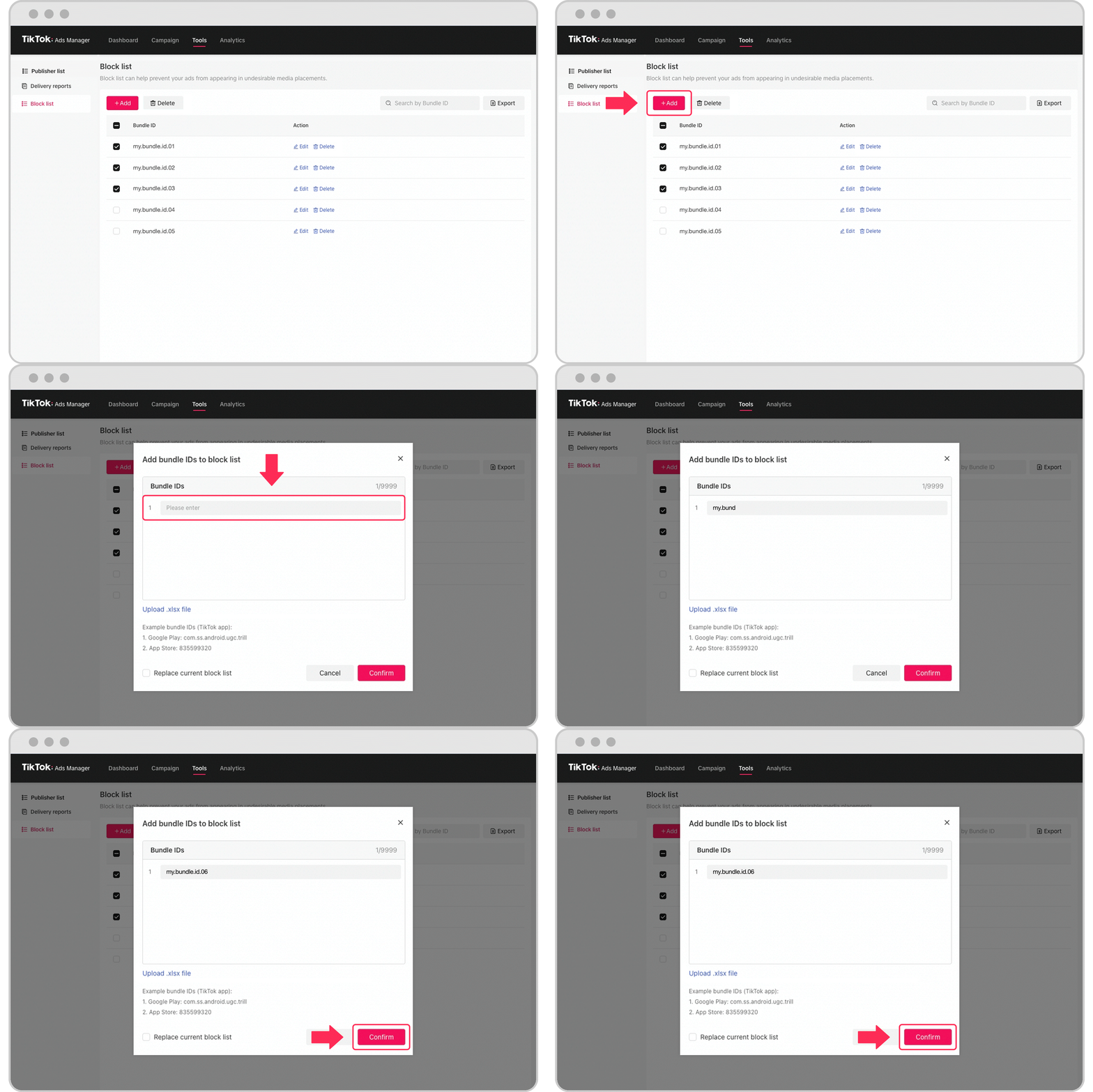
添加广告位。注意:要将广告位逐个添加到媒体屏蔽列表,请点击“添加”并输入 Bundle ID。点击“确认”,更新媒体屏蔽列表。
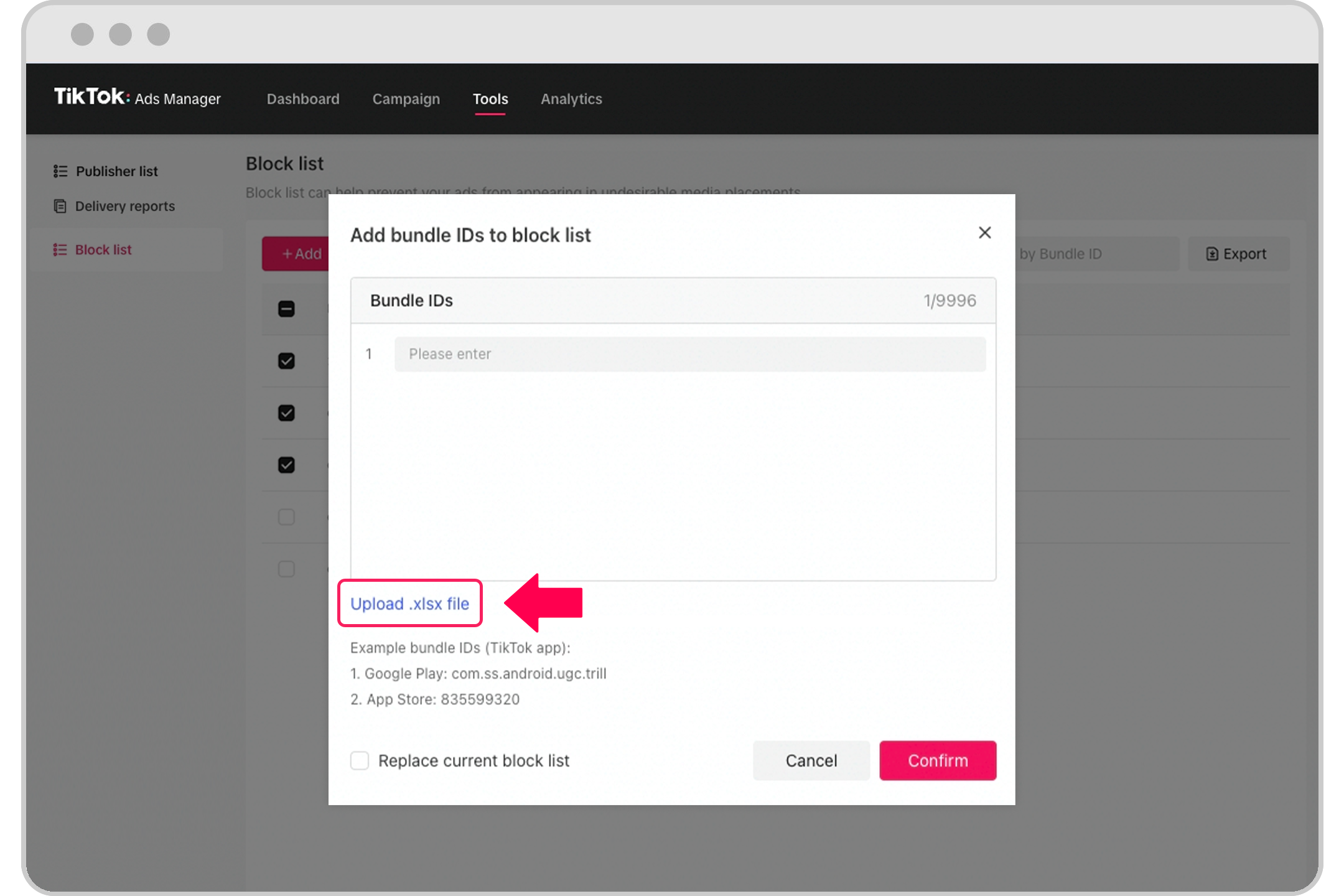
注意:要将广告位批量上传到媒体屏蔽列表,则应点击“上传 .xlsx 文件”。将每个 Bundle ID 添加到 xlsx 文件的新行中。点击“确认”,更新媒体屏蔽列表。
移除广告位。
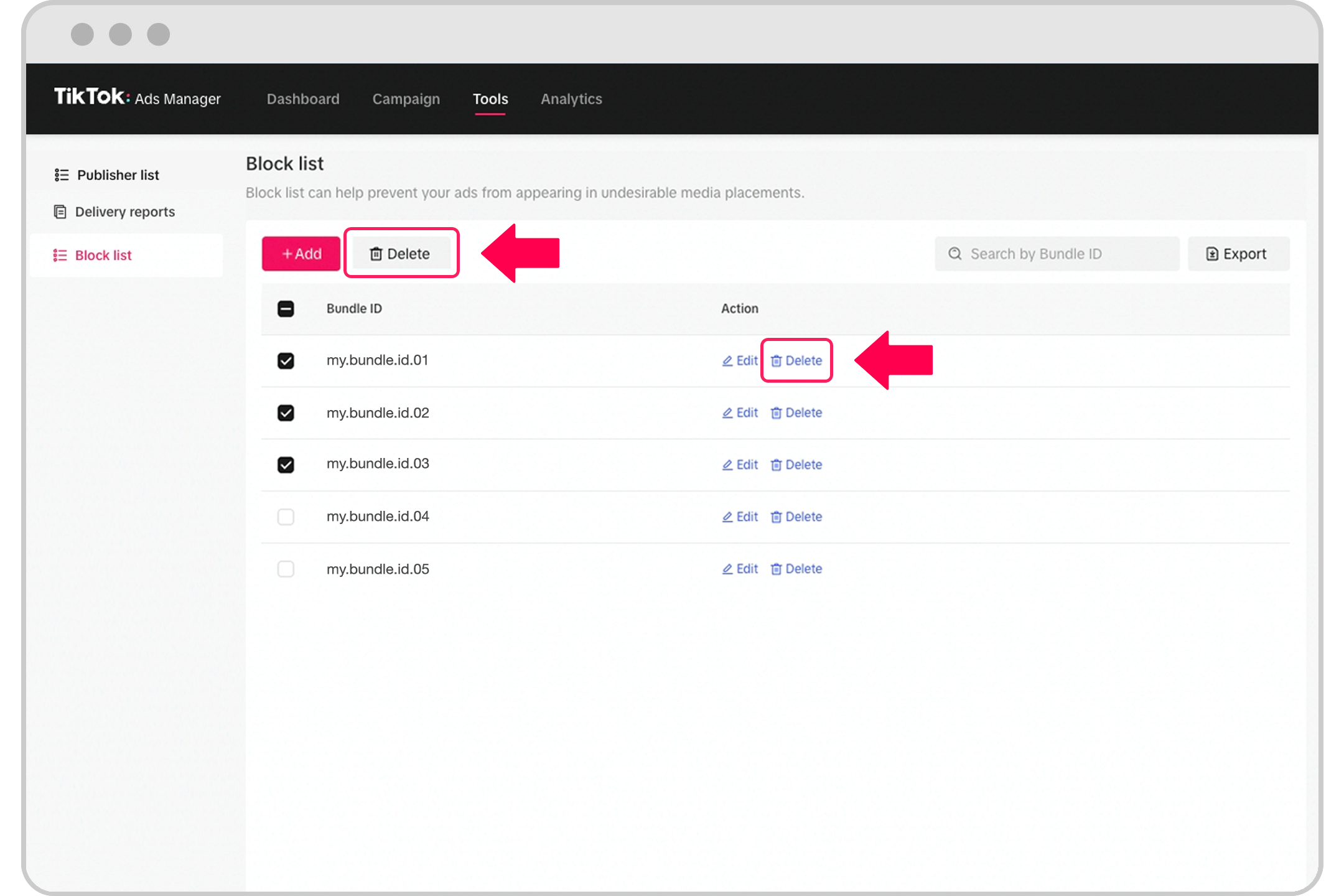
要从媒体屏蔽列表中移除广告位,可以勾选复选框,然后点击“删除”。
要逐个移除广告位,你可以点击 Bundle ID 右侧的“删除”。
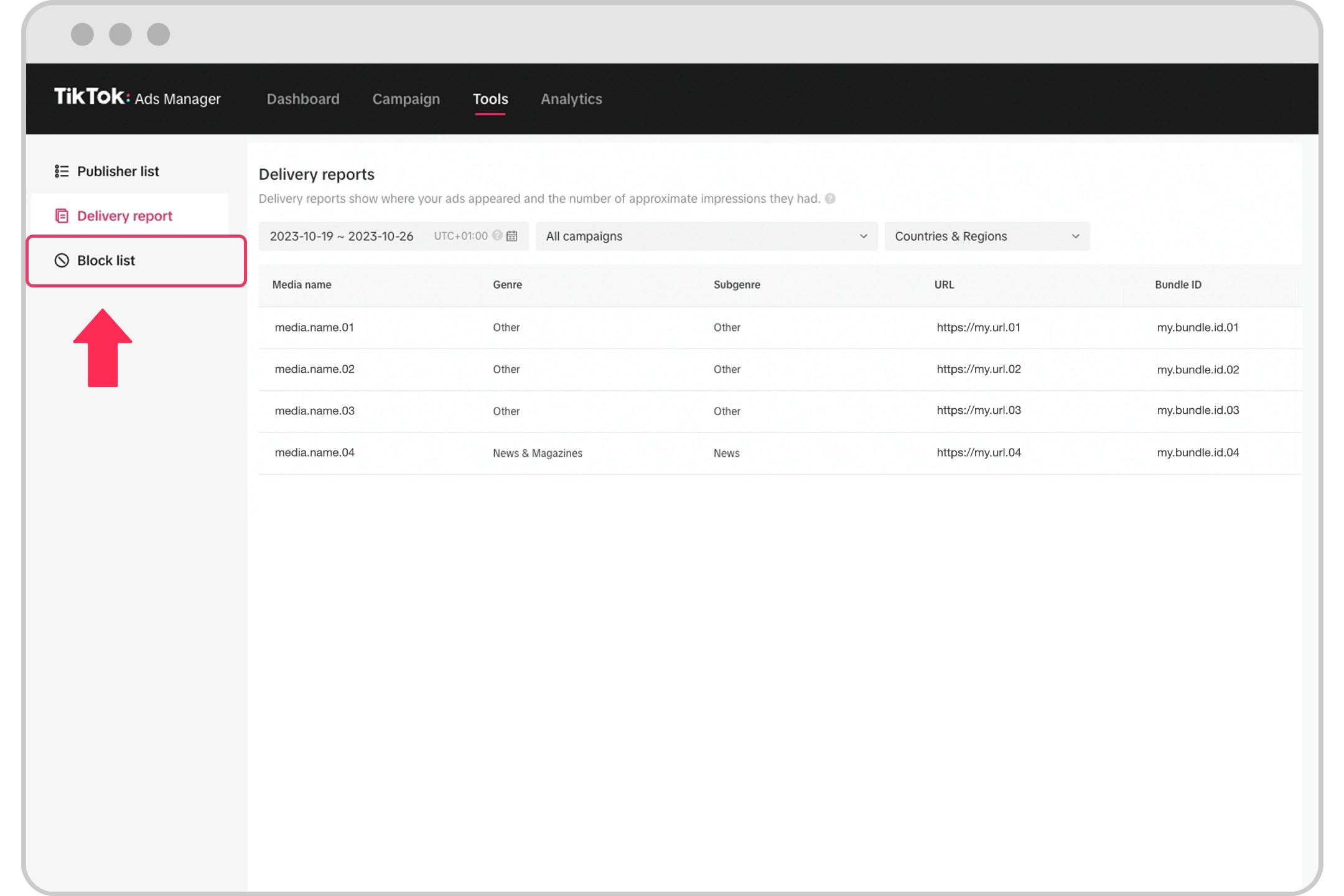
注意:你可以通过“工具”-“TikTok Pangle 品牌安全”下提供的开发者列表(推广前)/投放报告(推广后)来确定与媒体广告位对应的 Bundle ID。
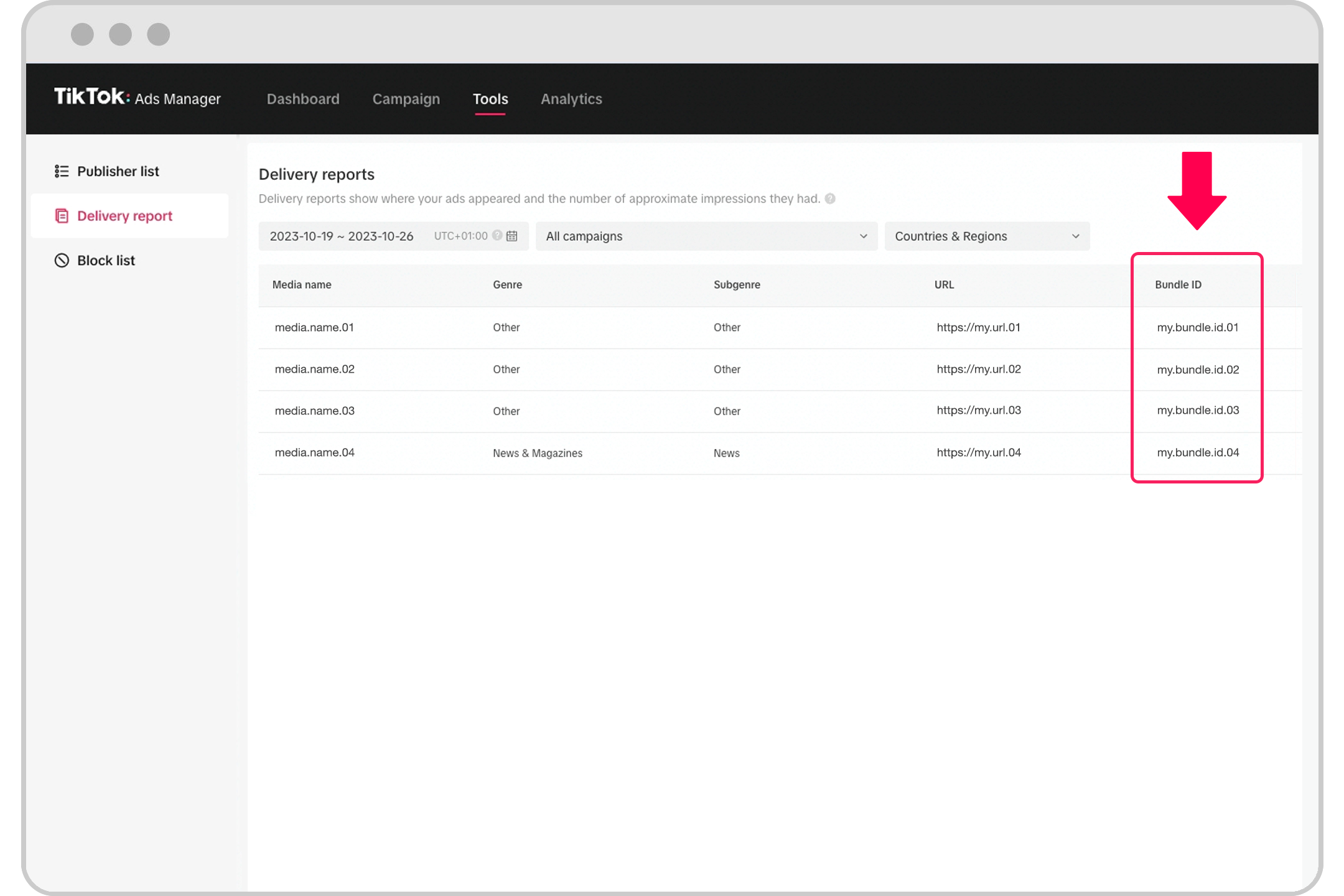
此外,你还可以确定:
iOS 应用的 Bundle ID:查看应用的 iTunes URL。例如,如果应用的 iTunes 为 https://itunes.apple.com/us/app/urbanspoon/id284708449,那么 Bundle ID 为 284708449。
Android 应用的 Bundle ID:查看应用的 Google Play URL。例如,如果某个 Android 应用的 URL 为 https://play.google.com/store/apps/details?id=com.gazeus.dominoes.battle.board.game,那么 Bundle ID 为“id =”之后的部分,即 com.gazeus.dominoes.battle.board.game。
OEM 和网站流量的 Bundle ID:请在提供的媒体透明度报告(开发者列表和投放报告)中查看相应的 Bundle ID。
Android 应用/OEM 流量/网站流量的 Bundle ID 通常是一串字符,但 iOS 应用的 Bundle ID 是数字。
在创建或修改广告组时启用 TikTok Pangle 媒体屏蔽列表:
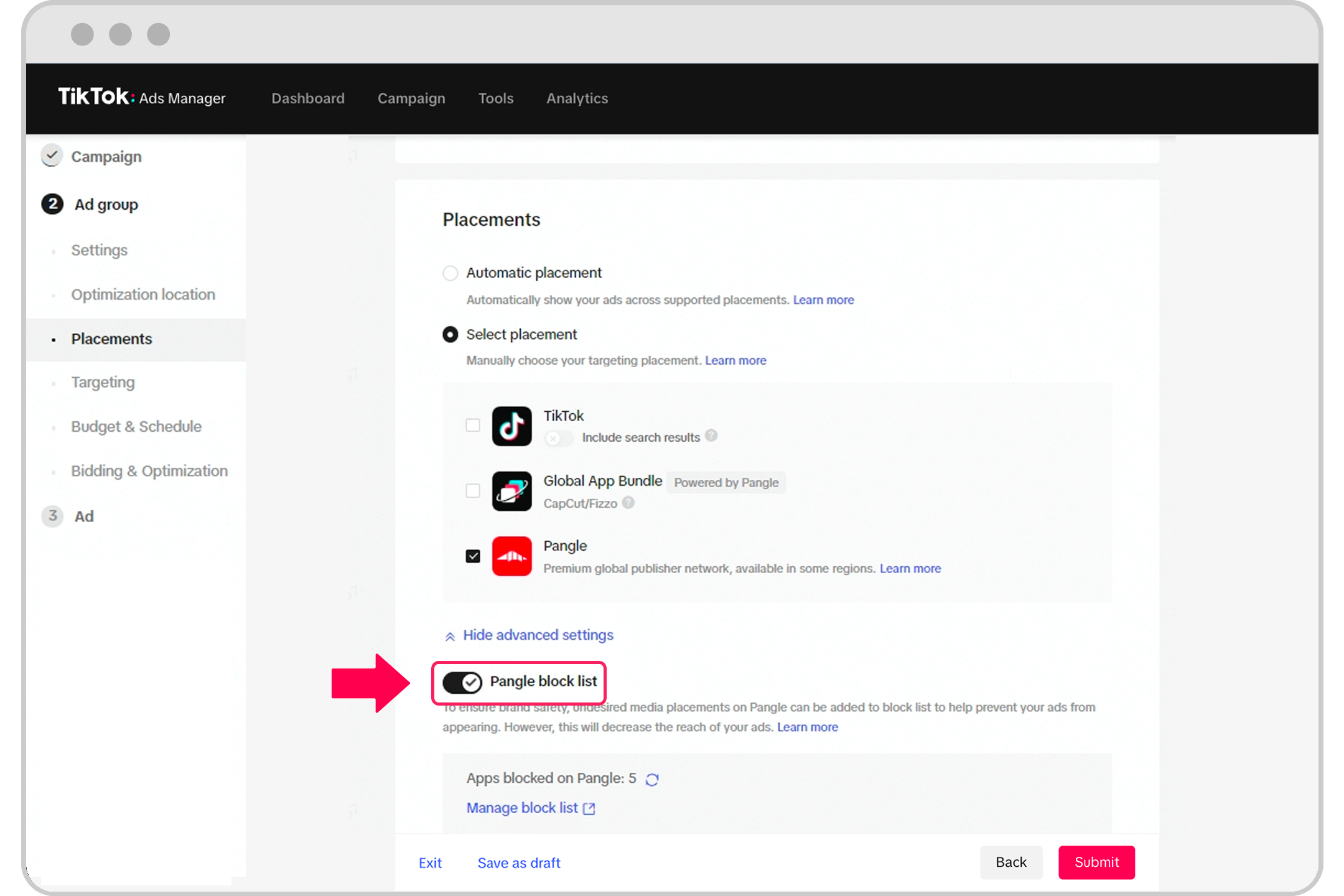
在“广告位”下,选择“自动广告位”或在“选择广告位”下选中 TikTok Pangle。
然后,你就能在“高级设置”下找到 TikTok Pangle 媒体屏蔽列表。
打开切换按钮,启用 TikTok Pangle 媒体屏蔽列表。注意:切换开关的名称有两种变体:Pangle 媒体屏蔽列表或使用 Pangle 媒体屏蔽列表。
TikTok Pangle 媒体屏蔽列表的功能
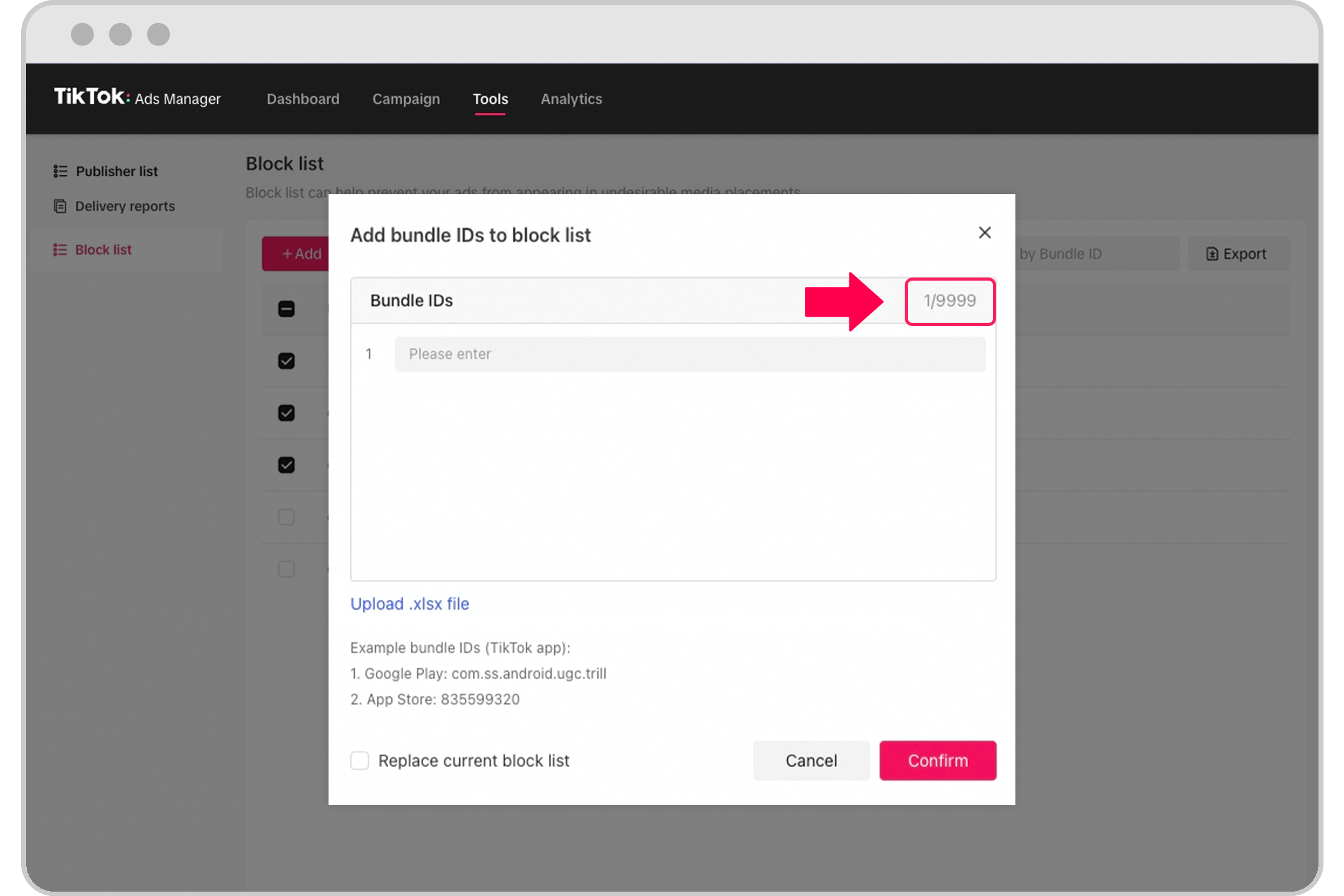
你可以使用媒体屏蔽列表屏蔽多达 10,000 个 Bundle ID。
最上方显示的上限数量计入了媒体屏蔽列表中现有 Bundle ID 的数量。
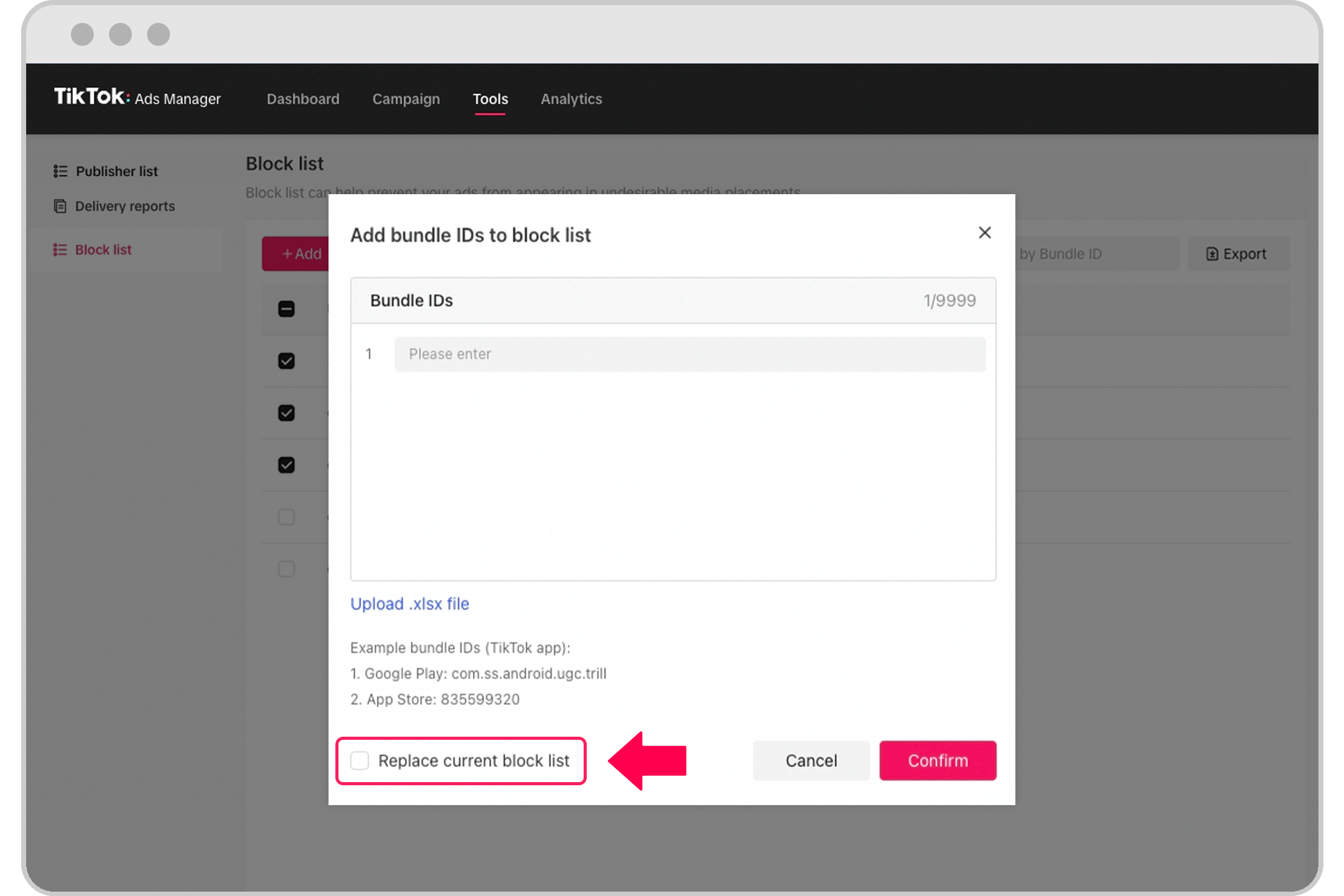
替换当前媒体屏蔽列表 - 选中此选框可将当前媒体屏蔽列表中的所有现有 Bundle ID 替换为新输入的 Bundle ID。
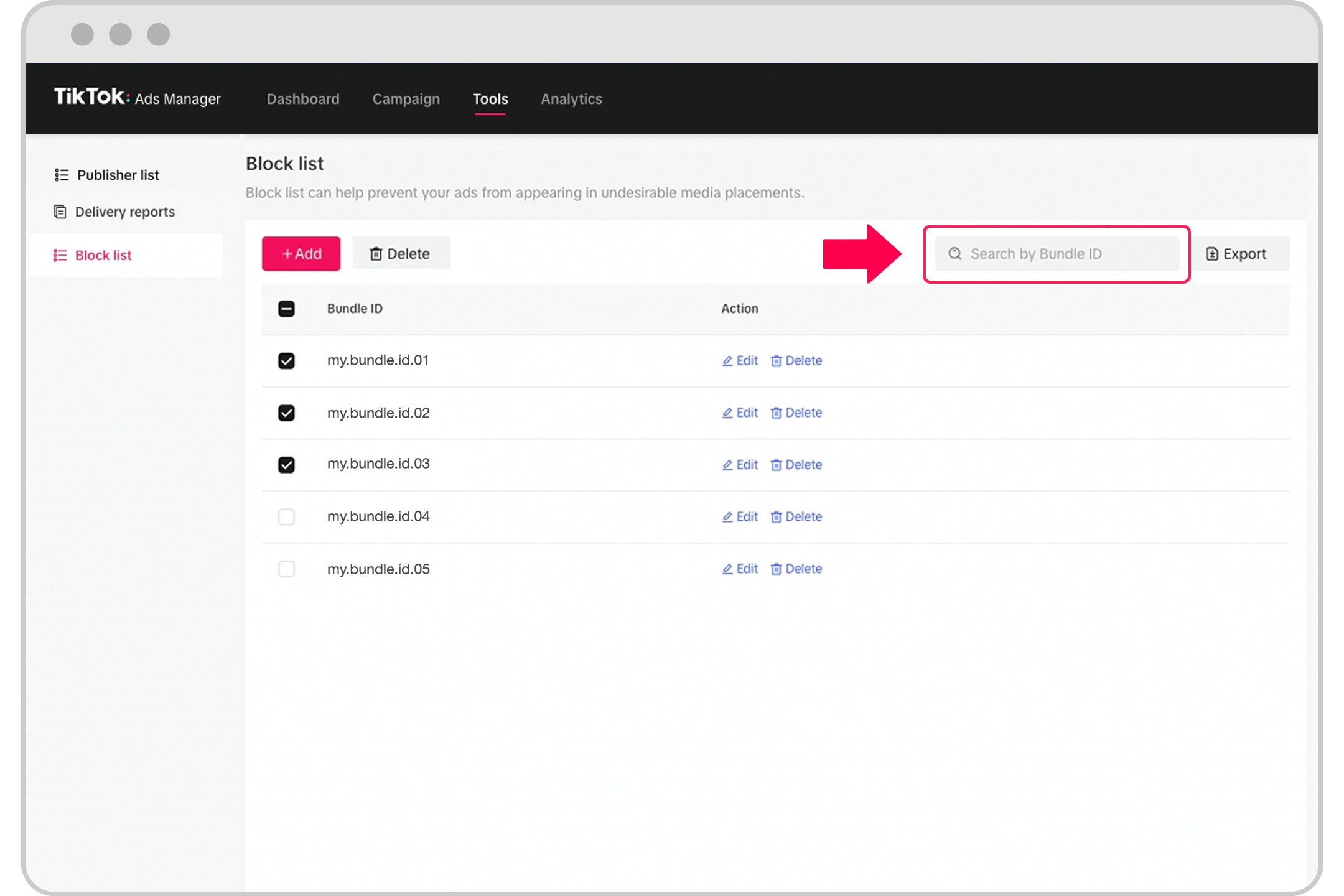
搜索 - 你可以在媒体屏蔽列表中搜索 Bundle ID。
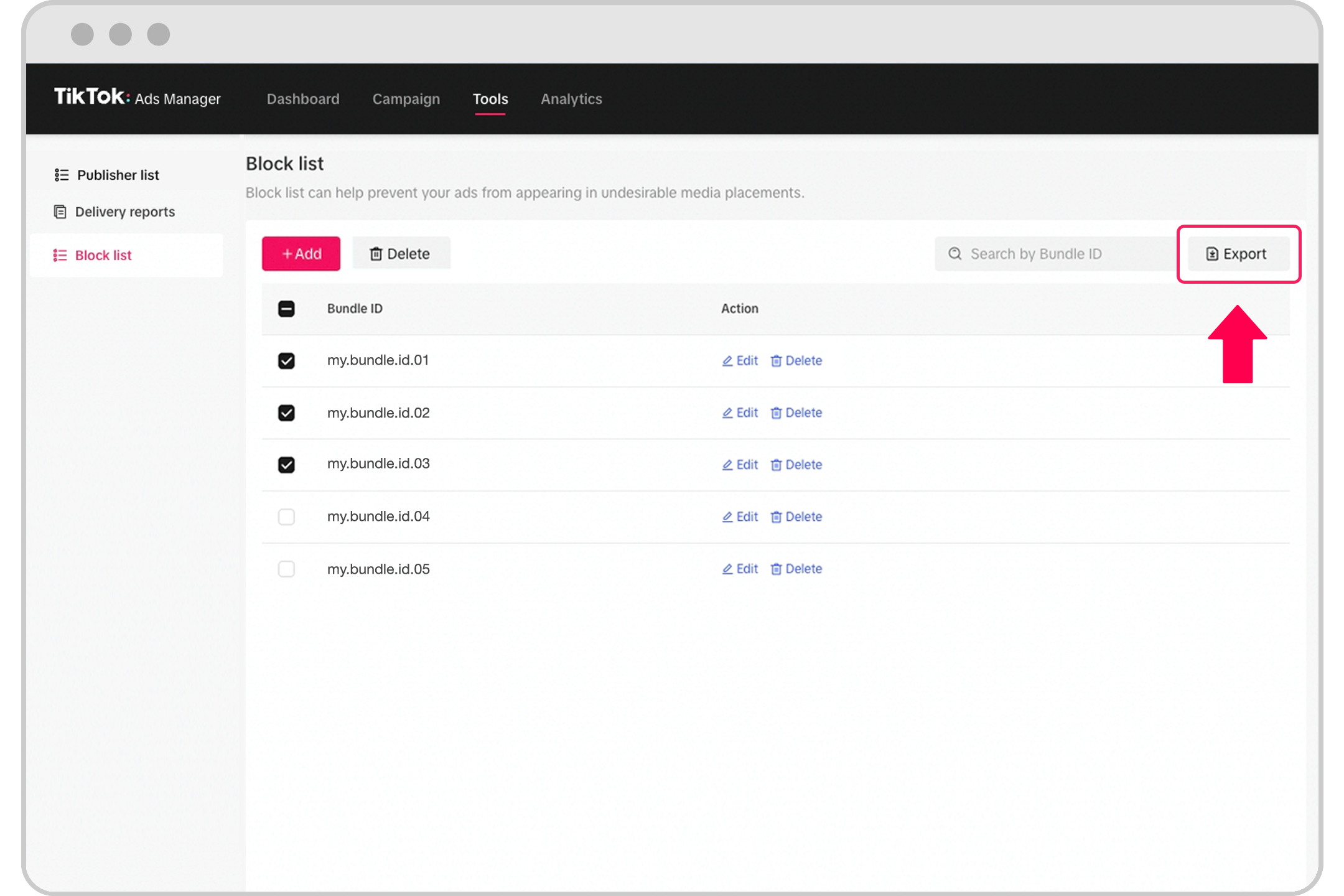
导出 - 你可以在媒体屏蔽列表中导出 Bundle ID 列表。