TikTokリードジェネレーションとMailchimpの統合方法
MailchimpとTikTok for Businessアカウントを統合すると、TikTokリードジェネレーション広告からの新規リードを自動同期できます。特定のTikTokフォームを指定したMailchimpオーディエンスにマッピングし、インポート時にサブスクリプションステータスを割り当てることで、連携をカスタマイズ可能です。
詳細は「インスタントフォームを使用したTikTokリードジェネレーションで利用可能な統合CRM」をご覧ください。
この記事では、TikTokリードジェネレーション広告をMailchimpに連携する方法をご紹介します。
始める前に
TikTokリードジェネレーションをMailchimpと統合する前に、以下について確認してください。
TikTok広告マネージャーで1つ以上のインスタントフォームを作成済みである。
統合に使用する広告アカウントへの管理者アクセスがある。「アセットレベルの権限について」をご確認ください。
Mailchimpにリードを同期する統合方法を決定していること。
How it works
To complete the integration, make sure you are signed into both TikTok for Business and Mailchimp accounts to configure your sync settings. First, select the specific TikTok Instant Form you want to use as the lead source. Then, choose the destination Mailchimp audience where these leads will be sent. You will also determine the subscription status (for example, subscribed or non-subscribed) that Mailchimp should apply to these new contacts.
The final step is to map your data fields. This important step ensures that information from your TikTok Instant Form is correctly matched to the corresponding fields in your Mailchimp audience.
Once saved, the integration will be active. New leads generated from your Instant Form will be automatically pushed to your connected Mailchimp audience. This sync runs approximately every 15 minutes to keep your contact lists up to date.
TikTok for BusinessとMailchimpの統合方法
TikTok広告マネージャーアカウントにログインします。
「ツール」タブをクリックします。
ドロップダウンメニューから「リードセンター」を選択します。
画面上部の「CRMと連携」をクリックします。
「Mailchimp」を探します。
「ダイレクト統合」をクリックしてから、「確認」をクリックします。
Mailchimpアカウントにログインします。
Mailchimpのインターフェイスで、「連携」をクリックします。
ポップアップウィンドウで次を実行します。
連携する特定のTikTokアカウント、TikTokインスタントフォーム、およびMailchimpオーディエンスを選択します。
リード広告のフィールドをMailchimpオーディエンスの対応するフィールドにマッピングします。
購読済みの連絡先に関するルールを理解したことを確認するチェックボックスにチェックを入れます。
「今すぐ同期」をクリックします。
Mailchimpとの統合を確認する方法
TikTok広告マネージャーアカウントから、「ツール」タブをクリックします。
ドロップダウンメニューから「リードセンター」を選択します。
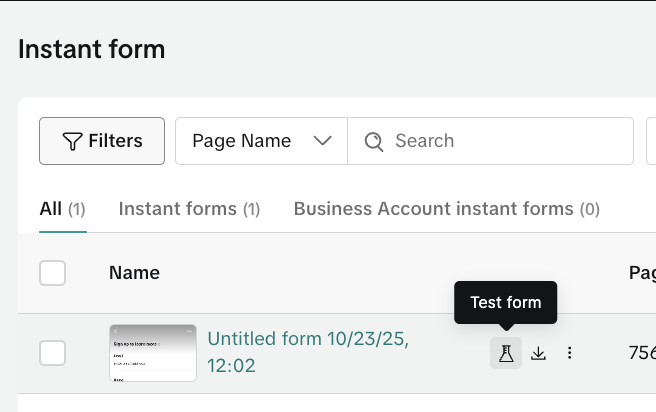
左側のナビゲーションから「インスタントフォーム」を選択します。
Mailchimp内でマッピングされたインスタントフォームを探します。
「フォームをテストする」アイコンをクリックします。

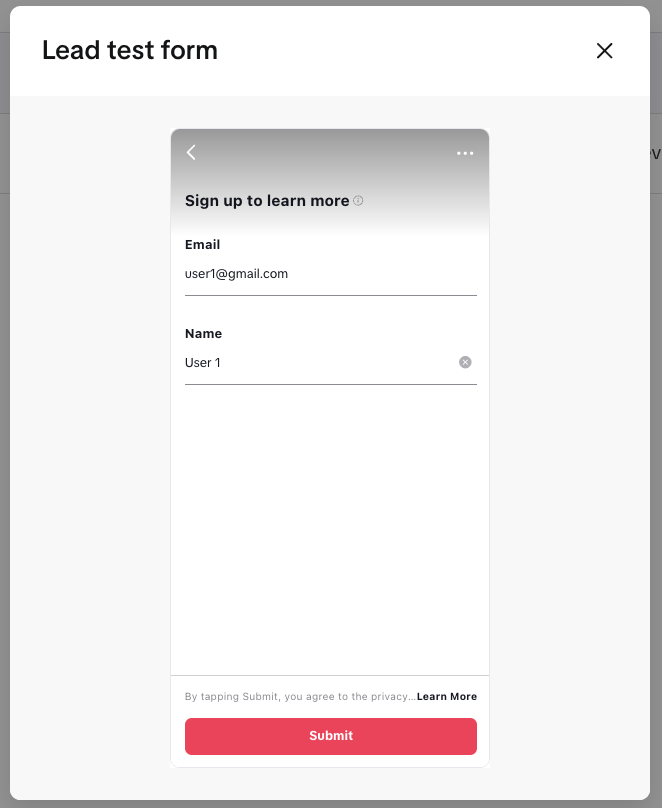
インスタントフォームの必要なフィールドに入力し、「送信」をクリックします。

15分後、Mailchimpアカウントに戻り、インスタントフォームがマッピングされたMailchimpオーディエンスを確認し、テストフォームからのデータが反映されていることを確認します。