
So weist du deinen Konten Auszahlungen für kommerzielle Incentives zu
Dir können drei Arten von Incentive-Auszahlungen angeboten werden: Anzeigenguthaben, Rabatte und Assets.
Das Anzeigenguthaben umfasst Coupons, die du verwenden kannst, wenn sie mindestens einer Kampagne zugeordnet sind, und kostenlose Anzeigenguthaben, die vor verfügbarem Bar- oder Kreditguthaben angewendet werden.
Rabatte sind eine Art von Bar-Belohnung für Agenturen. Sie basieren auf Medienausgaben einer Agentur und stehen nur in bestimmten Regionen zur Verfügung. Es gibt drei Arten von Zahlungsmethoden mit Rabatten:
Aufrechnung: Du kannst diese Art von Rabatt verwenden, um unbezahlte Rechnungen zu begleichen. Diese Methode gilt für Agenturen mit Post-pay-Zahlungsbedingungen.
Aufstockung: Du kannst diese Art von Rabatt verwenden, um dein Anzeigenkonto aufzustocken. Den Betrag kannst du auf beliebige Anzeigenprodukte auf den entsprechenden Plattformen aufteilen. Diese Methode gilt für Agenturen mit Pre-pay-Zahlungsbedingungen.
Barauszahlung: Bei dieser Methode erfolgt die Zahlung per Banküberweisung an die Agentur.
Bei Assets handelt es sich um Creatives, die du auf TikTok One und TikTok Creative Exchange (TTCX) verwenden kannst, indem du auf die Schaltfläche Creatives abrufen klickst.
Wenn du ein Abrechnungsangebot als Incentive erhalten hast, befolge diese Schritte, um das Incentive anzunehmen und in Form von Anzeigenguthaben oder Rabatten manuell anzuwenden.
Wichtige Hinweise
Die im Folgenden beschriebenen Schritte gelten für Kund*innen, die eine Incentive-Vereinbarung abgeschlossen haben, z. B. einen Joint-Business-Plan (JBP) für Direktinserent*innen und eine Agenturvereinbarung für Agenturen. Wenn du Self-Service-Kund*in ohne Account Manager*in bist, erfährst du hier mehr über Anzeigenguthaben.
So weist du deinen Konten Auszahlungen für kommerzielle Incentives zu
Du erhältst eine E-Mail mit den Informationen zur Abrechnung. Klicke auf Jetzt bestätigen, um den Bestätigungsvorgang zu starten.
Gib deine E-Mail-Adresse ein und klicke auf Code senden, um einen Verifizierungscode zu erhalten.
Gib den Verifizierungscode ein, um dich anzumelden.
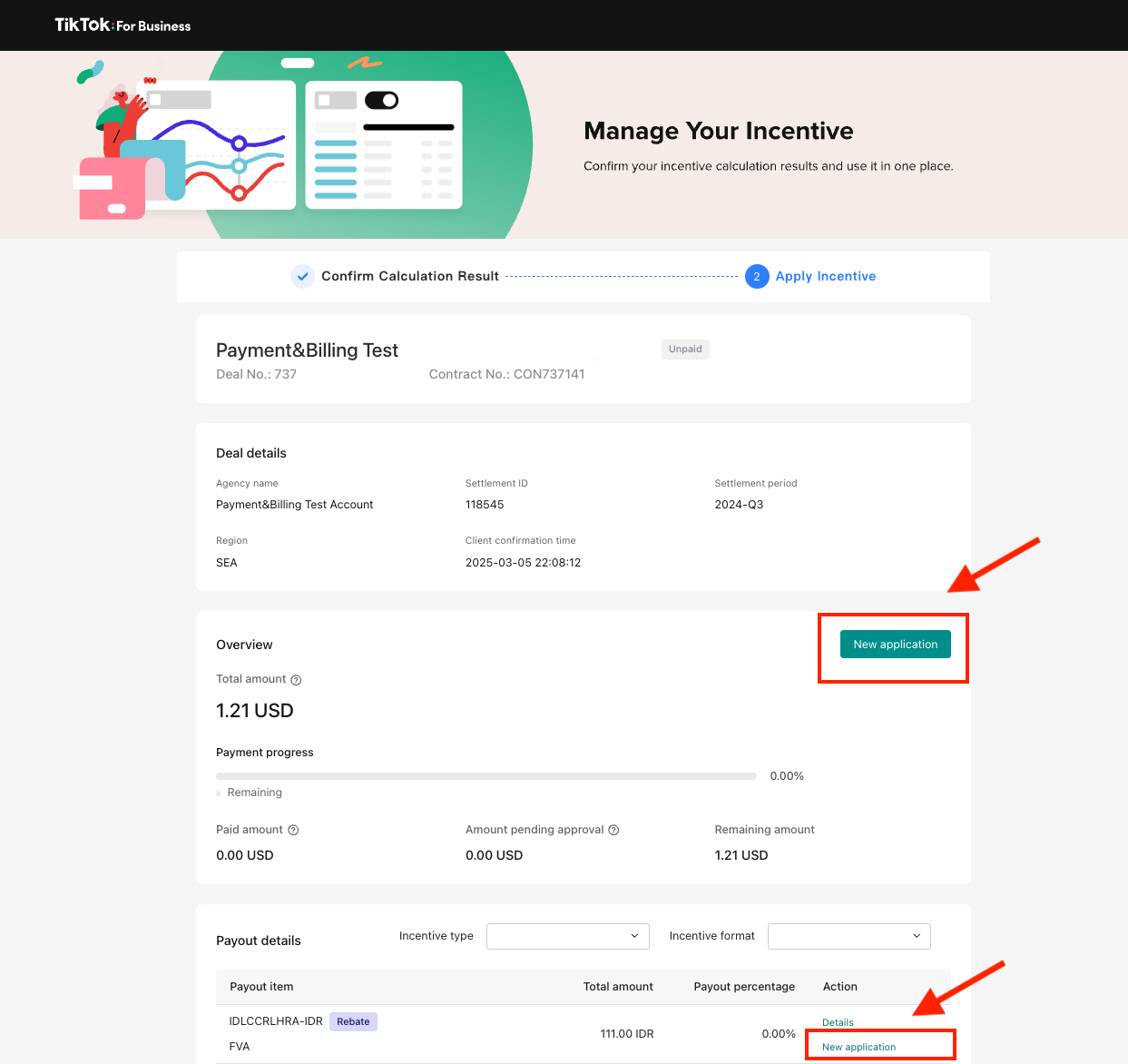
Dir werden nun Details zum endgültigen Zahlungsbetrag angezeigt. Sieh dir die Abrechnungsübersicht an und klicke auf Bestätigen, um zur Seite „Incentive anwenden“ zu gelangen. Wenn du mit dem Ergebnis nicht zufrieden bist, kannst du die Abrechnungsübersicht ablehnen, indem du auf Einspruch einlegen klickst. Hinweis: Wenn du Einspruch einlegst, wird der Status in Interne Genehmigung ausstehend geändert.
Je nach Art des erhaltenen Incentive-Angebots kannst du zwischen einem Anzeigenguthaben oder einem Rabatt wählen. Im Bereich Grundlegende Informationen kannst du Anzeigenguthaben oder Rabatt auswählen.
Um dein Incentive zuzuweisen, klicke auf Neue Anwendung oder gehe zu den Details der Berechnung, um die Zuweisung der Auszahlung für ein bestimmtes Auszahlungselement zu starten.

Wähle das Format aus: Anzeigenguthaben, Rabatt oder Asset.
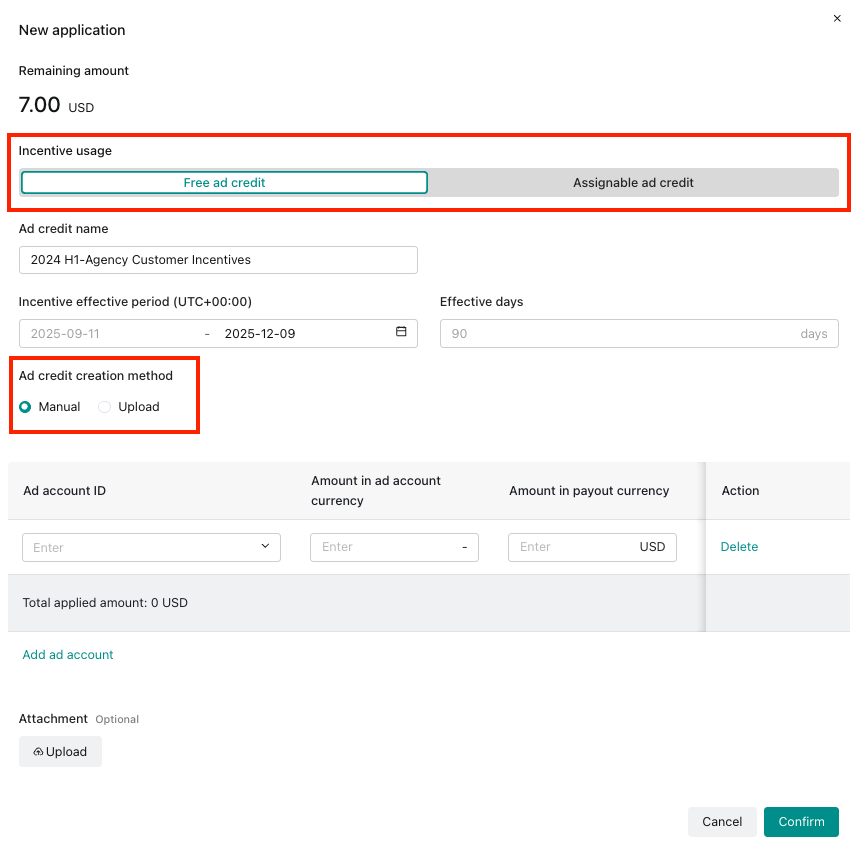
Auszahlungsmethode „Anzeigenguthaben“:
Wähle aus, ob das Anzeigenguthaben ungebunden oder zuweisbar sein soll.
Passe gegebenenfalls den Namen und die Währung an.
Wähle als Methode zur Erstellung des Anzeigenguthabens Manuell oder Upload aus.

Manuell
Gib das Anzeigenkonto und den Aufstockungsbetrag (in der Währung des Anzeigenkontos) oder einen Betrag in der Auszahlungswährung ein.
Du kannst Zeilen nach Bedarf hinzufügen oder löschen.
Klicke auf Bestätigen.
Upload
Du kannst bis zu 100 Zeilen in einer Excel-Datei hochladen (Massenupload).
Klicke auf Vorlage herunterladen.
Gib in der Vorlage die Anzeigenkonto-ID, die Aufstockungswährung und den Aufstockungsbetrag ein.
Wenn die Excel-Datei fertig ist, klicke auf Zum Hochladen klicken.
Klicke auf Bestätigen.
Wenn du dich für eine Auszahlung für „SGI Test & Learn (T&L)“ bewirbst, musst du zusätzliche Informationen ausfüllen, einschließlich der T&L-Unterkategorie.
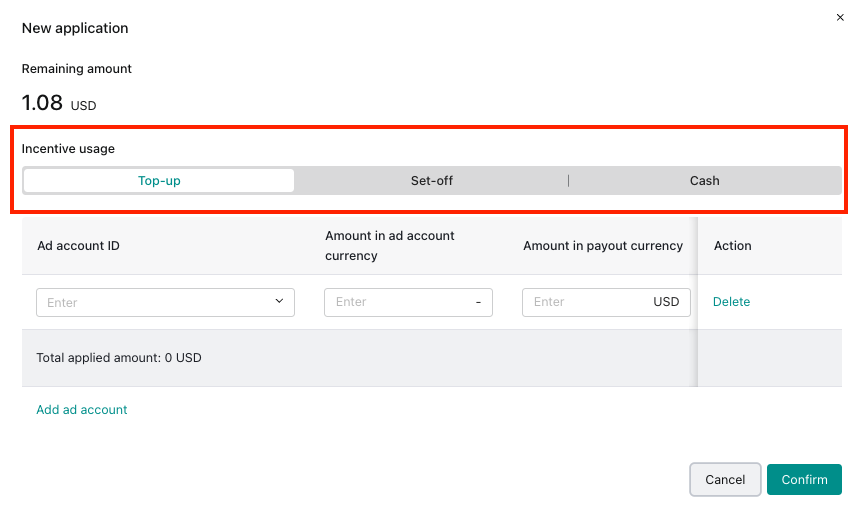
Auszahlungsmethode „Rabatt“:
Du kannst „Aufrechnung“, „Aufstockung“ oder „Bargeld“ auswählen.
Bei Aufrechnung:
Wähle die Rechnung aus, auf die du den Rabatt anwenden möchtest, und gib den Aufrechnungsbetrag ein.
Klicke auf Bestätigen.
Bei Aufstockung:
Gib die Anzeigenkonto-ID und den Betrag in der Währung des Anzeigenkontos oder einen Betrag in der Auszahlungswährung ein.
Du kannst Zeilen nach Bedarf hinzufügen oder löschen.
Klicke auf Bestätigen.
Bei Barauszahlung:
Gib die Bankdaten der Agentur ein.
Klicke auf Bestätigen.
Auszahlungsmethode „Asset“:
Klicke auf Weiter.
Überprüfe die Richtigkeit der Angaben.
Gehe zum Abschnitt Berechnungsdetails und klicke auf Creatives abrufen.
Klicke auf Bestätigen.
Tipps:
Füge keine Leerzeichen oder Bindestriche in die Kontonummer des Zahlungsempfängers ein.
Der Name der Bank des Zahlungsempfängers muss in Großbuchstaben eingegeben werden.
Unter Gebührenindikator bedeutet „Wir tragen“ in diesem Fall „TikTok trägt die Gebühren“.
Stelle sicher, dass die Zahlungsfrist nach dem Genehmigungsdatum im System liegt.
So zeigst du deine Incentives an
Nachdem du deine Incentive-Angebote zugewiesen hast, kannst du sie im TikTok Ads Manager anzeigen:
Melde dich beim TikTok Ads Manager an.
Wähle die Registerkarte Tools aus.
Klicke unter Einstellungen auf Finanzen.
Du kannst dein Anzeigenguthaben auf der Seite Zahlung anzeigen. Klicke auf Details anzeigen, um weitere Details anzuzeigen.
