
So richtest du die direkte Integration von Zalo für Instant Messaging Ads ein
Mit TikTok Instant Messaging Ads kannst du in führenden Messaging-Apps wie Zalo mit potenziellen Kund*innen kommunizieren. Erfahre mehr über TikTok Messaging Ads.
Wichtige Hinweise
Um die direkte Integration von Zalo in TikTok einzurichten, musst du zuerst einen Zalo Official Account (OA) erstellen. Rufe dafür zunächst das Zalo Official Account-Managementportal auf.
So richtest du die direkte Integration von Zalo für Instant Messaging Ads ein
Melde dich beim TikTok Ads Manager an.
Wähle + Erstellen aus.
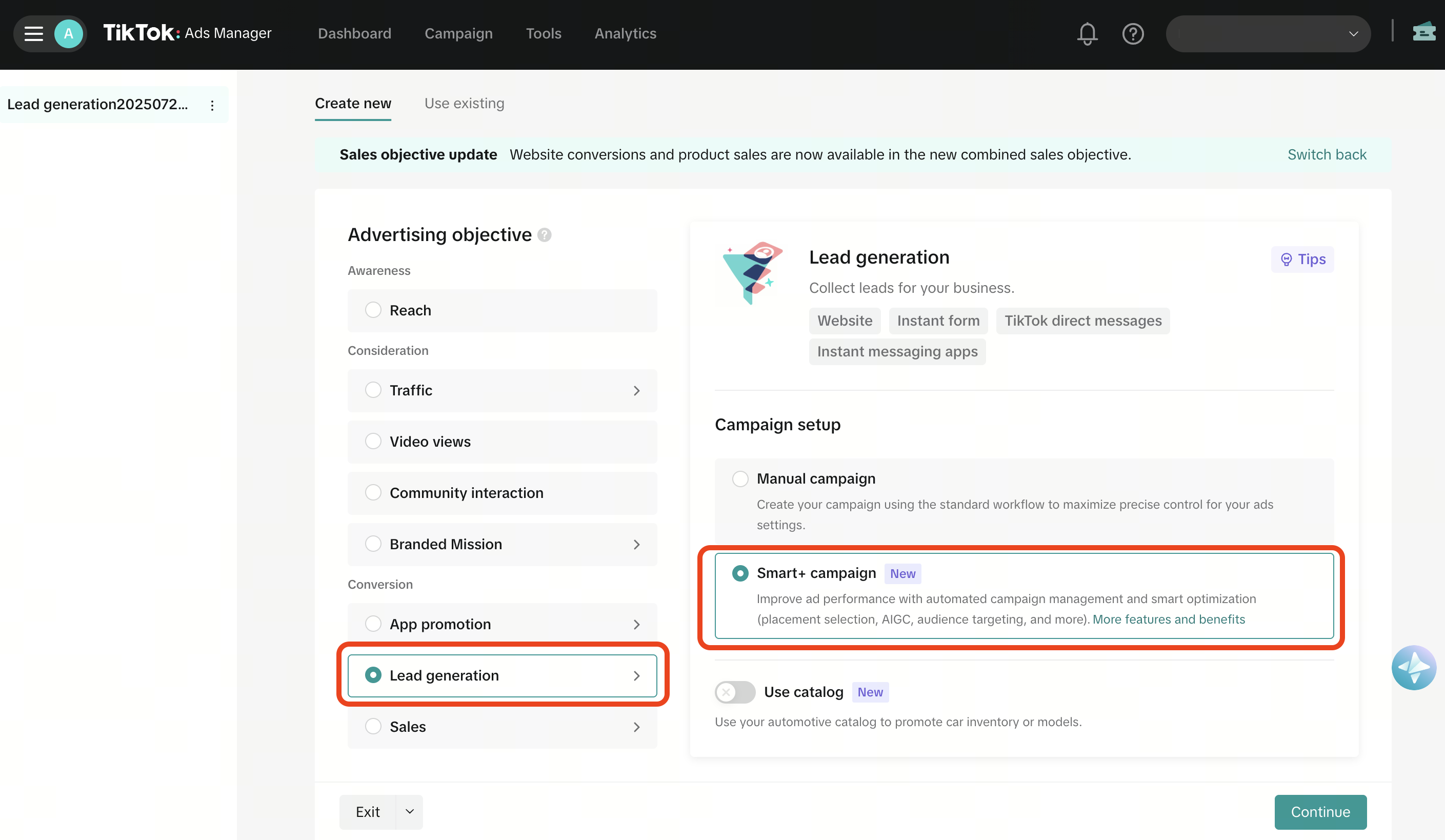
Wähle Leadgenerierung als Kampagnenziel und dann die Option Smart+-Kampagne aus.

Hinweis: Manuelle Kampagnen werden von Zalo Messaging Ads mit dem Optimierungsziel Konversationen nicht unterstützt.
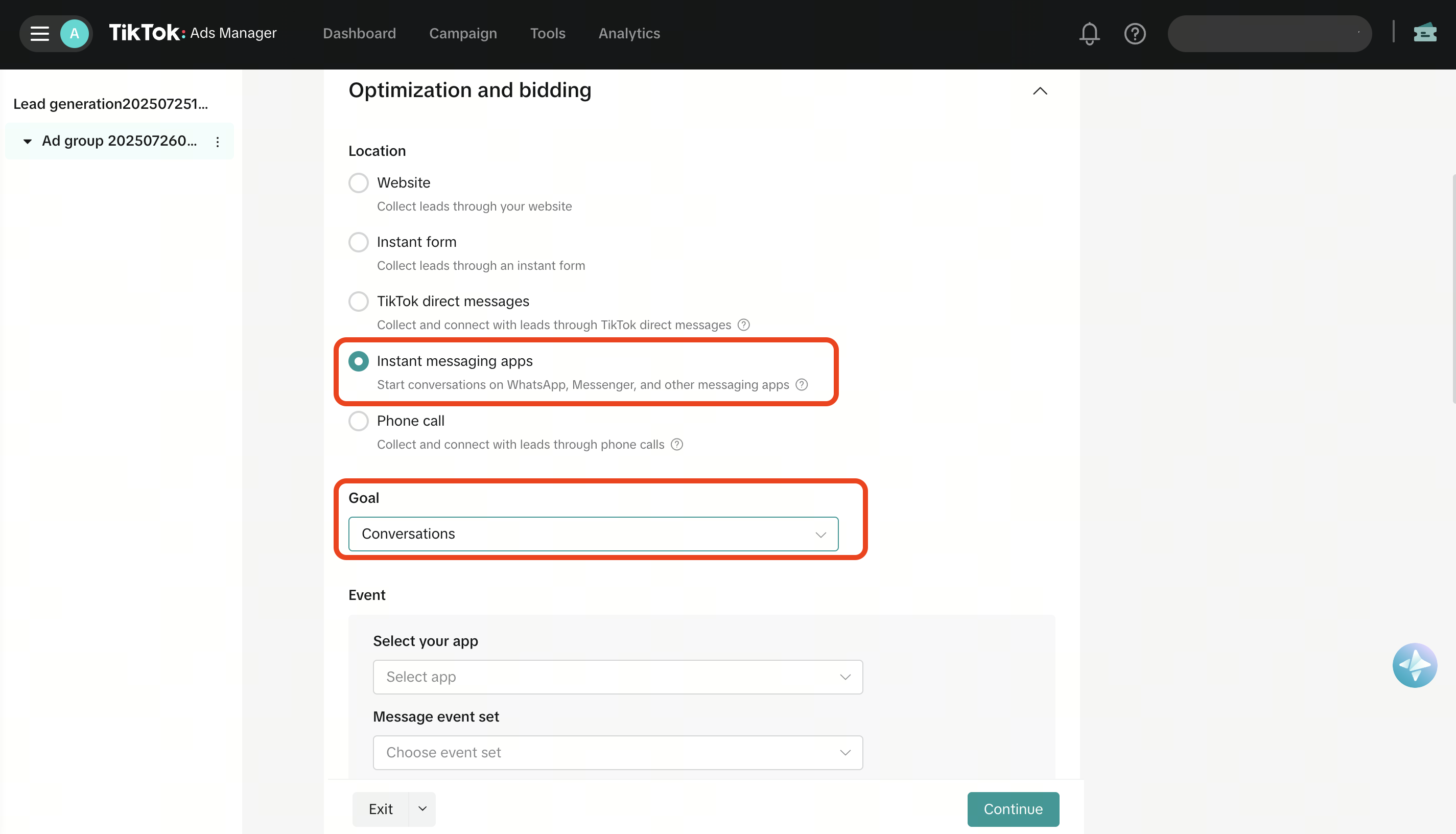
Wähle Sofortnachrichten-Apps als Optimierungsort aus.
Wähle Konversationen als Ziel aus.
Wähle Zalo als Nachrichten-App aus.
Hinweis: Wenn du Zalo mit dem Ziel „Konversationen“ auswählst, ist nur ein eingeschränktes Targeting verfügbar. Es werden nur Targeting-Regionen unterstützt, die weder zur EU noch zu Nordamerika gehören.
Wähle deinen Zalo Official Account aus oder klicke auf + Konto verbinden, um ein neues Konto hinzuzufügen.
Du wirst zur Zalo-Website weitergeleitet, auf der du einen QR-Code mit deiner Zalo-App scannen kannst, um dich bei deinem Zalo OA anzumelden.
Erteile die Berechtigung zur Autorisierung der Zalo OA-Integration mit dem TikTok Ads Manager.
Suche nach erfolgter Autorisierung im Feld Zalo Official Account-ID nach deiner OA-ID oder deinem Zalo-Kontonamen und wähle das Konto aus.
Tipp: Der Status deines Zalo-Kontos sollte Verbunden lauten, was bedeutet, dass die Integration erfolgreich war.
Wähle deine Platzierungen und Targeting-Einstellungen nach Bedarf aus. Hinweis: TikTok unterstützt im Abschnitt Targeting unter Demographie nur Regionen, die weder zur EU noch zu Nordamerika gehören.
Bearbeite die restlichen Einstellungen. Im Abschnitt Anzeigenerstellung wird automatisch Zalo ausgefüllt. Der Eintrag kann nicht bearbeitet werden.
Wähle Alle veröffentlichen aus, um die Einrichtung der Kampagne abzuschließen.
Reporting bei direkter Integration mit Zalo
Wenn du Kampagnen mit einer direkten Integration des TikTok Ads Manager und eines Zalo Official Account (OA) ausführst, gelten für die Reporting-Metrics und für die Ereignisattribution die unten aufgeführten Standards.
Über Metrics
Im TikTok Ads Manager:
Konversationen in Zalo werden als Conversions aufgeführt.
Kosten pro Konversation werden als Kosten pro Conversion aufgeführt.
So funktioniert das Ereignis-Reporting
Nachdem die Integration des Zalo OA abgeschlossen ist, werden beim ersten Conversion-Ereignis die Anzeigen, die Zalo-Ereignissen attributiert sind, identifiziert und Postback-Signale werden über Webhook von Zalo an TikTok gesendet.
Dies ist das Standard-Attributionsfenster in Zalo (nicht anpassbar):
24-Stunden-Fenster nach einem Klick für das Ereignis Konversation gestartet
72-Stunden-Fenster für Ereignisse im unteren Funnel-Bereich (z. B. Leads, Buchungen) nach dem Ereignis Konversation gestartet
Hinweis: Das im TikTok Ads Manager angezeigte Attributionsfenster gilt nicht für Postback-Ereignisse von Zalo. Die Attribution für Zalo erfolgt nach eigenen festen Fenstern wie oben beschrieben.
Beispiel: Ein*e Nutzer*in klickt auf deine TikTok Anzeige und wird zu deinem Zalo OA geleitet:
Wenn der*die Nutzer*in innerhalb von 24 Stunden nach dem Klick mit deinem OA interagiert, wird ein Ereignis vom Typ Konversation gestartet an TikTok zurückgesendet.
Nach Erhalt dieses ersten Signals werden alle Ereignisse im unteren Funnel-Bereich (z. B. Leads, Buchungen), die innerhalb von 72 Stunden auftreten, ebenfalls an TikTok zurückgemeldet.
Fehlerbehebung bei der Meldung „0 Konversationen“ im TikTok Ads Manager
Bei der Meldung „0 Konversationen“ oder Datenabweichungen im TikTok Ads Manager wurden deine Anzeigen möglicherweise aus einem der folgenden Gründe pausiert:
1. Signal-Postback wurde in Zalo deaktiviert
Wenn du die Berechtigung zur Autorisierung von TikTok in Zalo deaktiviert hast, werden keine Postback-Ereignisse mehr an TikTok gesendet.
Wenn du auf die Schaltfläche Berechtigung deaktivieren klickst, wird die Anzeigenauslieferung automatisch pausiert.
Um die Auslieferung fortzusetzen, musst du die Berechtigung für die Integration von TikTok in den Einstellungen deines Zalo Official Account erneut aktivieren. Sobald TikTok wieder autorisiert ist, wird die Anzeigenauslieferung fortgesetzt.
2. Zalo Official Account-Abonnement abgelaufen
Wenn der Testzeitraum für deinen Zalo Official Account abgelaufen ist, werden keine Ereignis-Postbacks mehr gesendet und deine Anzeigen werden pausiert.
Melde dich bei deinem Zalo Official Account an und überprüfe, ob dafür noch ein aktives Abonnement der Version Trial, Advanced oder Premium besteht.
Hinweis: Wenn deine Anzeigen aus einem der oben beschriebenen Gründe pausiert wurden, siehst du im TikTok Ads Manager eine Meldung. Um die Auslieferung fortzusetzen, musst du die Berechtigung für die Integration von TikTok in den Einstellungen deines Zalo Official Account erneut aktivieren oder sicherstellen, dass für dein Zalo Konto ein aktives Abonnement der Version Trial, Advanced oder Premium besteht.
