كيفية إعداد حل TikTok المتكامل مع متجر Adobe Commerce
بمجرد إعداد إضافة ربط TikTok لديك بمتجر Adobe Commerce، يمكنك إنشاء إعلانات TikTok وإدارتها مباشرةً من متجرك. لإعداد ربط TikTok الخاص بك:
إيجاد إضافة ربط TikTok على متجر Adobe Commerce
في حال لم تقم بذلك حتى الآن، يمكنك تنزيل تطبيق TikTok من سوق Adobe Commerce.
انتقل إلى لوحة معلومات Adobe Commerce لديك.
انقر على منصّة إعلانات المتجر في القائمة على الجانب الأيمن.
انقر على بدء.
انقر على الربط مع TikTok.
إعداد TikTok for Business
سجّل الدخول إلى حساب TikTok أو أنشئ حسابًا جديدًا لبدء التكامل.
قُم بتفويض TikTok for Business لبدء الربط باستخدام حسابك على TikTok.
سجّل الدخول إلى حسابك على TikTok for Business أو أنشئ حسابًا جديدًا. إذا كنت قد أعددت حسابًا على TikTok for Business مسبقًا باستخدام حسابك على TikTok، فسيتمّ ربط حسابك على TikTok for Business تلقائيًا.
اختر مركز TikTok للأعمال الخاص بحسابك على TikTok for Business وانقر على "ربط". لإنشاء حساب جديد في مركز TikTok للأعمال، انقر على "إنشاء جديد".
اختر حساب إعلانات TikTok المرتبط بحسابك على TikTok for Business وانقر على "ربط". لإنشاء حساب إعلانات جديد على TikTok، انقر على "إنشاء جديد".
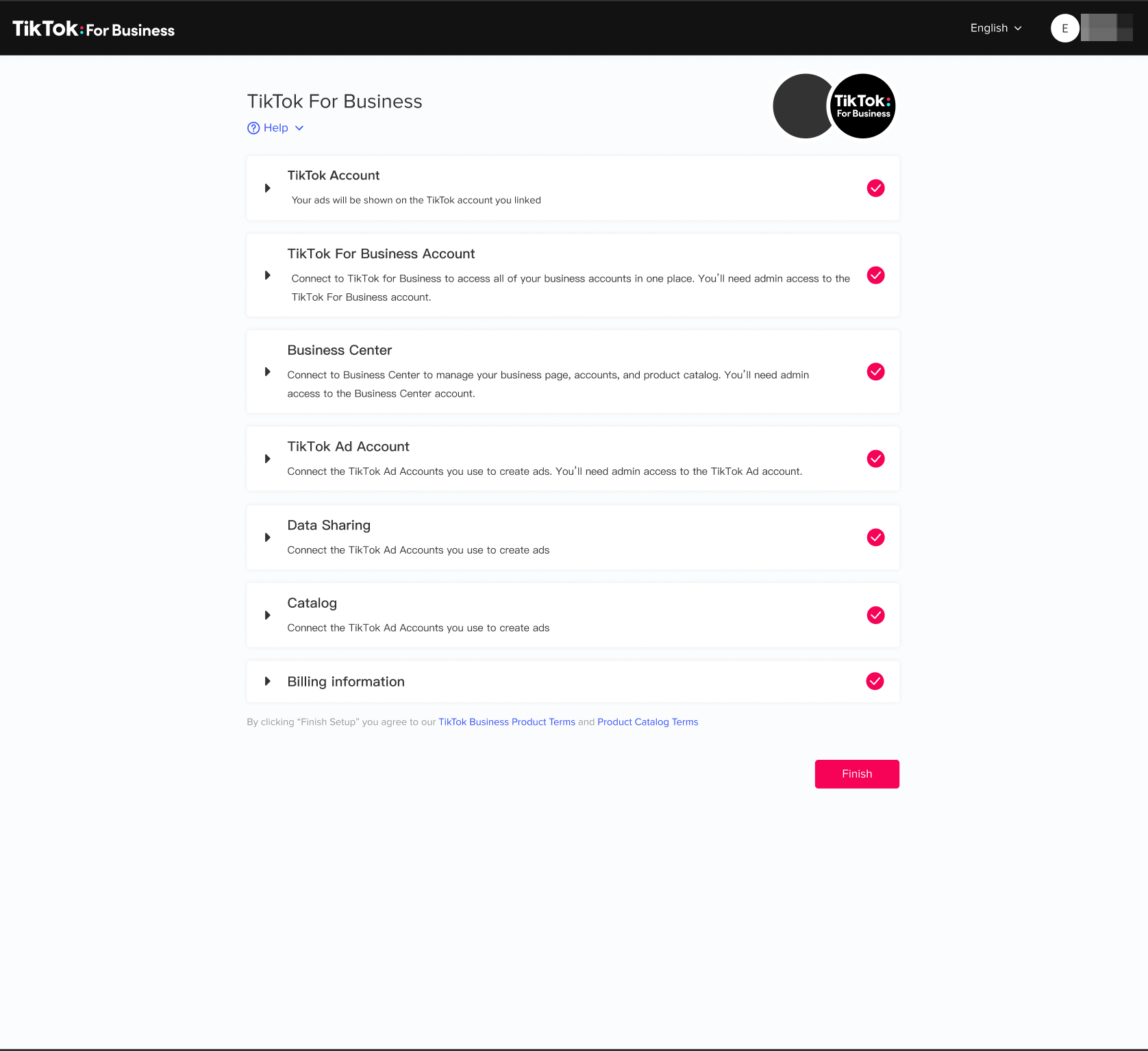
بعد النجاح في ربط حسابك على TikTok وحسابك على TikTok for Business وحساب مركز TikTok للأعمال وحساب الإعلانات، ستظهر لك الصفحة التالية:

انقر على "مشاركة البيانات" لتثبيت بكسل TikTok. انقر على "إنشاء جديد" لإنشاء بكسل جديد وتثبيته، أو انقر على "ربط" لربط بكسل حالي. يُوصَى بتثبيت بكسل جديد في خيار الإعداد.
ملاحظة: قُم بإزالة أيّ كود بكسل TikTok حالي من موقع الويب الخاص بك قبل تثبيت البكسل الجديد.
يمكنك تفعيل خيار المطابقة المتقدّمة للمساعدة في تحسين التحويلات من خلال السماح لمنصّة TikTok بعرض إعلاناتك بشكلٍ أكثر كفاءة على الأشخاص المرجّح أن يقوموا بالتحويل. اعرف المزيد عن المطابقة المتقدمة.
انقر على "كتالوج"، ثمّ انقر على "إنشاء جديد" لإعداد مزامنة كتالوج منتجاتك. سيؤدّي هذا إلى مزامنة كتالوج منتجاتك الحالي مع مركز TikTok للأعمال الخاص بك.
أدخل معلومات الفوترة الخاصة بك.
انقر على كل قسم لتأكيد معلوماتك. بعد الانتهاء، انقر على "إنهاء".