Como usar criativos selecionados automaticamente para escalar e otimizar os seus anúncios
A função de criativos selecionados automaticamente no TikTok Ads Manager complementa os seus assets do criativo explorando automaticamente conteúdos de criadores de alto potencial como criativos de anúncios. Saiba mais sobre a função de criativos selecionados automaticamente, seus benefícios e como ela funciona.
Disponibilidade
Objetivos de anúncios: disponíveis somente para promoção no app (instalação, retargeting do app e pré-registro no app).
Tipo de campanha: disponível somente como parte das campanhas Smart+. Saiba mais sobre a Smart+.
Regiões: global.
Clientes: anunciantes selecionados dos setores de apps e jogos.
Como usar criativos selecionados automaticamente para complementar os seus criativos de anúncios
Faça login no TikTok Ads Manager.
Crie uma campanha e selecione um objetivo de anúncio aceito (consulte a seção Disponibilidade), além do tipo de Smart+.
Conclua as configurações da campanha e do grupo de anúncios.
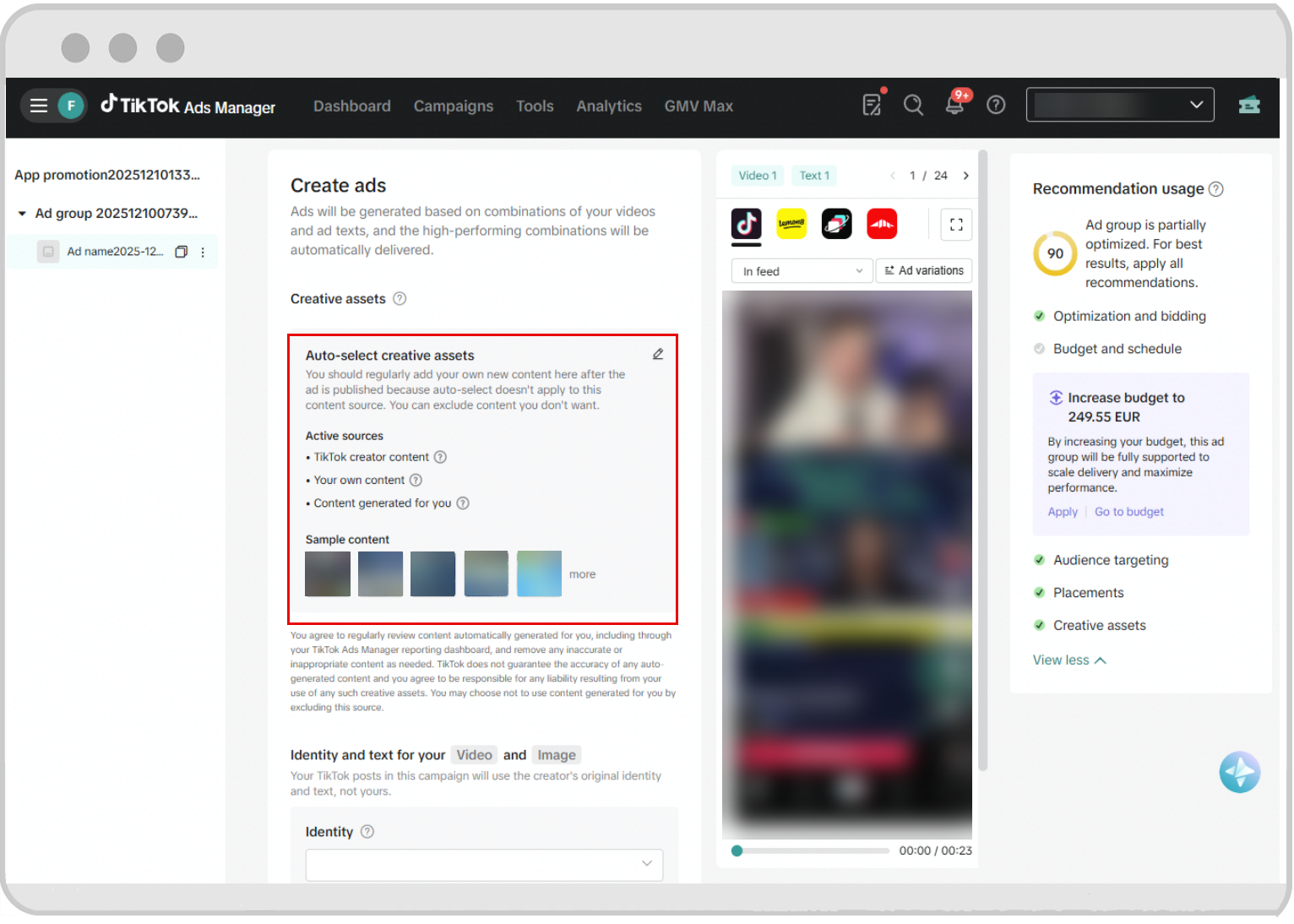
Ao inserir as configurações do anúncio, selecione o ícone de lápis ao lado de Assets do criativo selecionados automaticamente.

Pré-visualize o conteúdo selecionado automaticamente entre:
Conteúdo de criadores: conteúdo de produção do TikTok One, vídeos do Pacote de conteúdo e códigos de vídeo específicos. Após a publicação da campanha, o sistema adicionará continuamente assets produzidos pelo TikTok One recém-aprovados e vídeos do Pacote de conteúdo.
Seu conteúdo: vídeos da conta TikTok (da sua conta TikTok orgânica) e assets da sua Biblioteca de criativos. Após a publicação da campanha, o sistema não adicionará novos vídeos continuamente do seu conteúdo. Para adicionar novos vídeos mais tarde, edite suas configurações de anúncios para adicionar assets do criativo na seção Seu conteúdo.
Conteúdo gerado para você: um carrossel que extrai assets de elementos da sua página na App Store móvel. Observação: Após a publicação da campanha, o sistema não atualizará assets de elementos recém-atualizados da App Store ou do Google Play usados no carrossel.
Os criativos selecionados automaticamente são escolhidos pelo seu potencial de performance com base no destino.
Você também pode fazer uma seleção personalizada dos vídeos potenciais clicando em Alternar para seleção personalizada no canto superior direito do menu de seleção de assets do criativo.
Você pode selecionar mais assets para adicionar ao conteúdo selecionado automaticamente:
Clique em + Adicionar assets do criativo.
Em Postagens do TikTok, adicione vídeos de outras contas TikTok por meio de:
Vincular contas: adicione mais contas para usar os vídeos delas.
Adicionar postagens: insira mais códigos de vídeos.
Em Biblioteca de criativos, adicione novos vídeos da sua biblioteca de assets enviada anteriormente.
Você pode aplicar regras de exclusão para o conteúdo selecionado automaticamente. Você pode excluir vídeos por:
Fonte do conteúdo
Criador
Texto da legenda do vídeo
Data de criação do vídeo
Vídeo individual
Clique em Salvar.
Clique em Publicar quando terminar.