
商品セットの作成方法
商品セットでは、カタログ内に特定の商品のセットを作成できます。商品セットを作成すると、カタログ全体ではなく、特定の商品を宣伝する広告セットを作ることができます。
商品セットの作成方法
商品セットをフィルター、SKUリストのアップロード、または手動で作成するには:
カタログマネージャーに移動します。
カタログを選択します。
「商品セット」タブをクリックします。
「商品セットを作成」をクリックします。

新しい商品セットはフィルター、SKUリスト、または手動で作成できます。
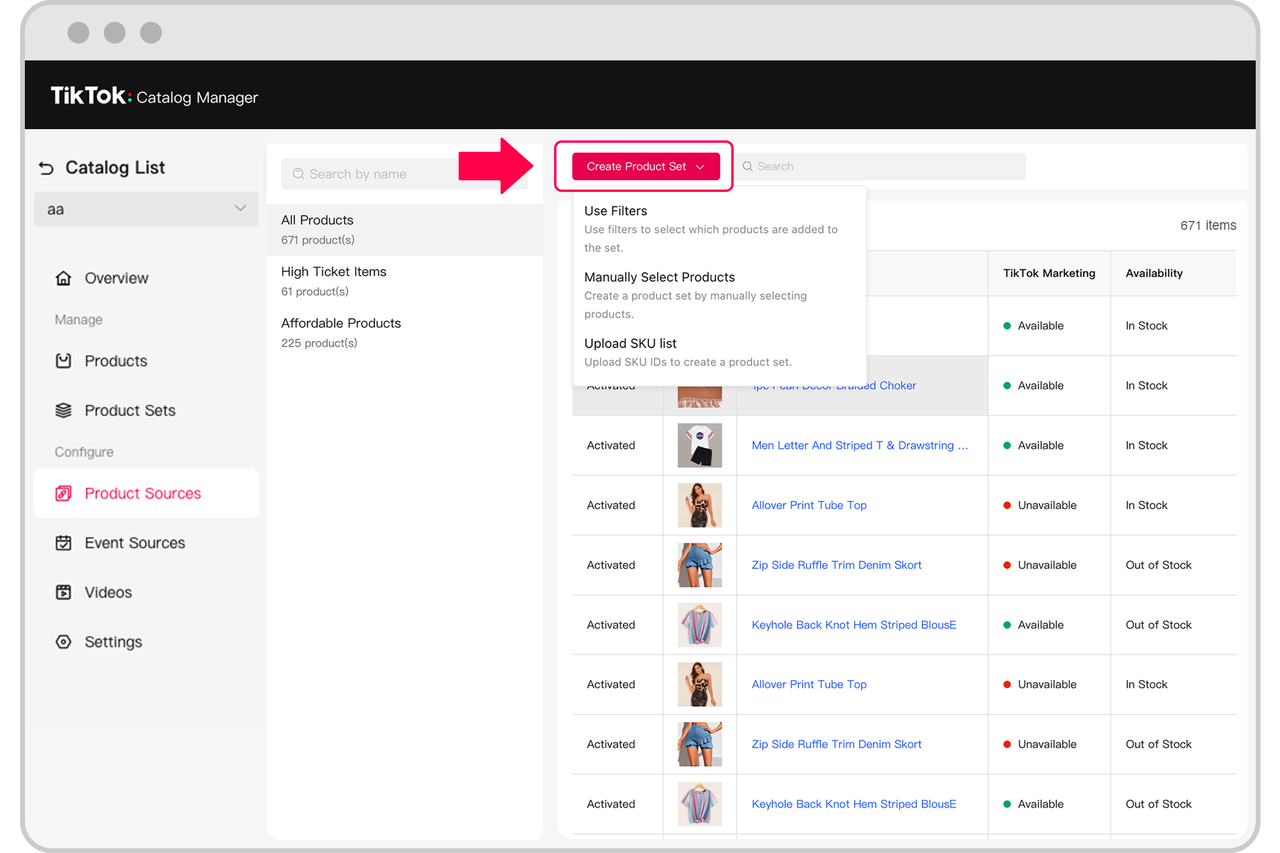
フィルターを使用した商品セットの作成方法
商品の属性を使用して商品セットをカスタマイズしたい場合、フィルターが推奨されます。
「フィルターを使用」を選択します。
商品セット名を入力してください
カタログ商品の属性を選択します。
商品セットの事項を識別するためのフィルターを選択します。対応する商品セットフィルター一覧
「確認する」をクリックして、商品セットの作成を完了します。
手動で商品セットの商品を選択する方法
商品セットに少数の商品を選択したい場合、この方法が推奨されます。
「商品を手動で選択する」をクリックします。
商品セット名を入力します。
商品セットに追加する商品のチェックボックスを選択します。検索バーを使用すると、SKU ID、SPU ID、タイトル、ブランド、または商品IDを含む商品を素早く検索できます。
「確認する」をクリックして、商品セットの作成を完了します。
SKUリストを使った商品セットの作成方法
商品セットに多数の商品を選択したい場合、SKUリストのアップロードを推奨します。
「SKUリストのアップロード」を選択する。
「テンプレートをダウンロード」をクリックする。
CSVファイルテンプレートにSKU IDのリストを挿入します。注:1つのファイルでアップロードできるSKUは5,000件のみです。
CSVファイルテンプレートをアップロードします。
「作成」をクリックします。
商品セットでの商品の絞り込みTipsをご確認ください。
商品セットのベストプラクティスをご確認ください。
