
Så här skapar du Produktuppsättningar
Produktuppsättningar gör det möjligt att bygga uppsättningar eller grupper av specifika produkter inom din katalog. Genom att skapa produktuppsättningar kan du skapa annonsgrupper som marknadsför specifika produkter istället för hela din katalog.
Så här skapar du Produktuppsättningar
För att skapa Produktuppsättningar med hjälp av filter, genom att ladda upp en SKU-lista eller manuellt:
Gå till Catalog Manager.
Välj en katalog.
Klicka på fliken Produktuppsättningar.
Klicka på Skapa produktuppsättning.

Du kan skapa en ny produktuppsättning med filter, en SKU-lista eller manuellt
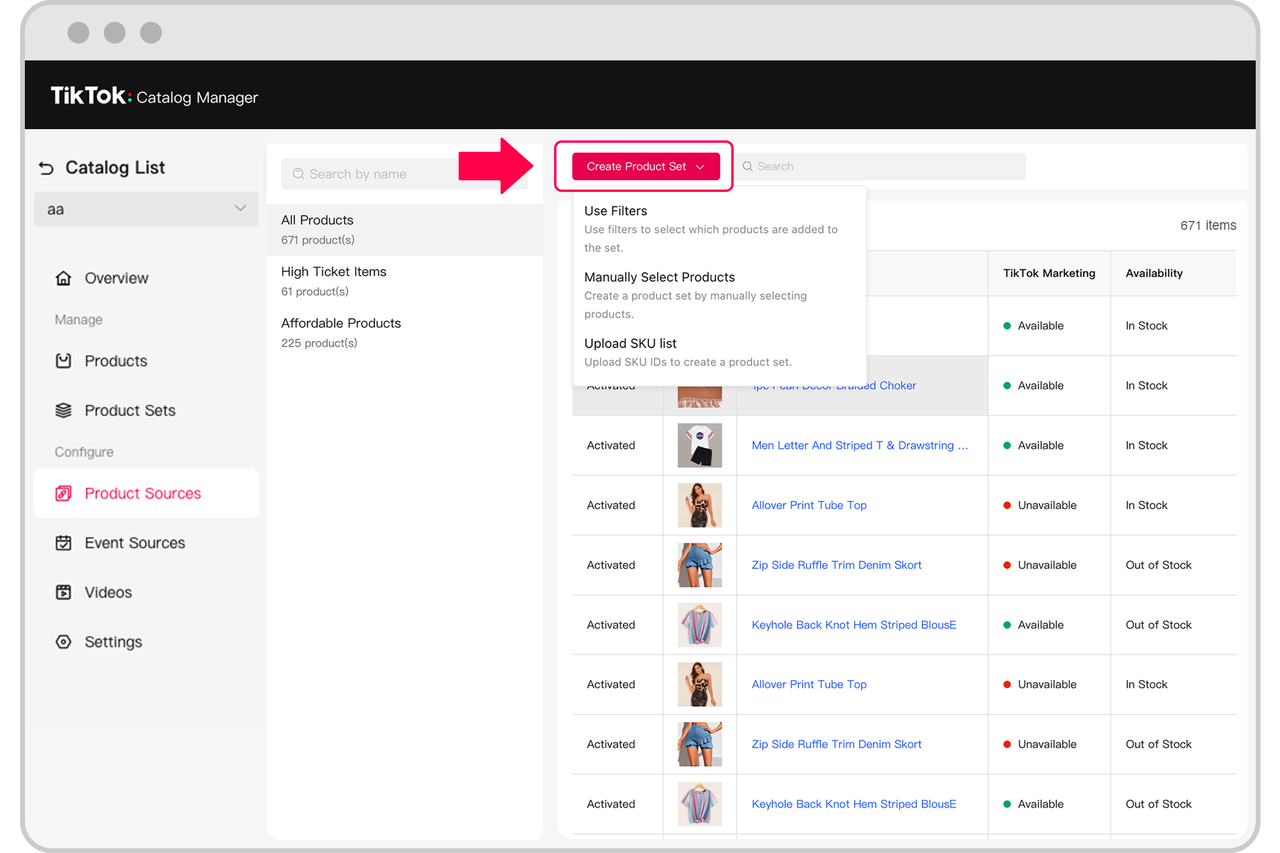
Så här använder du filter för att skapa en produktuppsättning
Använder filter om du vill anpassa dina produktuppsättningar med dina produktattribut.
Välj Använd filter
Ange ett produktuppsättningsnamn
Välj ett katalogproduktsattribut.
Välj ett filter för att identifiera artiklarna för din Produktuppsättning. Lista med godkända filter för Produktuppsättningar.
Klicka på Bekräfta för att slutföra skapandet av din produktuppsättning.
Så här väljer du produkter manuellt för din produktuppsättning
Välj manuellt om du vill anpassa ett litet urval av produkter in i din produktuppsättning.
Klicka på Välj produkter manuellt.
Ange ett produktuppsättningsnamn.
Markera kryssrutan för varje produkt du vill lägga till i din produktuppsättning. Använd sökfältet för att snabbt söka efter produkter med SKU-ID, SPU-ID, Titel, Varumärke eller Produkt-ID.
Klicka på Bekräfta för att slutföra skapandet av din produktuppsättning.
Så här skapar du en produktuppsättning med en SKU-lista
Ladda upp en SKU-lista om du vill anpassa ett stort urval av produkter in i din produktuppsättning.
Välj Ladda upp SKU-lista.
Klicka på Ladda ned mall.
Infoga din lista över SKU-ID:n i CSV-filmallen. Obs: Endast 5 000 SKU:er kan laddas upp med varje fil.
Ladda upp den ifyllda CSV-filmallen.
Klicka på Skapa.
