
How to set up a secure data connection with TikTok through Blotout
TikTok for Business offers many tools that let you share the actions people take on your website with TikTok. When you share these events with TikTok, you can better optimize your campaigns and measure ad performance.
This article describes how to setup a secure data connection through Blotout. Blotout supports the TikTok Pixel and Events API.
For more information on these connection tools, please review the following resources:
Onboarding
Du brauchst dein TikTok Pixel nicht separat einzurichten, da Blotout es für dich lädt.
TikTok hat sieben Felder:
Pixel-ID (erforderlich) – die ID des Pixels, das du für die Attribution nutzen möchtest
Inserenten-ID (erforderlich) – die ID der*des Werbetreibenden, die für die Zielgruppensynchronisierung benötigt wird
oAuth (erforderlich) – ein Token, das EdgeTag für den Zugriff auf die TikTok API autorisiert
Browser-Pixel (optional) – wenn du diese Option aktivierst, fügen wir das TikTok Browser-Pixel automatisch ein und senden dieselben Ereignisse vom Browser und vom Server. Beide Ereignisse müssen dieselbe Ereignis-ID haben, damit TikTok eine Deduplizierung ausführen kann. Wenn du diese Option nicht aktivierst, sendest du möglicherweise duplizierte Ereignisse von deinen vorhandenen Pixeln, wodurch die Anzahl deiner Kaufereignisse zu hoch wird.
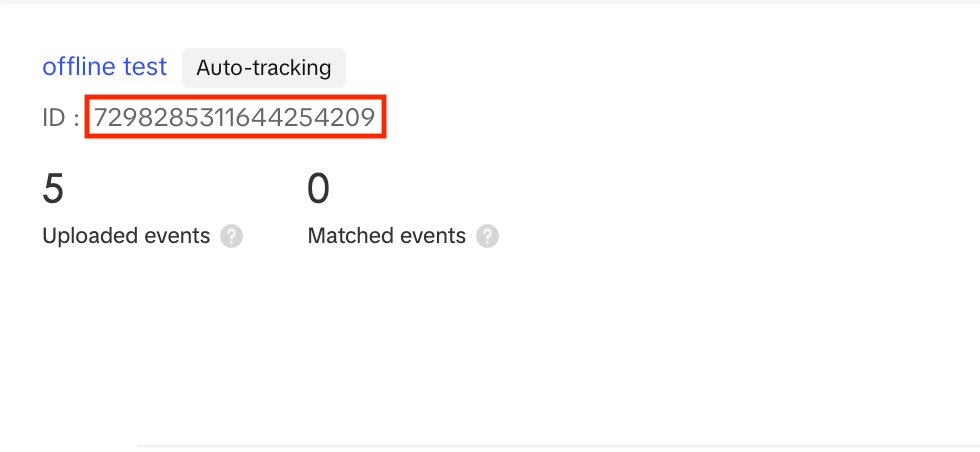
Offline-Ereignissatz-ID (optional) – die ID des Satzes, der für Offline-Conversions verwendet wird
Kaufereignis (optional) – du kannst festlegen, wie Kaufereignisse in TikTok gemeldet werden. Optionen sind „CompletePayment“ oder „PlaceAnOrder“.
Ereignis-Testcode (optional) – gib deinen Testcode aus dem Event-Manager für dein Pixel ein, um zu testen, ob bei Ereignissen alles korrekt erfasst wird. Du musst diesen Code entfernen, wenn du mit Edge Tag live gehst, da Ereignisse andernfalls nicht aufgezeichnet werden.
LDU (optional) – wenn du diese Option aktivierst, kann sich dies in den US-Bundesstaaten Colorado, Connecticut, Utah, Virginia, Iowa, Minnesota, Tennessee, Maryland, Delaware, Florida, Kalifornien, Montana, Nebraska, New Hampshire, New Jersey, Oregon, Texas, Indiana, Kentucky auf Zielgruppengrößen sowie auf die Effektivität der Kampagne auswirken (da LDU-Daten nicht für die Optimierung genutzt werden). LDU ist eine Funktion, die Unternehmen mehr Kontrolle darüber gibt, wie ihre Ereignisdaten in TikTok Systemen verwendet werden. Weitere Informationen findest du unter Eingeschränkte Datennutzung.
So findest du deine Pixel-ID:
Gehe zum TikTok Ads Manager. Zeige mit der Maus auf „Tools“ und klicke auf Event-Manager, um den Event-Manager zu öffnen.
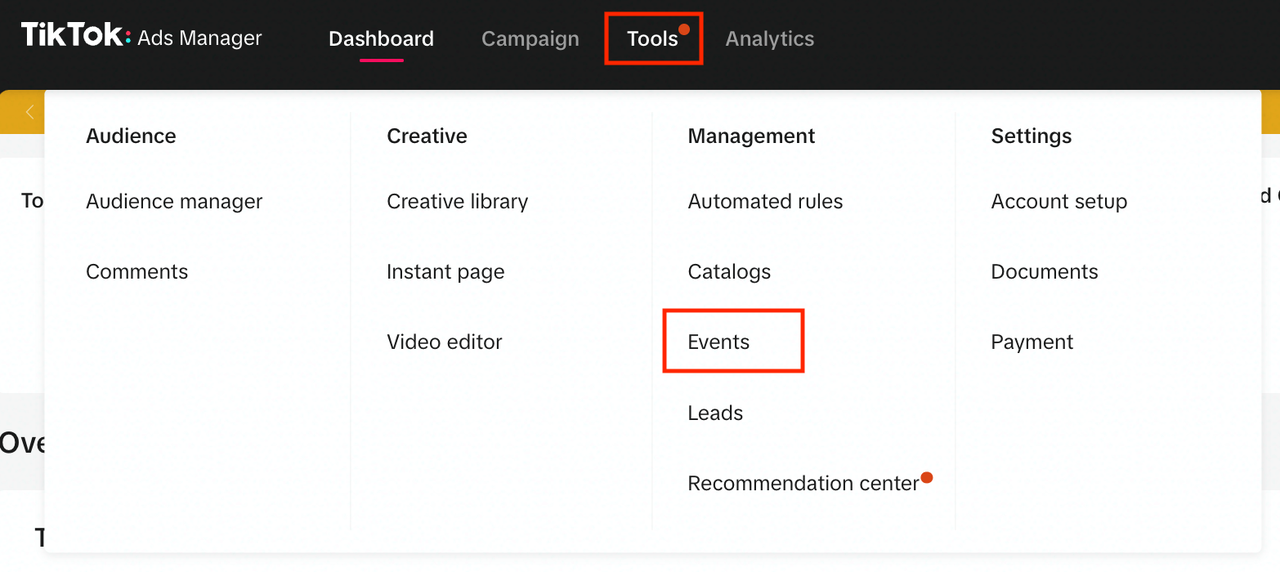
Klicke auf der rechten Seite unter „Datensatzübersicht“ auf das Pixel, das du verwenden möchtest.
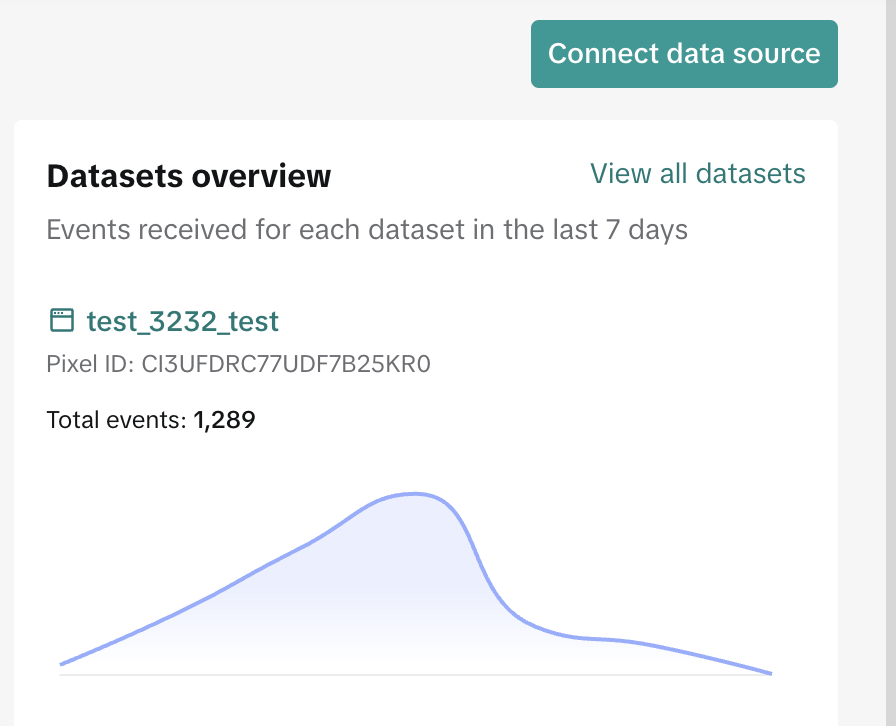
Kopiere die Pixel-ID und füge sie in das entsprechende Feld auf Blotout ein.
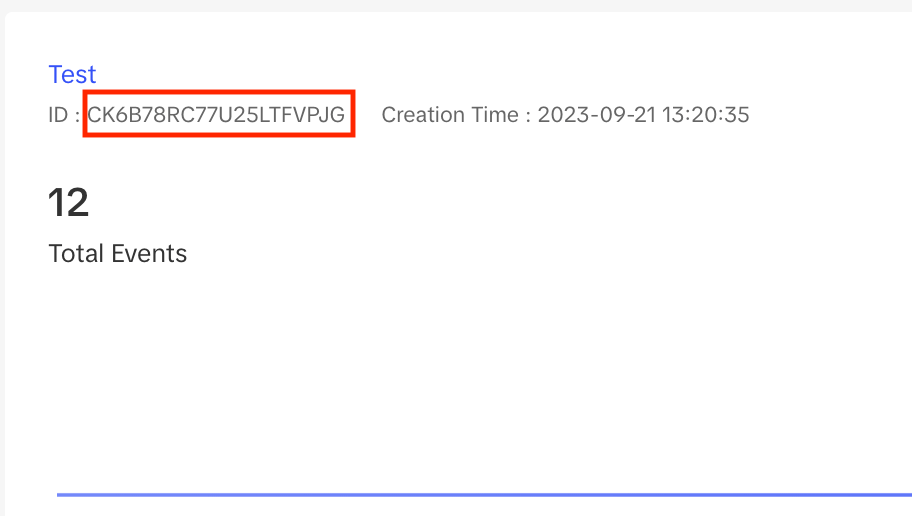
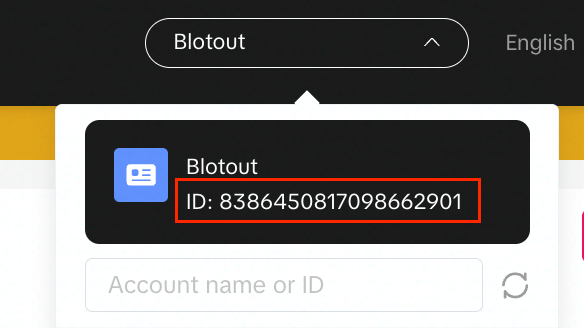
Inserenten-ID
Klicke im TikTok Ads Manager oben rechts auf das Konto-Dropdown-Menü. Kopiere die ID des Anzeigenkontos, das du mit Blotout nutzen möchtest.
Offline-Ereignissatz-ID
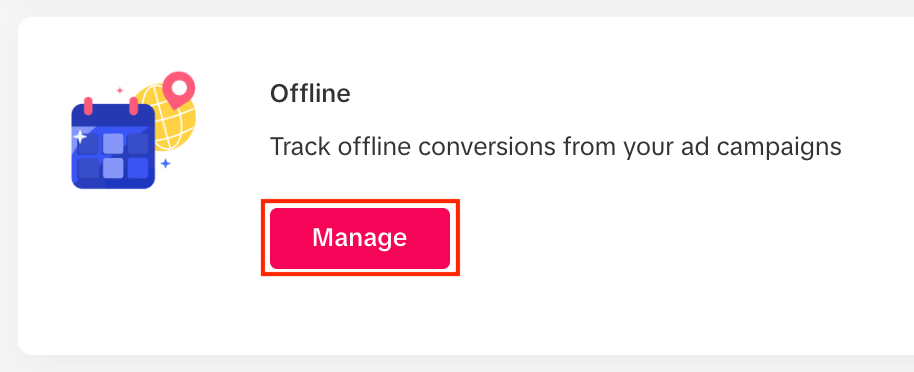
Gehe wie für die Pixel-ID zum Bereich „Ereignisse“. Wähle jedoch statt „Web-Ereignisse“ die Option „Offline-Ereignisse“ aus. Kopiere die richtige Offline-Ereignissatz-ID, die du verwenden möchtest.
Browsereinrichtung
Wenn du unser SDK über ein npm-Paket nutzt, musst du für die ordnungsgemäße Funktion ein zusätzliches Paket für diesen Anbieter hinzufügen. Du musst das @blotoutio/providers-tiktok-sdk installieren.
Nach der Installation musst du das Paket deinem Init-Aufruf hinzufügen.
Beispiel
# Code Snippet
import { init } from '@blotoutio/edgetag-sdk-js'
import tiktok from '@blotoutio/providers-tiktok-sdk'
init({
edgeURL: 'https://d.mysite.com',
disableConsentCheck: true,
providers: [tiktok]
})
Ereignisse
Dies sind von TikTok empfohlene Standardereignisse.
Du findest unsere Standardereignisse in unserem Leitfaden.
Ereignis | Aktion |
|---|---|
ClickButton (Auf Schaltfläche klicken) | Wenn auf eine Schaltfläche geklickt wird. |
AddToWishlist | Ein Artikel wird zu einer Wunschliste hinzugefügt. |
Kontakt | Eine Konsultation wird durchgeführt. |
Herunterladen | Eine Schaltfläche wird angeklickt, um eine externe Browser-Download-Seite zu öffnen. |
SubmitForm | Ein Formular wird gesendet. |
CompleteRegistration | Wenn eine Registrierung abgeschlossen wurde. |
Für alle oben aufgeführten Ereignisse gibt es optionale Felder, die du wie unten aufgeführt senden kannst.
Name | Typ | Erforderlich | Beschreibung |
|---|---|---|---|
currency | string | nein | Code gemäß ISO 4217 |
value | number | nein | Wert der Bestellung oder der verkauften Artikel, was dem Gesamtpreis der Bestellung entspricht |
Suchen | string | nein | Der gesuchte Text |
Inhalt | Contents[] | nein | Zugehörige Elemente in einem Web-Ereignis |
Typdefinitionen
Name | Typ | Erforderlich | Beschreibung |
|---|---|---|---|
id | string | ja | ID des Produktartikels |
quantity | number | nein | Anzahl der Artikel |
item_price | number | nein | Der Preis des Einzelartikels |
Titel | string | nein | Der Name der Seite/des Produkts |
category | string | nein | Die Kategorie der Seite/des Produkts |
price | string | ja | Du musst den Wert der „content_type“-Objekteigenschaft entweder auf „product“ oder „product_group“ festlegen. Wenn du Ereignisse in Verbindung mit einzelnen Produkten trackst, legst du den Wert auf „product“ fest. Wenn du Ereignisse in Verbindung mit Produktsets trackst, legst du ihn stattdessen auf „product_group“ fest. |
Unten findest du Beispiele für Nutzlasten, die du verwenden musst, damit dieses spezifische Ereignis korrekt vom Anbieter verarbeitet wird, wenn es nicht in unseren Standardereignissen definiert ist.
Beispiele
// Browser example
edgetag('tag', 'AddToCart', { value: 10.0, currency: 'USD' })
// Node example
import { tag } from '@blotoutio/edgetag-sdk-js'
tag('AddToCart', { value: 10.0, currency: 'USD' })
