Über empfohlene Creatives im TikTok Ads Manager
Auf der Registerkarte „Empfohlene Creatives“ im TikTok Ads Manager werden empfohlene Creatives aufgeführt, z. B. historische Videos, KI-generierter Inhalt sowie TikTok Posts. Diese Informationen unterstützen dich bei deinen Entscheidungen rund um Creatives sowie bei der Optimierung deiner Anzeigenkampagnen.
Vorteile
Die Registerkarte „Empfohlene Creatives“ bietet dir folgende Vorteile:
Dank zentral verfügbaren Empfehlungen lassen sich hochwertige Creatives leichter erstellen.
Mithilfe von historischen Creatives und KI senkst du deine Kosten.
Du kannst mehr Creatives produzieren und so Testing und Optimierung verbessern.
Du kannst dir Empfehlungen basierend auf verschiedenen relevanten Faktoren anzeigen lassen, z. B. deinen Targeting-Ländern.
Füge Creatives automatisch und ohne manuelle Uploads hinzu.
Auch die Kriterien für die Empfehlungen kannst du einsehen, automatisch generierte Creatives werden entsprechend gekennzeichnet.
Empfohlene Creatives: Features
Die Registerkarte „Empfohlene Creatives“ bietet folgende Features:
Creative-Empfehlungen: Diese Vorschläge basieren auf dem TikTok Algorithmus und historischer Anzeigen-Performance, Aktualität der Creatives und verschiedenen weiteren Faktoren.
KI-generierte Creatives: Die Plattform generiert neue Creatives mithilfe von KI.
Flexibilität und Personalisierbarkeit: Du kannst aus den empfohlenen Creatives die gewünschten auswählen und bearbeiten. Das ist effizient und du behältst gleichzeitig die Kontrolle.
Spark Ads: TikTok Posts können über Spark Ads als Anzeigen ausgespielt werden und erhöhen so deine Reichweite. Erfahre mehr über Spark Ads.
Verfügbarkeit
Die Registerkarte „Empfohlene Creatives“ ist nur für Smart+ Web- und Smart+ Kampagnen zur Leadgenerierung verfügbar. Erfahre mehr über Smart+ Web-Kampagnen und über Smart+ Kampagnen zur Leadgenerierung.
So rufst du empfohlene Creatives für deine Anzeigen auf und wählst sie aus
Du findest die Registerkarte „Empfohlene Creatives“ im Ablauf zur Anzeigenerstellung. So öffnest du die Registerkarte und wählst empfohlene Creatives aus:
Beginne damit, eine Smart+ Web-Kampagne oder eine Smart+ Kampagne zur Leadgenerierung zu erstellen, indem du den Ablauf zur Anzeigenerstellung im TikTok Ads Manager verwendest. Erfahre mehr über den Ablauf zur Anzeigenerstellung und über Smart+ Kampagnen.
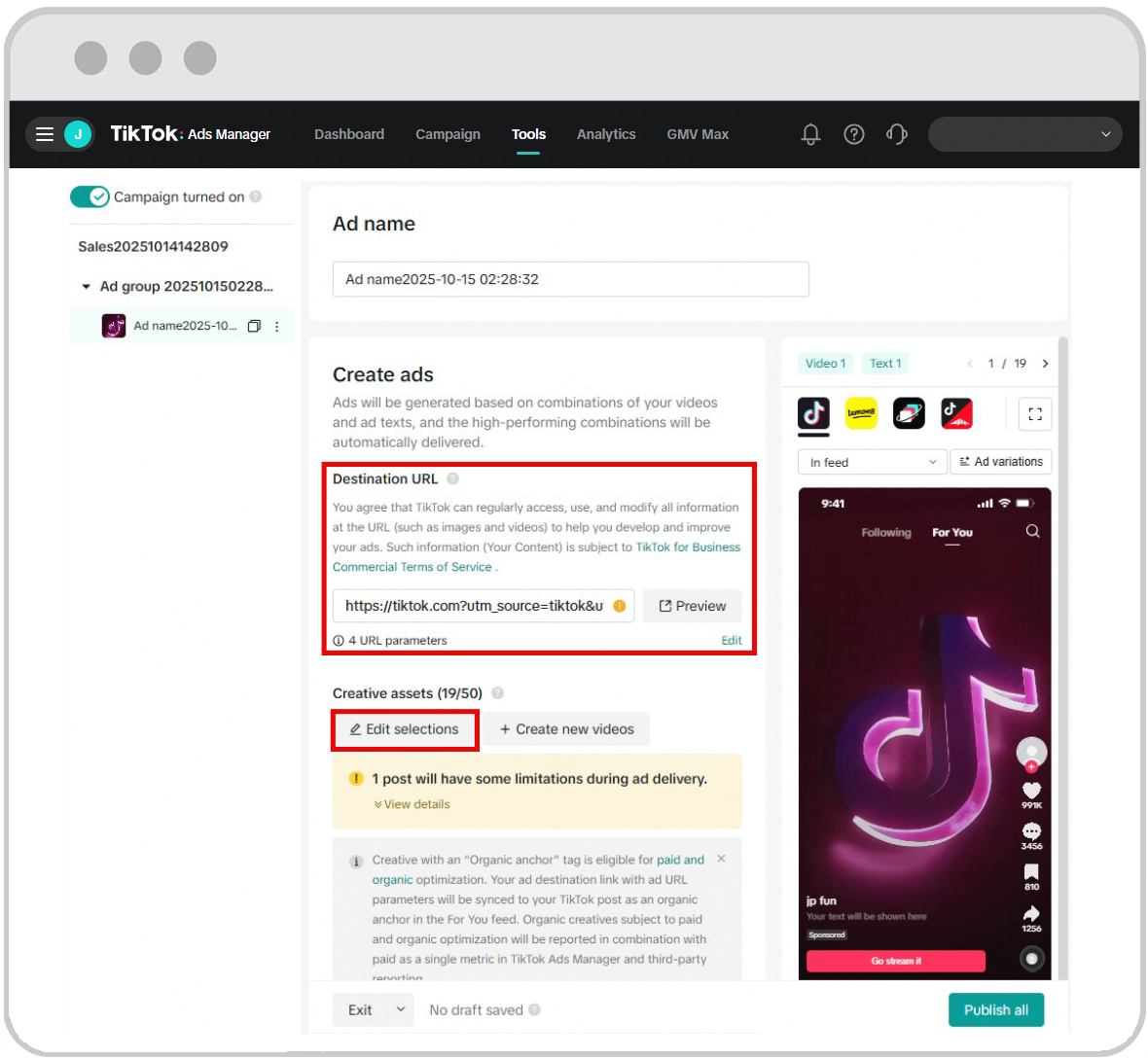
Nachdem du die Details auf Kampagnen- und Anzeigengruppenebene eingegeben hast, siehst du den Abschnitt Anzeigen erstellen. Gib die Ziel-URL der Seite ein, die für die empfohlenen Creatives als Quelle dienen soll.
Klicke auf + Vorhandene hinzufügen oder auf Auswahl bearbeiten, um den Drawer Vorlagen auswählen zu öffnen.

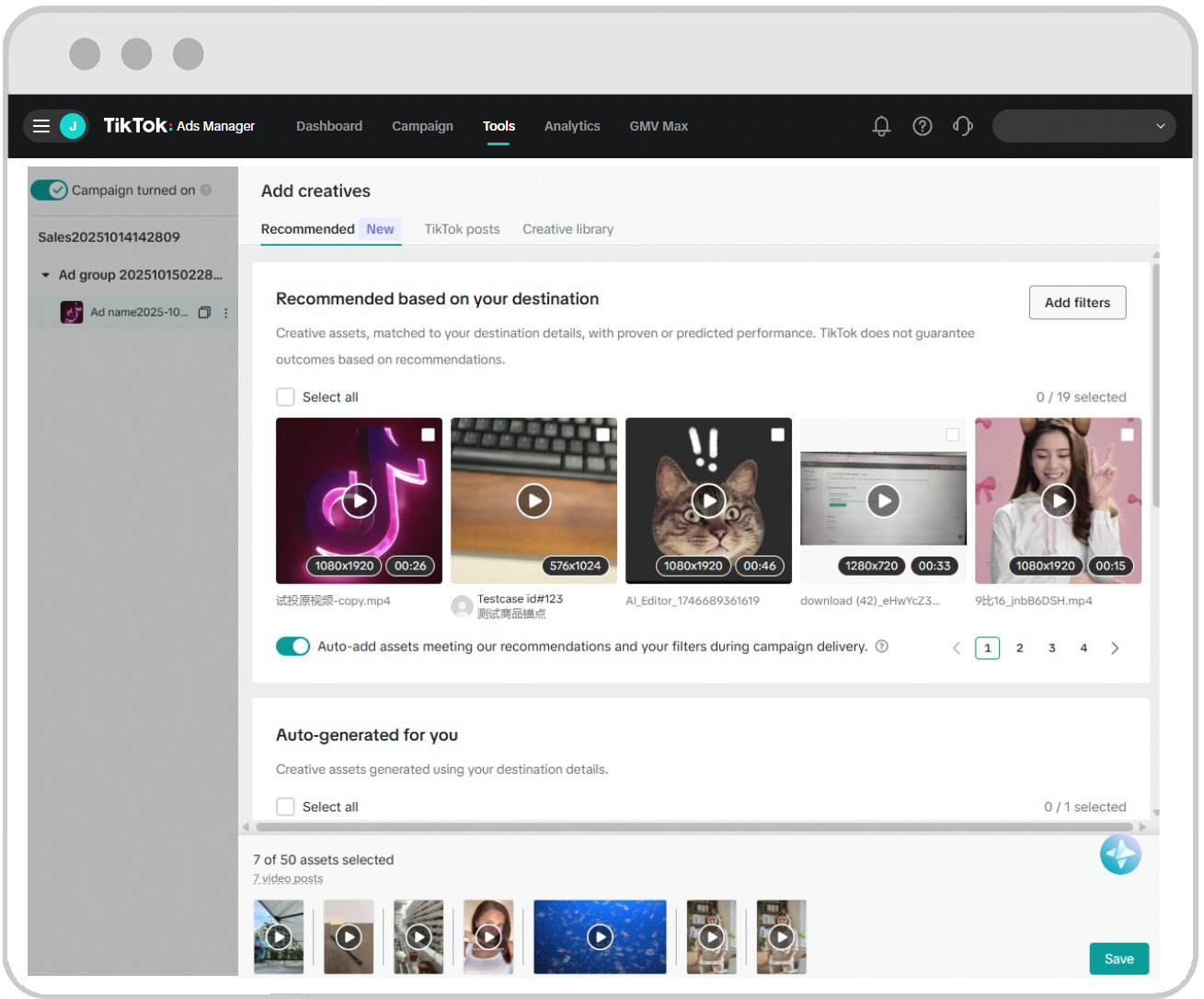
Klicke auf die Registerkarte Empfohlen. Hier siehst du verschiedene Module zur Auswahl empfohlener Creatives.
Basierend auf deinem Ziel empfohlen: Die Creatives werden aus den Assets der zuvor eingegebenen Ziel-URL geladen. Nach dem Laden der Assets kannst du auf Filter hinzufügen klicken, um die Empfehlungen anzupassen.
Automatisch für dich generiert: Die Creatives werden basierend auf der zuvor eingegebenen Ziel-URL mithilfe von KI generiert.
Autorisierte Posts: Basierend auf der zuvor eingegebenen Ziel-URL werden dir autorisierte TikTok Posts empfohlen.
Wenn das Kästchen Alle auswählen deaktiviert ist, kannst du die vorausgewählten Creatives ausgewählt lassen oder die Auswahl aufheben. Du kannst auch die Auswahl von Videos aufheben, indem du sie aus dem unteren Menü mit ausgewählten Assets entfernst.
Mit der Funktion zum automatischen Hinzufügen werden deine Creatives während der Kampagne aktualisiert, um die Performance zu optimieren. Du kannst die Schieberegler zum automatischen Hinzufügen für empfohlene oder automatisch generierte Assets oder für beides aktivieren und deaktivieren.
Wenn du mit der Auswahl fertig bist, klicke auf Speichern.
Reiche deine Anzeige zur Überprüfung ein.