
كيفية إنشاء إعلانات العرض الديناميكي
توضح هذه المقالة خطوات إنشاء إعلانات العرض الديناميكي (DSA).
ملاحظة: اعتبارًا من 3 أبريل 2023، لن نسمح بإنشاء إعلانات العرض الديناميكي (DSA) وتكرارها وتحريرها.
ملاحظة: تمَّ دمج الوظائف والمزايا الأساسية لإعلانات العرض الديناميكي (DSA) في إعلانات التسوُّق عبر الفيديو ضِمن هدف "مبيعات المُنتَجات". بالإضافة إلى ذلك، يتمّ تقديم ميزات وتنسيقات تحسين جديدة لمساعدتك على تحقيق النجاح في حملاتك التسويقية. لمزيد من المعلومات حول إعلانات التسوُّق عبر الفيديو، راجِع كيفية إنشاء إعلانات التسوُّق عبر الفيديو (للكتالوج).
هناك 5 خطوات أساسية مطلوبة لإنشاء إعلانات العرض الديناميكي (DSA):
إنشاء كتالوج على مدير إعلانات TikTok.
تحميل المُنتَجات إلى الكتالوج الخاص بك.
إنشاء مقاطع فيديو للمُنتَجات الموجودة في الكتالوج الخاص بك.
دَمج الأحداث بين الكتالوج وشريك القياس أو بكسل TikTok.
نشر حملة باستخدام المُنتَجات الموجودة في الكتالوج الخاص بك.
للبدء، شاهد هذا الفيديو الذي يعرض كل خطوة من الخطوات.
الخطوة 1. إنشاء كتالوج
الخطوة الأولى في إنشاء إعلانات العرض الديناميكي تتمثَّل في إنشاء كتالوج على مدير إعلانات TikTok.
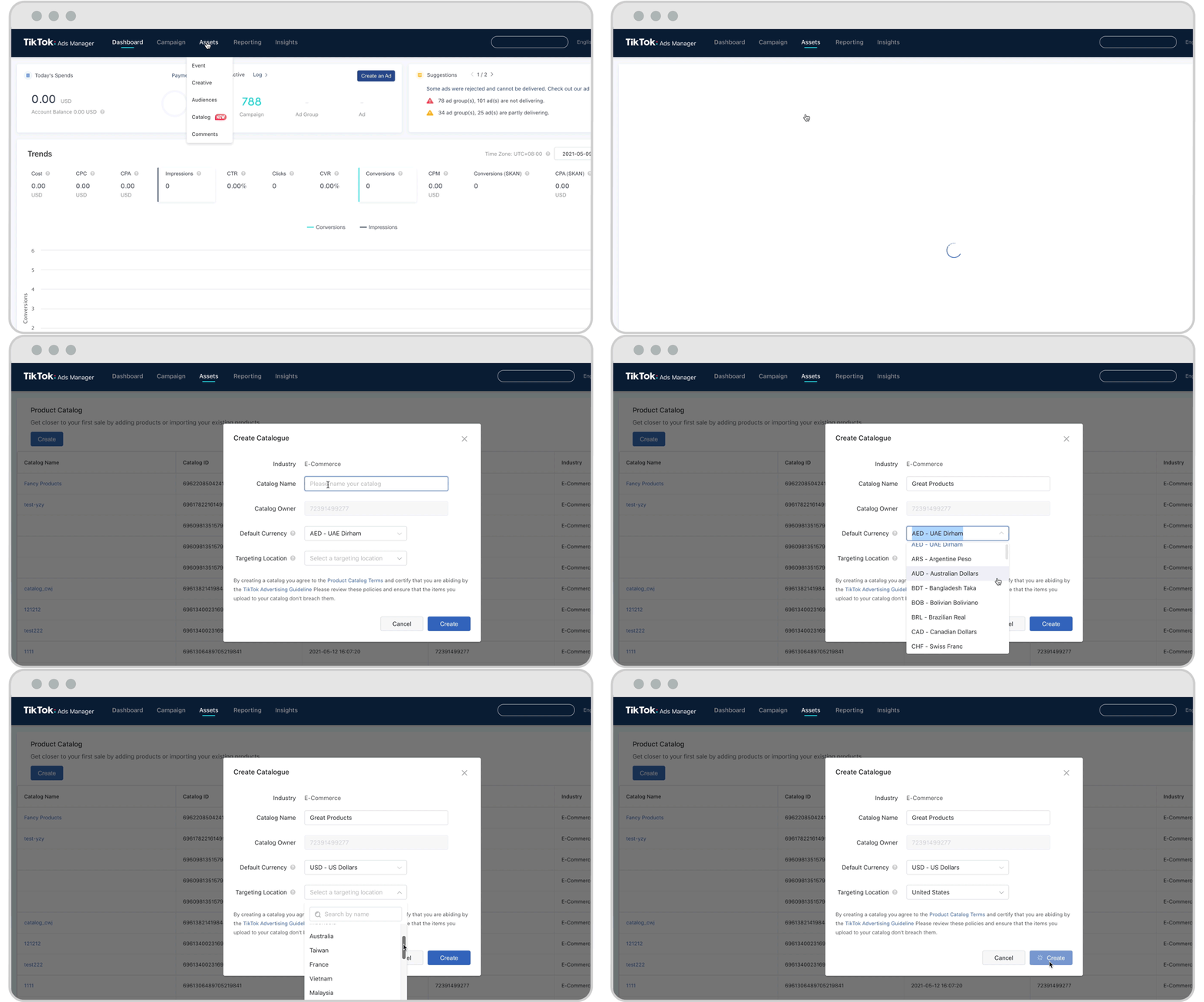
سجِّل الدخول إلى مدير إعلانات TikTok.
انتَقِل إلى الأصول، ثم الكتالوج.
انقر على إنشاء.
أدخِل اسم كتالوج.
اختَر العملة الافتراضية للمُنتَجات الموجودة في الكتالوج الخاص بك.
حدِّد موقع الاستهداف الذي ستعرض فيه إعلاناتك.
يمكنك أيضًا إنشاء كتالوج ومُزامَنة مُنتَجك مباشرةً من إحدى المنصات الشريكة التالية:
الخطوة 2. تحميل مُنتَجات
بعد إنشاء كتالوج، ستحتاج إلى تحميل مُنتَجاتك إليه.
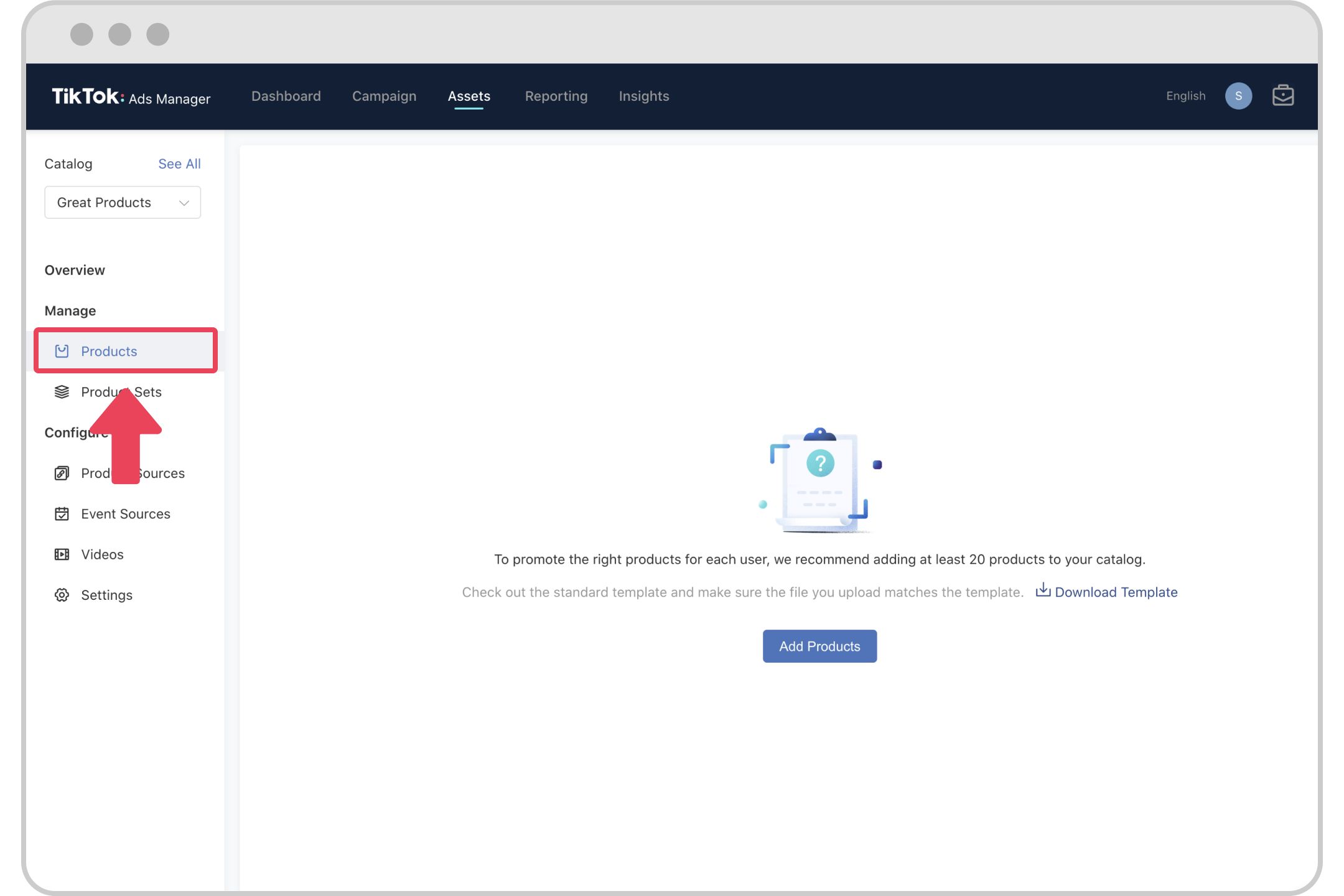
حدِّد الكتالوج الخاص بك.
على الجانب الأيمن من الشاشة، وأسفل "إدارة"، انقر على المُنتَجات.
ثم انقر على زر "تحميل مُنتَج".
اختر كيفية تحميل مُنتَجاتك في الكتالوج الخاص بك، واختر ممّا يلي:
الإضافة اليدوية: لملء استمارة لكل مُنتَج.
جدولة موجز البيانات: لاستيراد مُنتَجاتك تلقائيًا من ملف على الإنترنت.
تحميل ملف: لتحميل المُنتَجات من قالب.
عندما تقوم بتحميل مُنتَجاتك، ستحتاج إلى إدخال "اسم موجز بيانات"، وهذا سيساعدك على إدارة المُنتَجات التي قُمتَ بتحميلها إلى الكتالوج الخاص بك.
الخطوة 3. إنشاء فيديو
بعد أن تقوم بتحميل مُنتَجاتك إلى الكتالوج الخاص بك، ستحتاج إلى إنشاء مقاطع الفيديو للمُنتَجات في الكتالوج الخاص بك.
انتقل إلى الكتالوج الخاص بك.
ضِمن "تكوين"، انقر على مقاطع الفيديو.
اختَر نوع أنماط مقاطع الفيديو التي ترغب في إنشائها للمُنتَجات الموجودة في الكتالوج الخاص بك:
أداة إنشاء الفيديو الديناميكية (DVG): أداة تقوم تلقائيًا بتحويل مُنتَجاتك إلى إعلانات فيديو مُحسَّنة باستخدام قوالب مُصمَّمة لتبدو أكثر من أصلية في TikTok وتمنح الإحساس بذلك. وهذا يعني تصوير التفاصيل ذات الصلة من كتالوج المُنتَج الخاص بك، مثل الصور والنصوص والأسعار. يتمُّ إقران هذه الوسائط المرئية بالتأثيرات والموسيقى والمُلصَقات ذات الصلة بالسياق وهي مُصمَّمة للحفاظ على تفاعل المُستخدِمين.
فيديو القوالب المُخصَّصة:
مُخصَّص للعلامات التجارية: حل يُمكِّنك من تطوير وحدة تصميم إبداعي مُخصَّصة بالكامل تعكس الهوية المرئية لعلامتك التجارية. يمكنك استخدام ألوان التوقيع والشعارات والوسائط المرئية وحتى الصوت المُخصَّص. رأينا مُعلِنين ناجحين يعرضون رسائل تجارية قويَّة لجذب العملاء المُحتمَلين مثل "شحن مجاني" أو "هدية مجانية عند الشراء".
قوالب TikTok جاهزة للاستخدام: أنشأنا أكثر من 30 قالبًا من قوالب TikTok، جميعها تبدو أصلية في المنصة وتمنح الإحساس بذلك ولكن يمكن تخصيصها من قبل المُعلِنين لعرض مُنتَجاتهم ورسائلهم الخاصة، وهذا يسمح لك بإنشاء أصول تصاميم إبداعية لإعلانات العرض الديناميكي (DSA) ببضع نقرات!
لمزيد من المعلومات حول كيفية إنشاء مقاطع فيديو ديناميكية للكتالوج الخاص بك، شاهد الفيديو أدناه.
ملاحظة:
لا تحتاج إلى إنشاء مقاطع فيديو للمُنتَجات إذا كان الكتالوج الخاص بك يحتوي على روابط إلى مقاطع فيديو للمُنتَجات.
حزمة فيديو كحدٍ أقصى في المرّة الواحدة. إذا كُنتَ ترغب في إنشاء حزمة فيديو أخرى، فاحذف واحدة وأنشئ أخرى. كل كتالوج يمكن أن يحتوي على عشرين
الخطوة 4. ربط مصادر الأحداث
سيسمح لك ربط شريك قياس التطبيق الخاص بك أو بكسل TikTok بالكتالوج لديك بعرض الإعلانات ديناميكيًا على الأشخاص بناءً على كيفية تفاعلهم مع تطبيقك أو موقعك على الويب.
على الجانب الأيسر من قائمة مدير إعلانات TikTok، انتقِل إلى "تكوين" وانقر على مصادر الأحداث.
اختَر المكان الذي تريد فيه ربط الكتالوج الخاص بك من الخيارات التالية:
مصادر أحداث التطبيق: تعقَّب الأحداث داخل التطبيق مع شركاء القياس لدينا واربطها بالكتالوج الخاص بك.
مصادر أحداث البكسل: اربط الكتالوج الخاص بك بالأحداث التي تحدُث على موقع الويب الخاص بك.
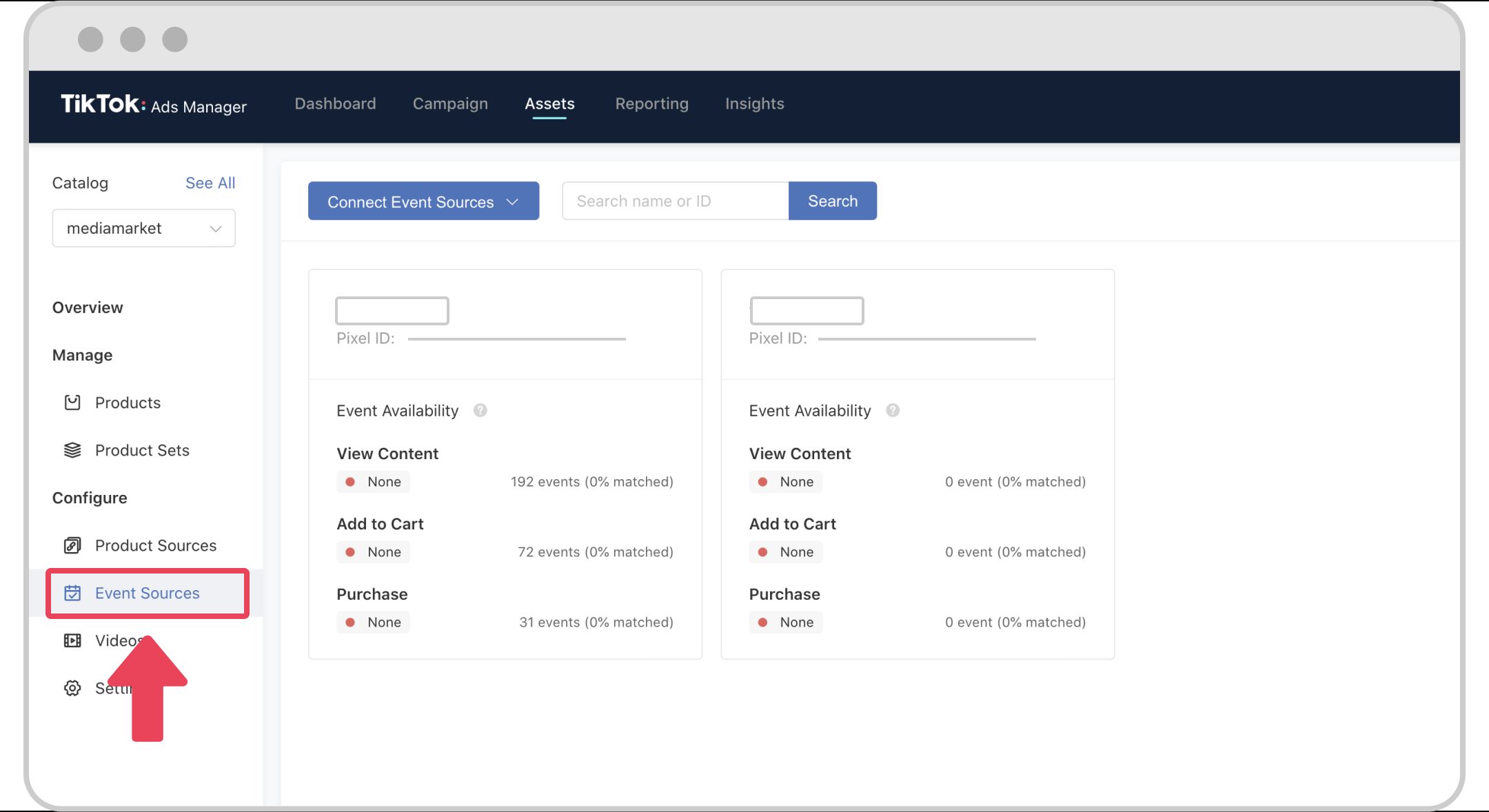
لمزيد من المعلومات حول كيفية ربط مصادر الأحداث الخاصة بك بالكتالوج الخاص بك، يُرجى مشاهدة الفيديو أدناه.
الخطوة 5. إنشاء حملة مبيعات الكتالوج
بمجرَّد إنشاء الكتالوج الخاص بك، وتحميل مُنتَجاتك، وإنشاء مقاطع الفيديو الخاصة بك، وربط مصادر الأحداث، تصبح جاهزًا لإنشاء حملة.
على مستوى الحملة
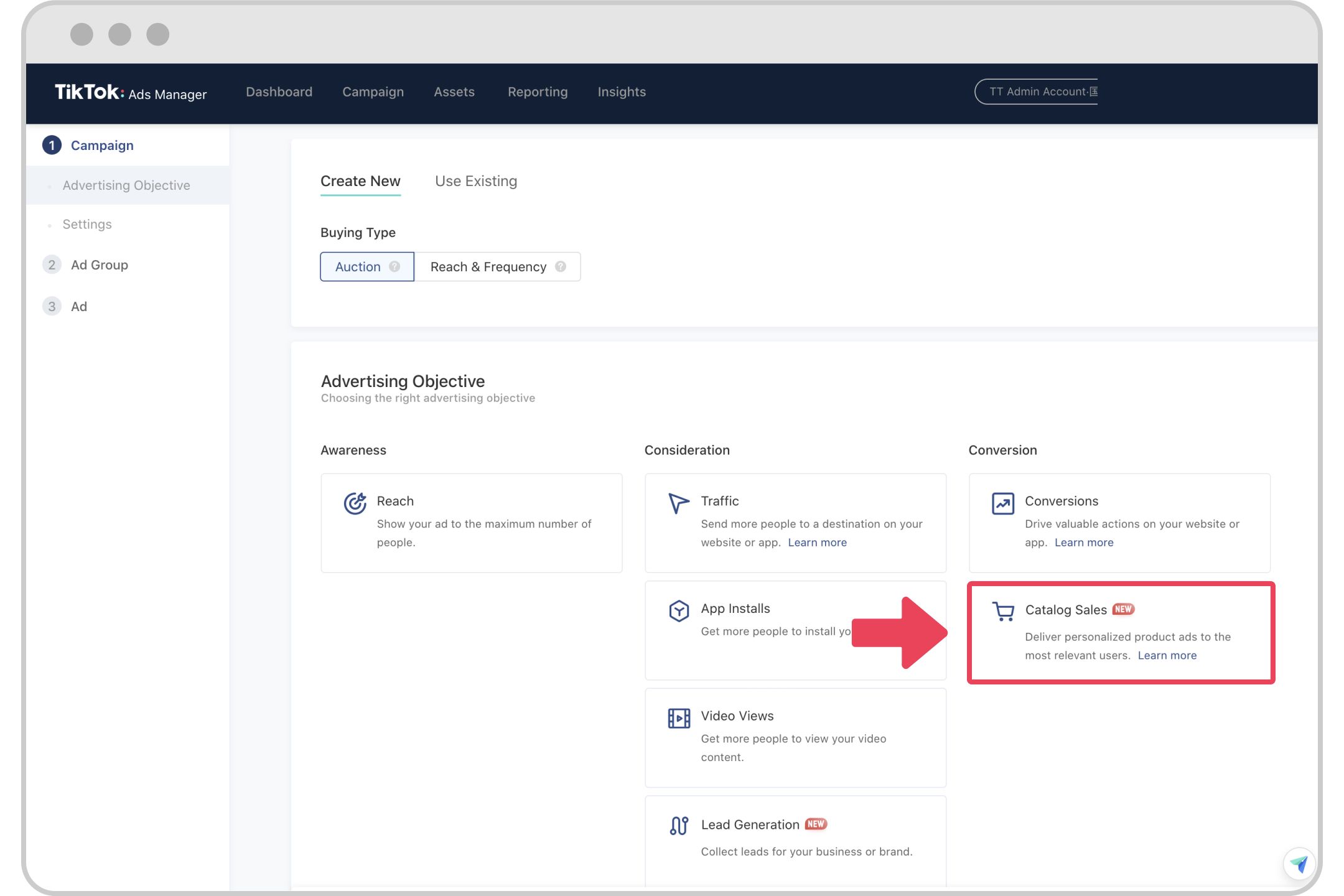
للبدء، انتَقِل إلى علامة التبويب "الحملة"، وانقر على "إنشاء".
ضِمن "هدف الإعلان"، حدِّد "مبيعات الكتالوج".
على مستوى المجموعة الإعلانية
ضِمن "المُنتَجات"، حدِّد "الكتالوج" الخاص بك واختَر مجموعة مُنتَجات.
جميع المُنتَجات ستكون وفقًا للتحديد الافتراضي.
حدِّد ما إذا كانت مُنتَجاتك معروضة للبيع على تطبيق أم موقع ويب.
إذا حدَّدتَ تطبيق، فاختَر التطبيق الخاص بك من القائمة المنسدلة.
إذا حدَّدتَ موقع ويب، فاختَر البكسل الخاص بك وحدِّد حدث تحسين.
ضِمن "الاستهداف"، اختَر الجمهور.
حدِّد "إعادة استهداف الجمهور" لعرض إعلانات مُنتَجات مُحدَّدة للأشخاص الذين أعربوا عن اهتمامهم بها على موقع الويب أو التطبيق الخاص بك.
إذا كُنتَ تستخدم إعادة استهداف الجمهور، فسوف يتعيَّن عليك تحديد الأحداث التي تريد تضمينها أو استبعادها من جمهورك والإطار الزمني الذي وَقَعَت فيه تلك الأحداث.
لديك أيضًا القدرة على تضمين جمهور مُخصَّص أو استبعاده من إعادة استهداف الجمهور الذي أجريته.
حدِّد "بحث عن عملاء مُحتمَلين" لعرض إعلانات مُنتَجك على عملاء مُحتمَلين جُدد.
إذا كُنتَ تَستخدِم جمهور البحث عن عملاء مُحتمَلين، فستكون لديك القدرة على تحديد جماهير مُخصَّصة يمكنك تضمينها في جمهورك أو استبعادها منه.
إذا كُنتَ تبيع مُنتَجاتك على أحد التطبيقات، فإننا نُوصِي بأن تقوم بإنشاء جمهور مُخصَّص من الأشخاص الذين قاموا بتثبيت تطبيقك واستبعادهم من جمهور البحث عن عملاء مُحتمَلين.
أَكمِل باقي عمليات التحديد لمجموعتك الإعلانية.
في مستوى الإعلان
حدِّد التصميم الإبداعي الذي تريد عرضه في حملة مبيعات الكتالوج الخاصة بك.
إذا كُنتَ ترغب في استخدام مقاطع الفيديو التي قُمتَ بإنشائها باستخدام أداة إنشاء الفيديو أو أداة إنشاء الفيديو الديناميكية، فانقر على "تحديد تصميم فيديو لعرض الإعلان" ثم حدِّد حزمة الفيديو الخاصة بك.
إذا كُنتَ تريد استخدام مقاطع الفيديو التي قُمتَ بتضمينها في الكتالوج الخاص بك ضِمن مُعلِّمة عنوان URL لفيديو المُنتَج، فاتركه فارغًا.
إذا كان الكتالوج الخاص بك لا يحتوي على أيّ عناوين URL لفيديو المُنتَج، فسيَعرِض النظام تصاميم الفيديو التي قُمتَ بإنشائها في الكتالوج الخاص بك.
إذا كُنتَ تُروِّج لمُنتَجات على موقع ويب، فاختَر نوع موقع ويب الخاص بك:
حدِّد "رابط المُنتَج" لتوجيه الزيارات إلى صفحة مُنتَج مُعيَّن على موقعك الذي حدَّدتَه في الكتالوج الخاص بك.
حدِّد "رابط مُخصَّص" لإدخال عنوان URL الذي سيتم تطبيقه على المجموعة الإعلانية.
إذا كُنتَ تبيع مُنتَجات على تطبيق، فحدِّد نوع الرابط المُوجَّه (Deeplink) الخاص بك:
اختَر "رابط مُوجَّه للمُنتَج" لاستخدام الرابط المُوجَّه (Deeplink) الذي قُمتَ بتوفيره لكل مُنتَج في الكتالوج.
اختَر "رابط مُخصَّص" لإدخال رابط مُوجّه (Deeplink) سيتمّ تطبيقه على المجموعة الإعلانية بالكامل.
ثم حدِّد "نوع إعادة التوجيه"، حيث سيحدِّد هذا المكان الذي سيقود إليه الرابط الخاص بك إذا لم يكُن تطبيقك مُثبَّتًا لدى المُستخدِم.
ثمّ انشر حملتك.
لمزيد من المعلومات حول كيفية إنشاء إعلانات عرض ديناميكي (DSA)، شاهِد الفيديو أدناه.
