
Skapa Dynamic Showcase Ads
I den här artikeln beskriver vi hur du skapar Dynamic Showcase Ads (DSA).
Obs! Från den 3 april 2023 är det inte längre möjligt att skapa, duplicera eller redigera Dynamic Showcase Ads.
Obs! Kärnfunktionerna hos och fördelarna med Dynamic Showcase Ads ingår nu i videoshoppingannonser med annonseringsmålet Produktförsäljningar. Vi inför dessutom nya optimeringsfunktioner och annonsformat för att hjälpa dig att lyckas med dina marknadsföringskampanjer. Mer information om videoshoppingannonser finns i Skapa videoshoppingannonser (för katalog).
Processen för att skapa Dynamic Showcase Ads består av fem steg:
Skapa en katalog i TikTok Ads Manager.
Ladda upp produkter till katalogen.
Generera videor för produkterna i katalogen.
Integrera händelser mellan katalogen och din mätningspartner eller TikTok-pixeln.
Publicera en kampanj med produkterna i katalogen.
Kom igång genom att titta på den här videon som beskriver vart och ett av stegen.
Steg 1: Skapa en katalog
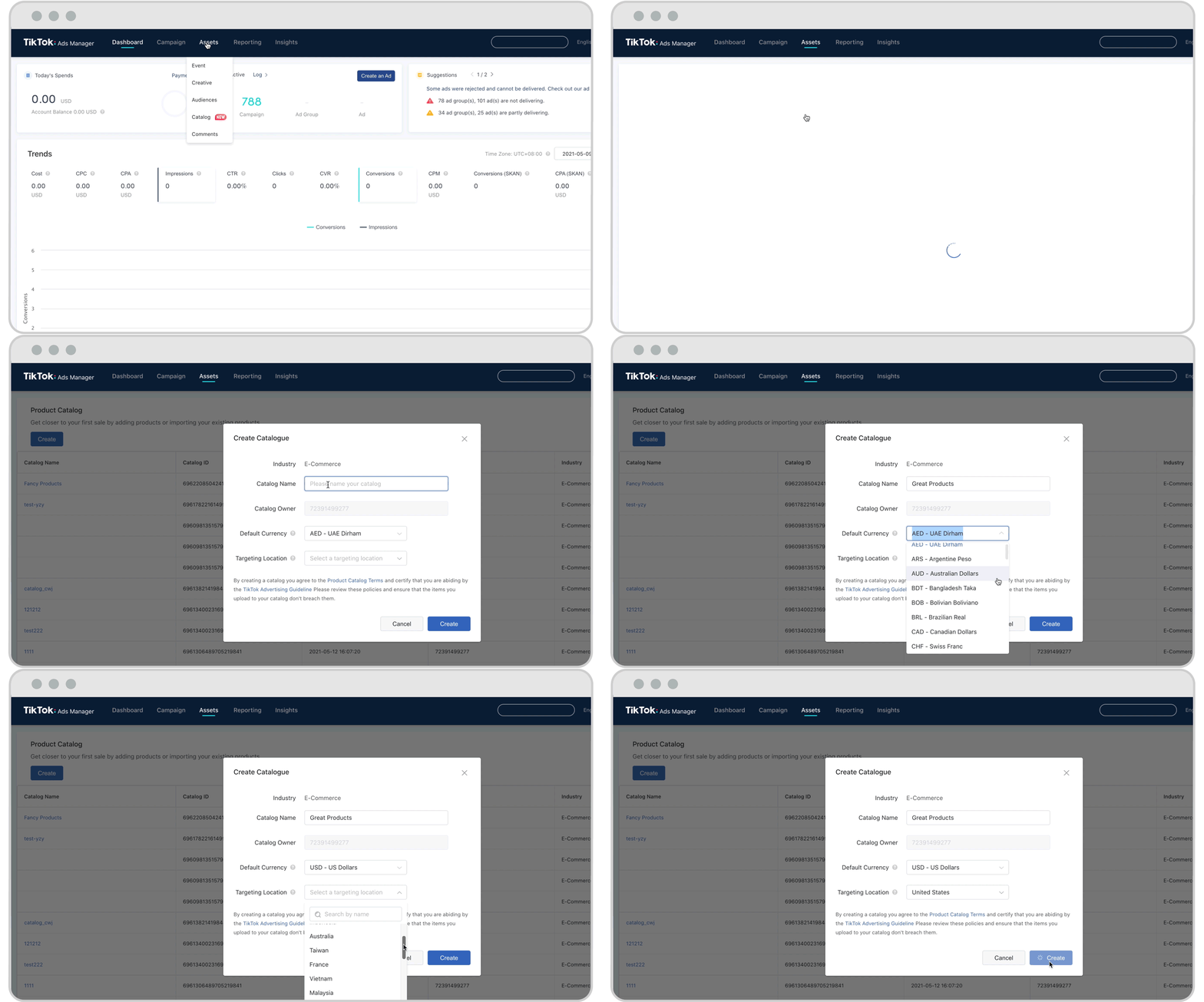
Det första steget för att skapa Dynamic Showcase Ads är att skapa en katalog i TikTok Ads Manager.
Logga in på TikTok Ads Manager.
Gå till Tillgångar och sedan Katalog.
Klicka på Skapa.
Skriv ett Katalognamn.
Välj en Standardvaluta för produkterna i katalogen.
Välj en Inriktningsplats där dina annonser ska visas.
Du kan även skapa en katalog och synkronisera dina produkter direkt från en av följande partnerplattformar:
Steg 2: Ladda upp produkter
Efter att du har skapat katalogen måste du ladda upp dina produkter till den.
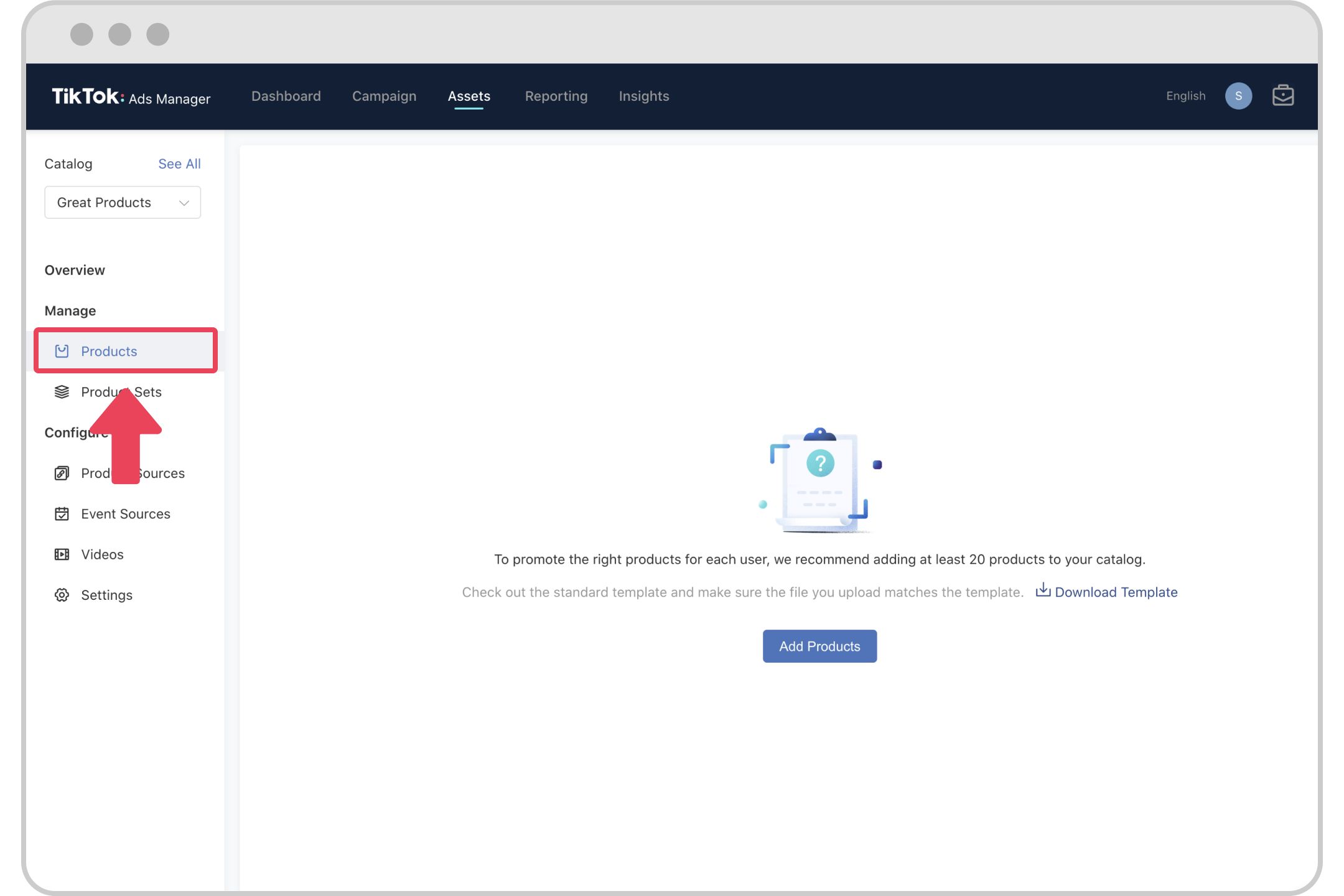
Välj din Katalog.
Klicka på Produkter under Hantera till vänster på skärmen.
Klicka sedan på Ladda upp produkt.
Välj hur du vill ladda upp dina produkter till katalogen:
Lägg till manuellt: Fyll i ett formulär för varje produkt.
Dataflödesschema: Importera automatiskt dina produkter från en onlinefil.
Ladda upp fil: Ladda upp produkter från en mall.
När du laddar upp produkterna måste du ange ett Dataflödesnamn så att du senare kan hantera produkterna som du har laddat upp till katalogen.
Steg 3: Generera video
Efter att du har laddat upp produkter till din Katalog måste du generera videorna för produkterna i katalogen.
Gå till katalogen.
Klicka på Videor under Konfigurera.
Välj vilken typ av videoformat du vill skapa för produkterna i katalogen:
Dynamic Video Generator (DVG): Ett verktyg som automatiskt skapar optimerade videoannonser med dina produkter utifrån mallar som är skräddarsydda för TikTok. De visualiserar relevanta detaljer från din produktkatalog, som bilder, text och priser. De visuella elementen kombineras med effekter, musik och dekaler som är lämpliga i sammanhanget och utformade för att vara intresseväckande.
Anpassad mallvideo:
Anpassad för varumärken: En lösning för att skapa ett helt anpassat annonsmaterial som speglar ditt varumärkes visuella identitet. Du kan använda dina egna signaturfärger, logotyper, visuella element och anpassat ljud. Vi har sett framgångsrika annonsörer få goda resultat genom att visa effektiva kommersiella budskap som exempelvis ”Fri frakt” och ”Gratis gåva vid köp”.
Fördefinierade TikTok-mallar: Vi har skapat fler än 30 TikTok-mallar som matchar utseendet på plattformen men kan anpassas av annonsörer för att visa deras egna produkter och budskap, så att du kan skapa DSA-annonsmaterial med några få klick.
Mer information om hur du genererar dynamiska videor till din katalog finns i videon nedan.
Obs!
Du behöver inte generera videor för produkter om din katalog innehåller länkar till produktvideor.
Varje katalog kan ha högst 20 videopaket åt gången. Om du vill skapa ett ytterligare videopaket måste du radera ett befintligt.
Steg 4: Koppla händelsekällor
Genom att koppla din appmätningspartner eller TikTok-pixel till katalogen kan du visa annonser dynamiskt för människor utifrån hur de har interagerat med din app eller webbplats.
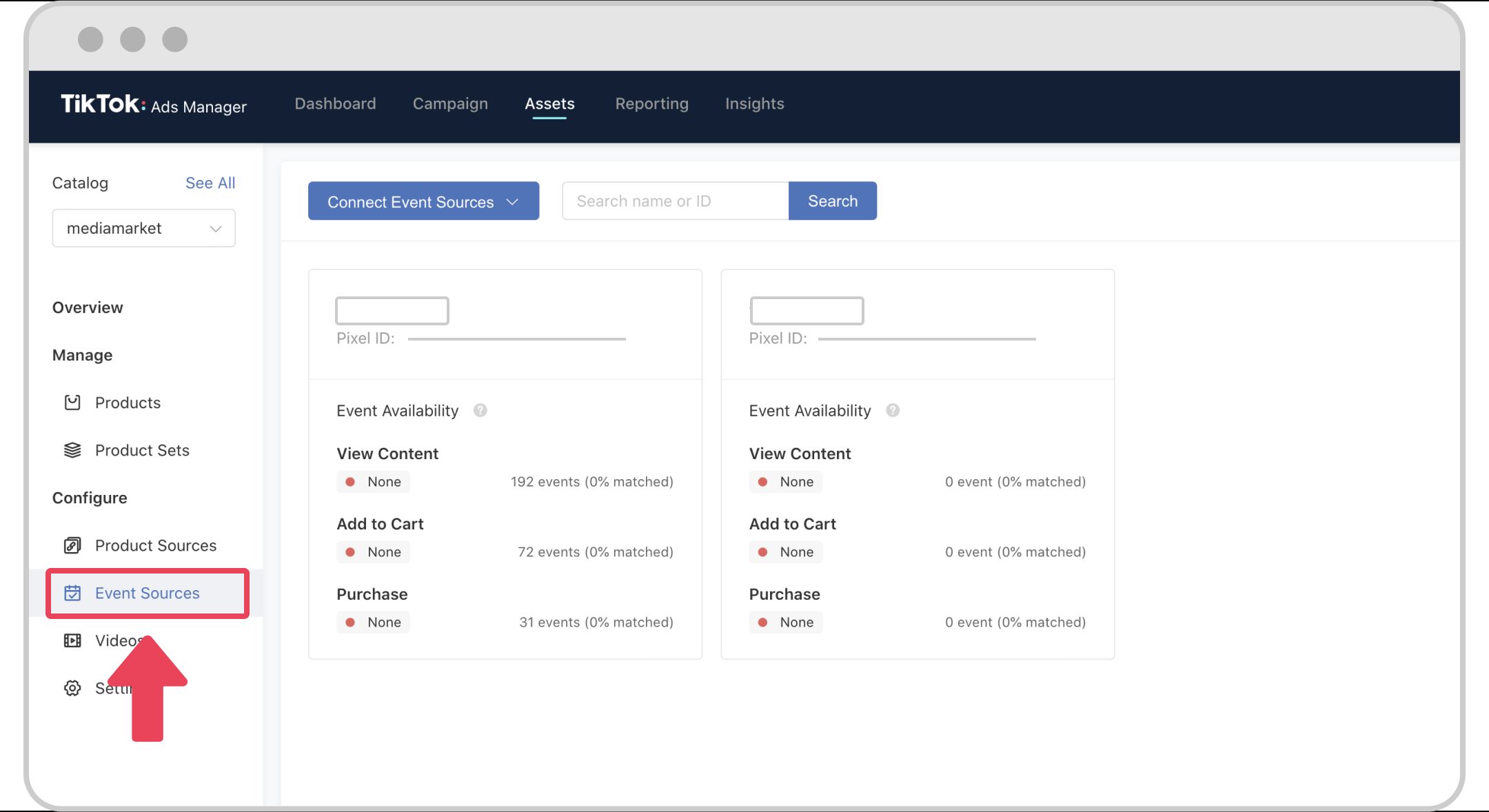
Gå till Konfigurera till vänster om TikTok Ads Manager-menyn och klicka på Händelsekällor.
Välj till vad du vill koppla din katalog:
Apphändelsekällor: Spåra händelser i appen med hjälp av våra mätningspartner och koppla dem till din katalog.
Pixelhändelsekällor: Koppla din katalog till händelserna som sker på din webbplats.
Mer information om hur du kopplar händelsekällor till katalogen finns i videon nedan.
Steg 5. Skapa en katalogförsäljningskampanj
Efter att du har skapat katalogen, laddat upp dina produkter, skapat videor och kopplat händelsekällor är du redo att skapa en kampanj.
På kampanjnivå
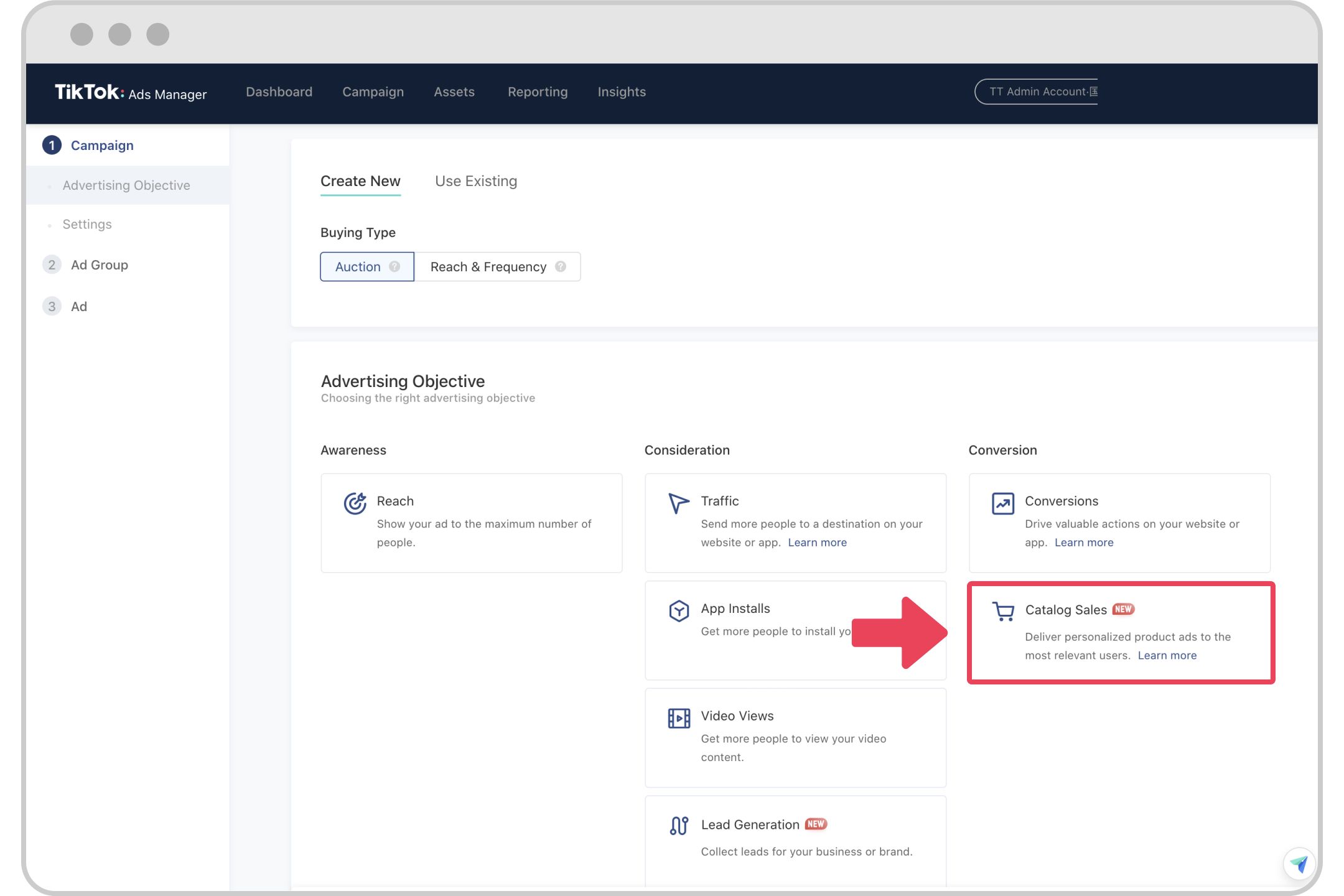
Kom igång genom att gå till fliken Kampanj och klicka på Skapa.
Välj Katalogförsäljning under Annonseringsmål.
På annonsgruppsnivå
Välj din Katalog under Produkter och välj en Produktuppsättning.
Standardalternativet är Alla produkter.
Välj om dina produkter är till salu i en App eller på en Webbplats.
Om du väljer App ska du välja din app på rullgardinsmenyn.
Om du väljer Webbplats ska du välja din pixel och en optimeringshändelse.
Välj en Målgrupp under Inriktning.
Välj Ominrikta målgrupp för att visa specifika produktannonser för personer som har visat intresse för dem på din webbplats eller din app.
Om du väljer Ominrikta målgrupp ska du välja de händelser som du vill inkludera eller utesluta från målgruppen och det tidsintervall då händelserna inträffade.
Du kan även inkludera eller utesluta en anpassad målgrupp från Ominrikta målgrupp.
Välj Hitta potentiella kunder för att visa dina produktannonser för nya potentiella kunder.
Om du använder Hitta potentiella kunder kan du välja anpassade målgrupper som ska inkluderas i eller uteslutas från målgruppen.
Om du säljer dina produkter i en app rekommenderar vi att du skapar en anpassad målgrupp med personer som har installerat din app och utesluter dem från målgruppen Hitta potentiella kunder.
Slutför övriga inställningar för annonsgruppen.
På annonsgruppsnivå
Bestäm vilket annonsmaterial du vill visa i din katalogförsäljningskampanj.
Om du vill använda videorna som du skapade med Video Generator eller Dynamic Video Generator kan du klicka på Ange en videodesign för annonsvisning och välja videopaketet.
Om du vill använda videorna som du inkluderade i katalogen under Webbadress till produktvideo ska du lämna fältet tomt.
Om katalogen inte innehåller några webbadresser till produktvideor visas de videodesigner som du skapade i katalogen.
Om du marknadsför produkter på en webbplats ska du välja Webbplatstyp:
Välj Produktlänk för att leda trafik till en specifik produktsida på din webbplats som du identifierade i katalogen.
Välj Anpassad länk för att ange en webbadress som tillämpas på hela annonsgruppen.
Om du säljer produkter i en app ska du välja en Djuplänkstyp:
Välj Produktdjuplänk för att använda djuplänken för varje produkt i katalogen.
Välj Anpassad länk för att ange en djuplänk som tillämpas på hela annonsgruppen.
Välj sedan en Alternativtyp. Den avgör vart länken leder personer som inte har installerat din app.
Publicera kampanjen.
Mer information om hur du skapar Dynamic Showcase Ads finns i videon nedan.
