
Cara Mengintegrasikan SDK Peristiwa Aplikasi TikTok
Sebelum memulai
Anda perlu akun iklan TikTok dan ID aplikasi TikTok untuk menggunakan SDK Peristiwa Aplikasi TikTok (TikTok App Events SDK) di Android dan iOS. Gunakan aplikasi yang sudah ada atau Anda dapat membuat aplikasi baru.
Catatan: SDK Peristiwa Aplikasi TikTok kini mendukung konfigurasi hybrid dengan MMP dalam akun yang sama. Anda dapat membuat akun iklan TikTok baru untuk mengintegrasikan SDK, atau menggunakan akun MMP yang ada untuk mengintegrasikan SDK.
Cara Mengintegrasikan SDK Peristiwa Aplikasi TikTok
Langkah 1: Buat aplikasi atau gunakan aplikasi yang ada dan buat ID aplikasi TikTok dan App Secret
Opsi 1: Tambahkan SDK ke aplikasi yang terhubung dengan MMP (konfigurasi hybrid)
Login ke TikTok Ads Manager.
Klik tab Alat, lalu klik Events Manager.
Pilih Sumber data, lalu pilih aplikasi yang ingin ditambahkan koneksi SDK.

Buka tab Pengaturan, lalu klik Pilih mitra di bagian SDK peristiwa aplikasi TikTok.
Ikuti prosesnya dan tambahkan SDK ke akun. Buat ID aplikasi TikTok dan App Secret.


Opsi 2: Tambahkan SDK ke aplikasi yang baru dibuat
Login ke TikTok Ads Manager.
Klik tab Alat, lalu klik Events Manager.
Pilih Sambungkan sumber data di bar navigasi kiri atas, lalu pilih Aplikasi.
Pilih SDK TikTok untuk menyambungkan aplikasi Anda.
Masukkan detail aplikasi Anda, lalu buat aplikasi. Ikuti prosesnya dan buat ID aplikasi TikTok dan App Secret.


Langkah 2: Ikuti instruksi di panduan TikTok Developer Center untuk mengintegrasikan SDK peristiwa aplikasi TikTok
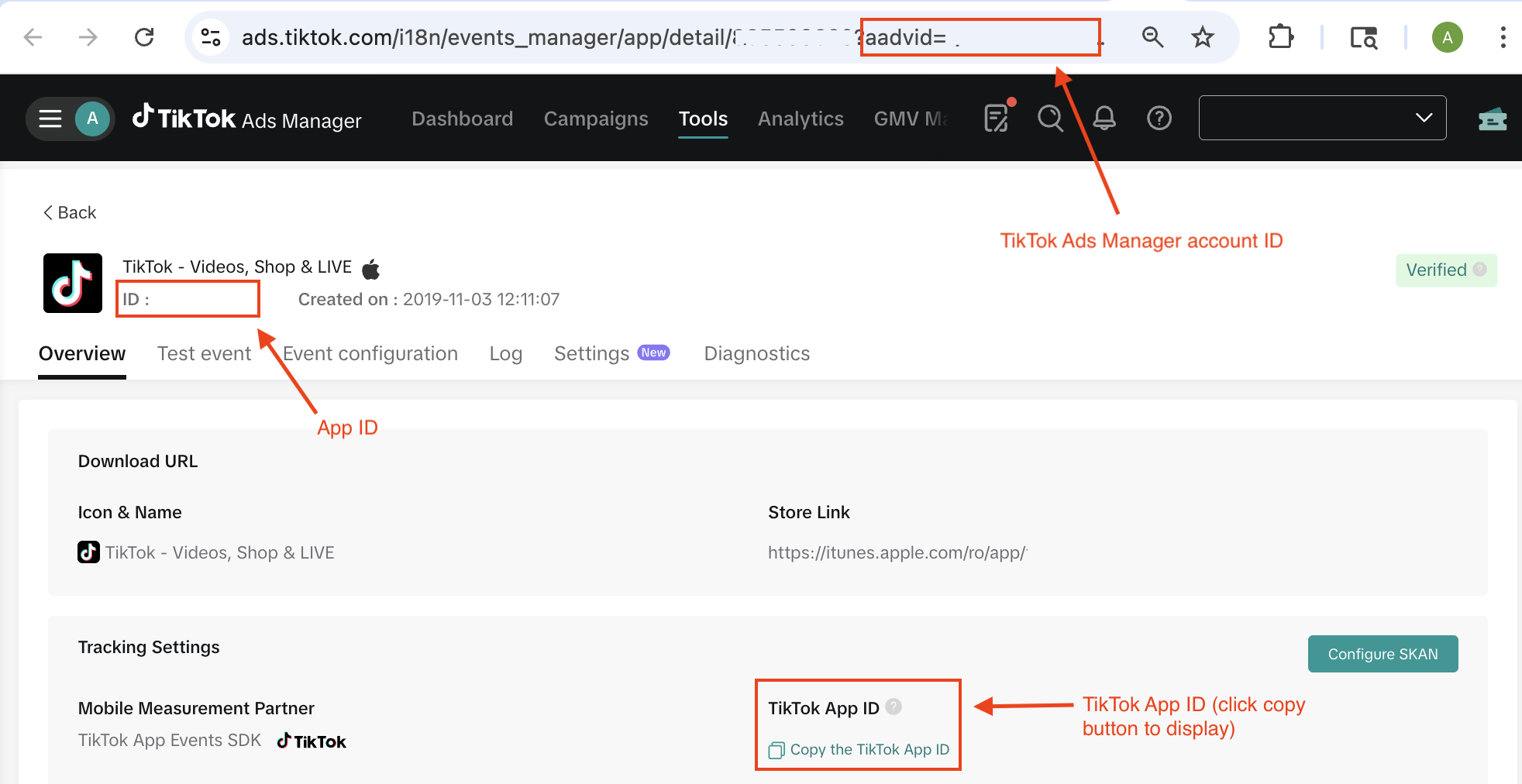
Untuk dapat menginisialisasi SDK, Anda harus memiliki ID aplikasi, ID aplikasi TikTok, dan App Secret terlebih dulu dari langkah 1.
Demo ID aplikasi dan ID aplikasi TikTok:
Demo App Secret:
Unduh SDK di GitHub. Saat ini, TikTok mendukung SDK iOS Native, SDK Android Native, dan SDK Unity.

Langkah 3: Postback peristiwa melalui SDK
Untuk daftar lengkap peristiwa aplikasi standar yang dapat Anda catat dan peristiwa yang dicatat otomatis, baca artikel tentang peristiwa standar.
Di bawah ini daftar peristiwa yang dicatat otomatis. Catatan: Anda dapat menonaktifkan peristiwa yang dicatat otomatis. Untuk mempelajari selengkapnya, lihat dokumen developer SDK peristiwa aplikasi.
LaunchApp: Saat aplikasi diluncurkan.
InstallApp: Saat aplikasi diluncurkan untuk pertama kalinya.
2DRetention: Aplikasi dibuka kembali pada hari berikutnya sejak hari pertama dibuka.
Pembelian: Pembayaran yang berhasil diselesaikan untuk produk habis pakai/produk tidak habis pakai/langganan.
Pastikan postback pembelian yang dicatat otomatis sesuai dengan kebutuhan bisnis Anda sebelum diaktifkan. Lihat detail selengkapnya tentang peristiwa pembelian yang dicatat otomatis di iOS dan peristiwa pembelian yang dicatat otomatis di Android.
Catatan khusus untuk peristiwa pembelian yang dicatat otomatis: SDK dapat secara otomatis menangkap transaksi yang dilakukan melalui StoreKit (iOS) atau Google Play Billing (Android). Agar dapat memasukkan lebih banyak properti dan parameter, atau jika Anda tidak menggunakan payment gateway native dari Apple atau Google, sebaiknya gunakan postback pembelian manual.
Langkah 4: [iOS] Ukur peristiwa SKAN
Di SKAdNetwork (SKAN), sebaiknya Anda hanya memiliki satu SDK yang melaporkan nilai konversi. Jika Anda menggunakan MMP atau SDK lain untuk memperbarui nilai konversi ke SKAdNetwork, pastikan untuk menambahkan disableSKAdNetworkSupport() ke konfigurasi guna menghindari konflik pembaruan.
Tentukan apakah Anda perlu mengaktifkan pengukuran SKAN SDK TikTok:
Jika Anda memiliki MMP:
SDK MMP memperbarui nilai konversi (conversion value/CV) dan Anda bermaksud menggunakan skema SKAN MMP: Nonaktifkan dukungan SKAdNetwork di SDK TikTok dan jangan unggah skema ke TikTok Events Manager. (MMP Anda tetap menjadi satu-satunya sumber kebenaran untuk skema dan pembaruan CV.)
Jika Anda tidak memiliki MMP:
Pastikan hanya satu SDK di aplikasi Anda yang memperbarui nilai konversi SKAN.
SDK non-MMP lain yang memperbarui CV: Nonaktifkan dukungan SKAdNetwork di SDK TikTok, tetapi unggah skema ke TikTok Events Manager. (TikTok akan menggunakan skema Anda, tetapi tidak akan melakukan pembaruan CV berulang.)
SDK TikTok yang bertanggung jawab memperbarui CV: Aktifkan dukungan SKAdNetwork di SDK TikTok dan unggah skema ke TikTok Events Manager. (TikTok menjadi pihak utama yang menangani pembaruan CV SKAN.)
Untuk detail selengkapnya, lihat dokumen developer SDK peristiwa aplikasi.
Langkah 5: Verifikasi postback secara real-time dengan mode debug
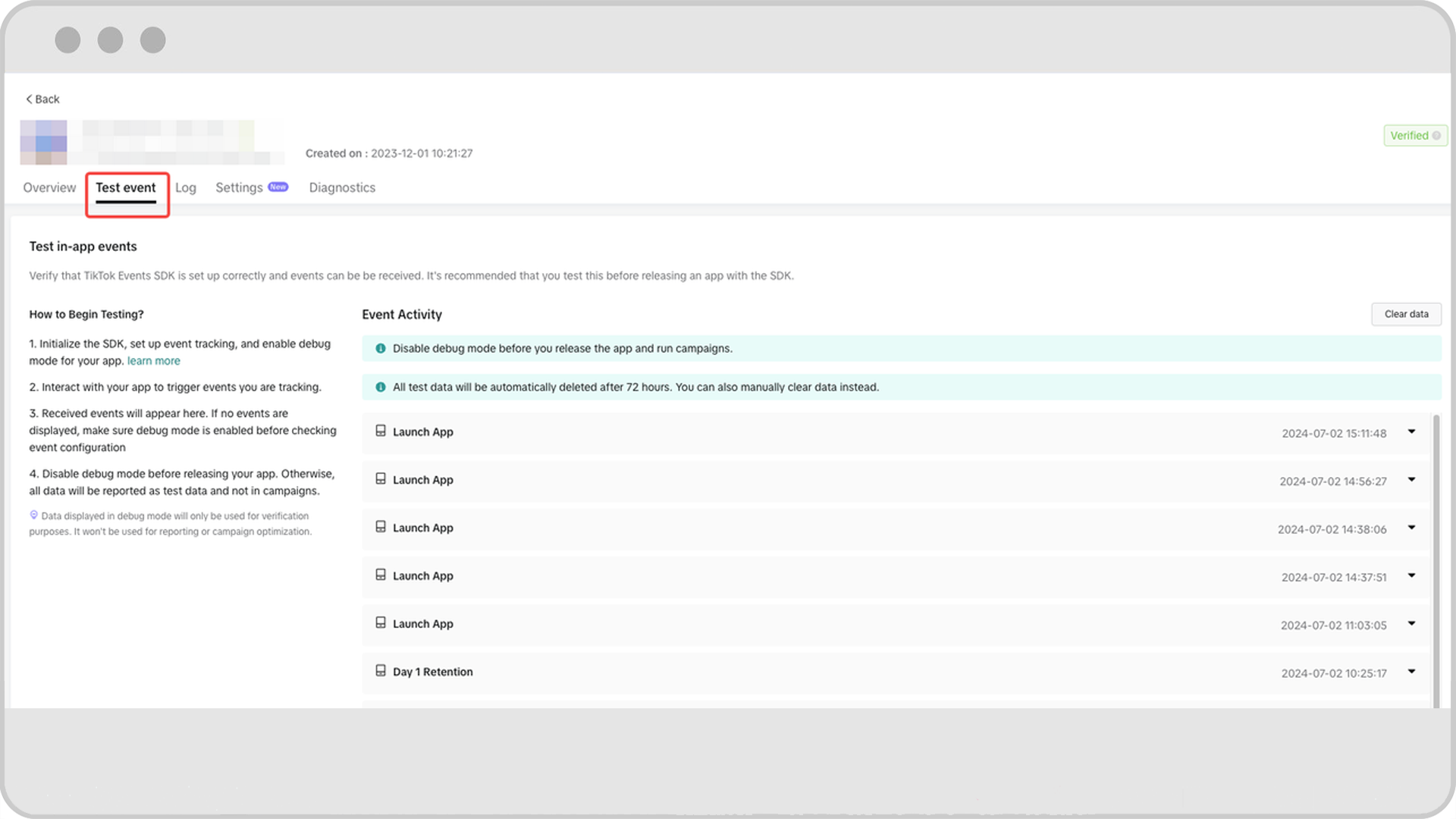
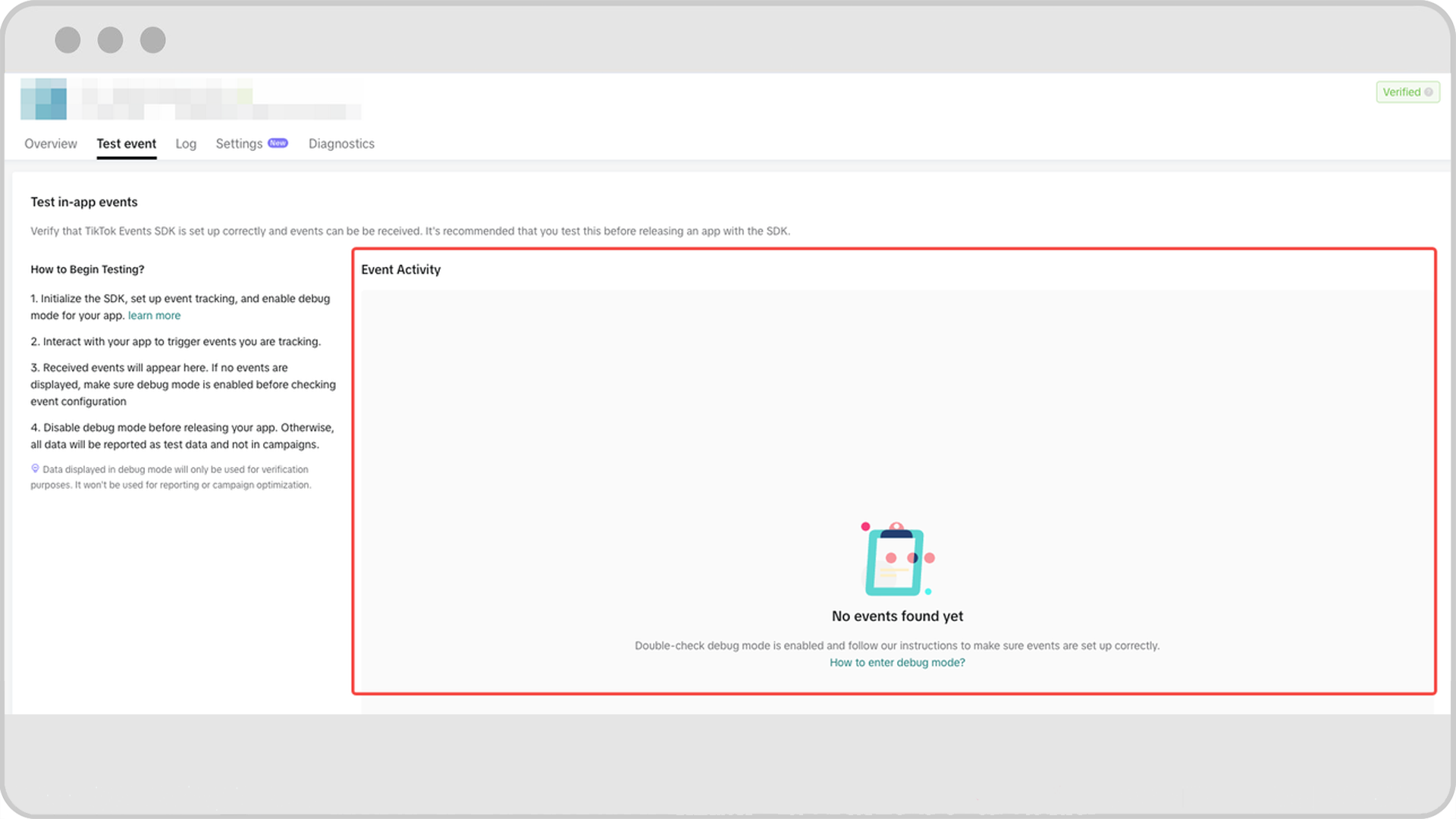
Mulai SDK versi 1.5.0, terdapat dua metode bagi pengguna untuk memverifikasi integrasi SDK sebelum rilis:
(Direkomendasikan) Mode uji peristiwa berbasis token yang sepenuhnya dilakukan di TikTok Events Manager dan tidak memerlukan modifikasi kode.
Mode debug manual yang membutuhkan modifikasi. Saat menggunakan debug manual, jangan lupa untuk menonaktifkan mode debug sebelum merilis aplikasi Anda. Peristiwa yang dihasilkan saat menggunakan salah satu dari alat ini akan melalui pipeline pengujian dan tidak dapat digunakan untuk pelaporan.
Mode debug: AKTIF
Mode debug: NONAKTIF
Langkah 6: Rilis versi aplikasi baru dengan SDK TikTok ke App Store (iOS)/Play Store (Android)
Anda dapat melihat peristiwa SDK muncul di tab Pelaporan di events manager setelah TikTok mulai menerima sinyal real-time dari SDK. Sinyal dalam mode uji tidak akan muncul di sini.

Langkah 7: Jalankan kampanye Anda menggunakan SDK TikTok
Jika ada masalah atau kendala saat mengintegrasikan SDK Peristiwa Aplikasi, Anda dapat mengajukan tiket ke customer support. Pastikan Anda memilih Pengukuran dan kemudian SDK Peristiwa Aplikasi sebagai kategori masalah.
