
Amazon Buy with Prime에서 틱톡을 설정하는 방법
틱톡 광고는 두 가지 Amazon 판매자 또는 셀러 프로그램인 Buy with Prime 및 Multi-Channel Fulfillment와의 통합을 지원합니다. 이러한 통합 기능은 적격 판매자가 틱톡 광고에 표시되는 시각적 요소를 통해 Amazon 배송 약속과 Prime 브랜딩을 보여줌으로써, 보다 효과적인 틱톡 광고 캠페인을 진행할 수 있도록 돕습니다. 다이렉트 투 컨수머 웹사이트로 리디렉션해 주는 광고와 함께 Amazon 관련 정보를 틱톡 광고 계정에 바로 표시할 수 있습니다.
Amazon Buy with Prime을 설정하는 방법
Buy with Prime 마케팅 콘솔에 로그인합니다.
Buy with Prime 앱용 틱톡 광고를 찾은 후 앱 카드 아래에서 시작하기를 클릭합니다.
앱 추가를 클릭하고 후속 모달에서 앱 추가를 클릭해 확인합니다.
승인을 클릭해 관련 Buy with Prime 데이터에 대한 액세스 권한을 부여합니다.
연결을 클릭합니다.
틱톡 for Business 설정
틱톡 계정에 로그인하거나 새 계정을 생성하여 통합을 시작합니다.
틱톡 계정을 사용하여 틱톡 포 비즈니스를 인증한 후 연결합니다.
틱톡 for Business 계정으로 로그인하거나 새 계정을 생성합니다. 이미 틱톡 계정을 사용하여 틱톡 포 비즈니스 계정에 가입한 경우 틱톡 포 비즈니스 계정이 자동으로 연결됩니다.
틱톡 포 비즈니스 계정에 속한 틱톡 비즈니스 센터를 선택하고 연결을 클릭합니다. 새 틱톡 비즈니스 센터를 생성하려면 새로 생성하기를 클릭합니다.
틱톡 포 비즈니스 계정과 연결된 틱톡 광고 계정을 선택하고 연결을 클릭합니다. 새 틱톡 광고 계정을 생성하려면 새로 생성하기를 클릭합니다.
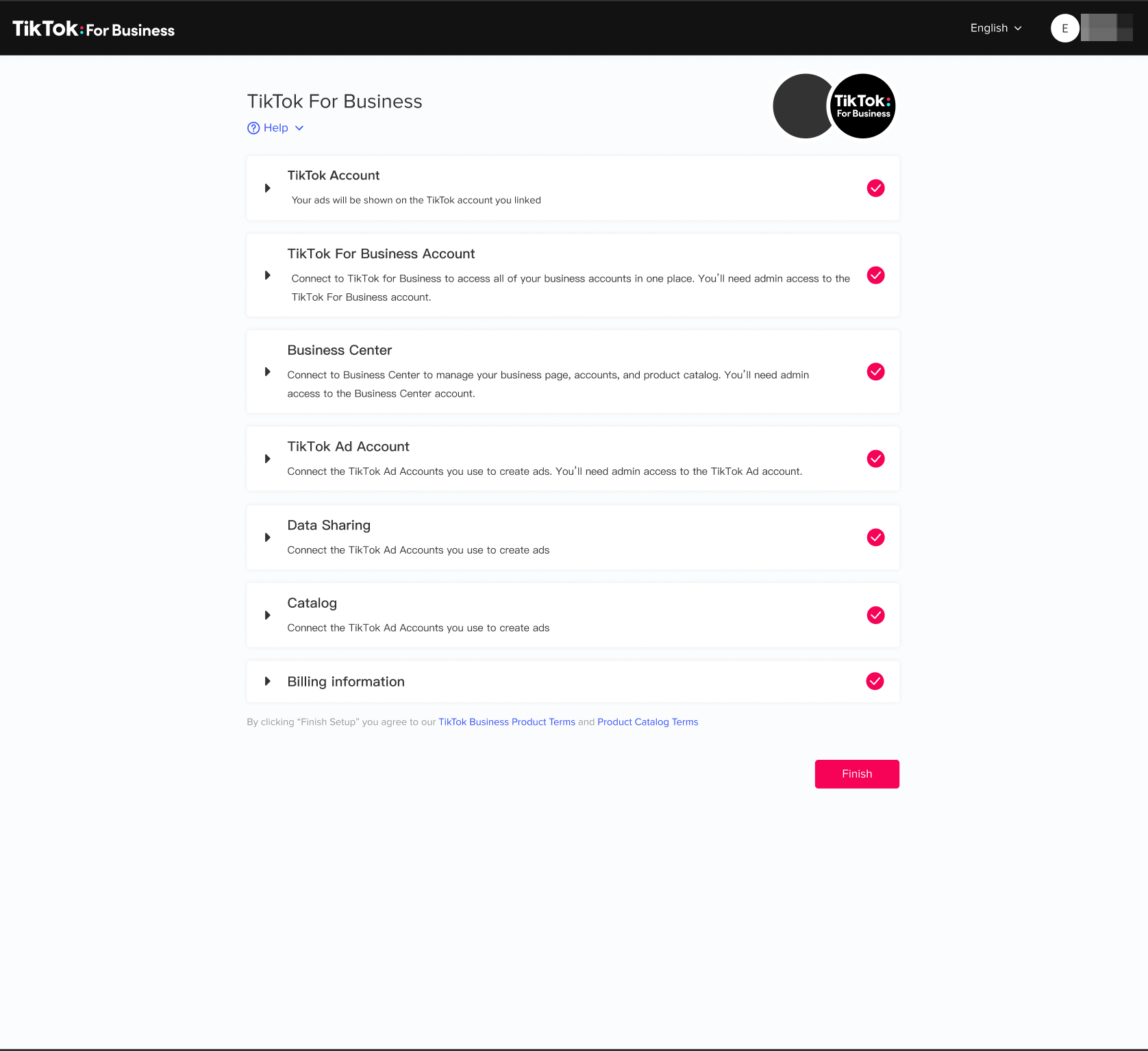
틱톡 계정, 틱톡 포 비즈니스 계정, 틱톡 비즈니스 센터 및 광고 계정을 성공적으로 연결하면 다음 페이지가 표시됩니다.

데이터 공유를 클릭하여 틱톡 픽셀을 설치합니다. 새로 생성하기를 클릭하여 새 픽셀을 생성 및 설치하거나 연결을 클릭하여 기존 픽셀을 연결합니다. 설정에서 새 픽셀을 설치하는 것을 권장합니다.
참고: 새 픽셀을 설치하기 전에 웹사이트에서 기존 틱톡 픽셀 코드를 제거합니다.
고급 매칭을 켜서 틱톡이 전환할 가능성이 있는 사람들에게 광고를 보다 효율적으로 전달할 수 있도록 하여 전환율을 높일 수 있습니다. 고급 매칭에 대해 자세히 알아보세요.
카탈로그를 클릭한 다음 새로 생성하기를 클릭하여 제품 카탈로그 동기화를 설정합니다. 그러면 기존 제품 카탈로그가 틱톡 비즈니스 센터와 동기화됩니다.
청구 정보를 제공합니다.
각 섹션을 클릭하여 정보를 확인합니다. 완료하면 완료를 클릭합니다.
참고: WooCommerce 또는 Shopify에 연결되므로 동일한 계정이나 픽셀을 사용해야 합니다. Amazon Buy with Prime 통합에는 WooCommerce 또는 Shopify에서 생성한 기존 카탈로그를 사용할 수 있습니다.
이제 틱톡 앱이 Amazon Buy with Prime 계정에 완전히 연결되었습니다. 제품 동기화가 자동으로 시작되며 다양한 접점 간의 동기화를 완료하는 데 약 24~48시간이 소요될 수 있습니다. 동기화 기간이 끝나면 Buy with Prime 카탈로그가 완전히 동기화되었고 틱톡 앱에 연결되었는지 확인하세요.
틱톡에서 Amazon Multi-Channel Fulfillment를 설정하는 방법에 관해 자세히 알아보세요.
