
MMP-SAN entegrasyonunda yeni uygulamanızı TikTok Reklam Yöneticisi'ne bağlama
31 Mart 2025'te, Mobil Ölçüm İş Ortakları (MMP'ler) ile TikTok'un eski entegrasyonu sona erecektir. Tüm yeni uygulamalar yalnızca SAN entegrasyonunu kullanabilir. TikTok'un MMP'lerle SAN entegrasyonu hakkında daha fazla bilgi edinin.
Başlamadan önce
TikTok Reklam Yöneticisi'ne erişiminiz olduğundan emin olun.
Uygulamanızın App Store veya Play Store bağlantısının hazır olup olmadığını kontrol edin.
MMP'nizdeki SAN modülünde gerekli tüm etkinlikleri doğru şekilde ayarladığınızdan emin olun. MMP'nizin aşağıdaki yardım merkezi makalesine bakın veya kurulum desteği almak için hem TikTok satış temsilcinizle hem de MMP temsilcinizle iletişime geçin:
MMP-SAN entegrasyonunda yeni uygulamanızı TikTok Reklam Yöneticisi'ne bağlama
1. Adım: Uygulamanızı TikTok Reklam Yöneticisi'ne bağlayın
TikTok Reklam Yöneticisi'ne giriş yapın.
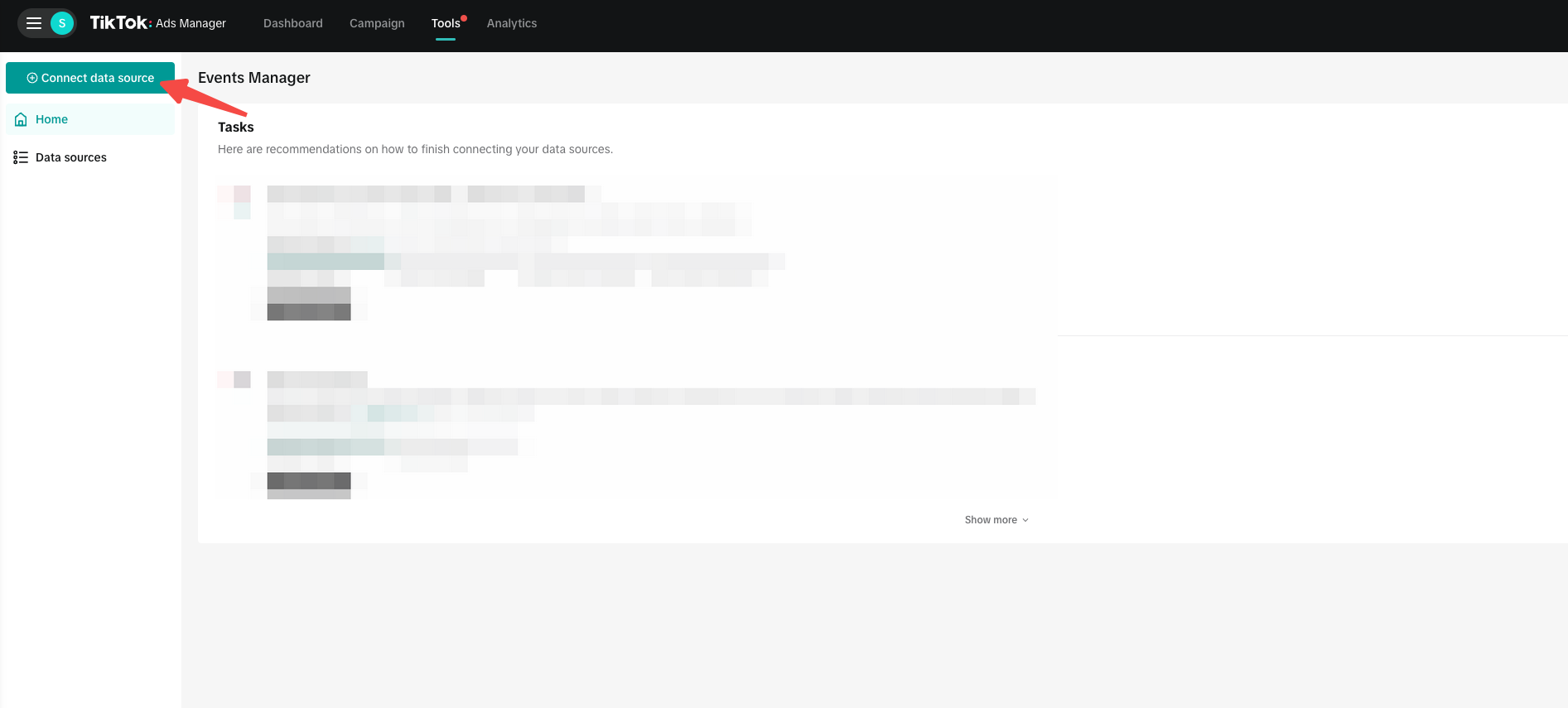
Araçlar sekmesine ve ardından Etkinlikler'e tıklayın.
Veri kaynağını bağla'ya tıklayın.
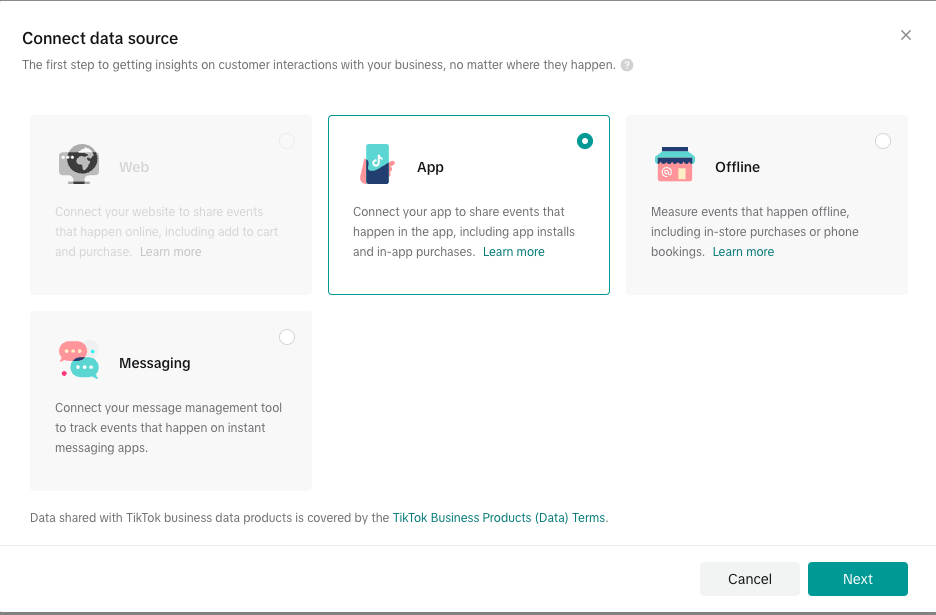
4. Uygulama veri bağlantısı eklemek için Uygulama'yı seçin.
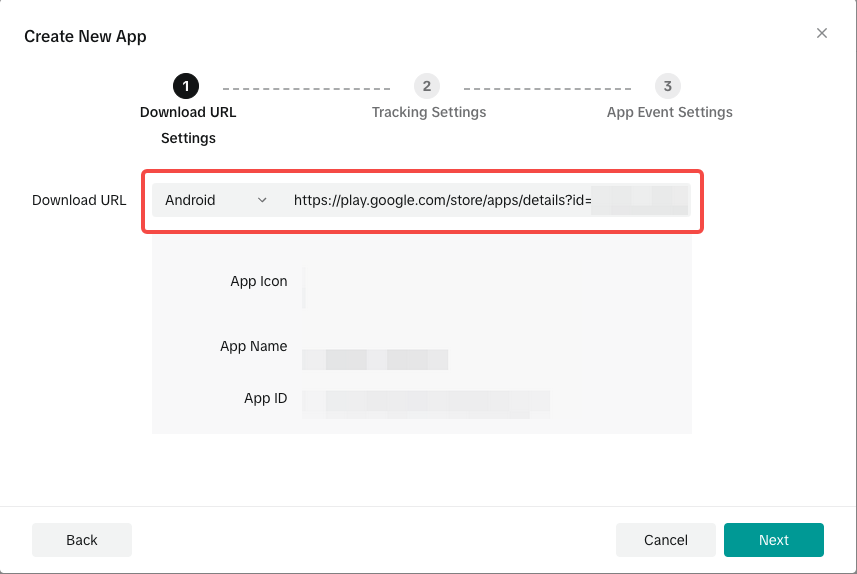
5. Uygulamanızın App Store veya Play Store URL'sini girin.
6. Mobil Ölçüm İş Ortağınızı (MMP) seçin ve TikTok for Business (SAN) entegrasyon seçeneğini belirleyin. Tüm yeni uygulamalar, SAN entegrasyonunu kullanmalıdır. Eski TikTok for Business entegrasyonu gri renkte olacaktır.
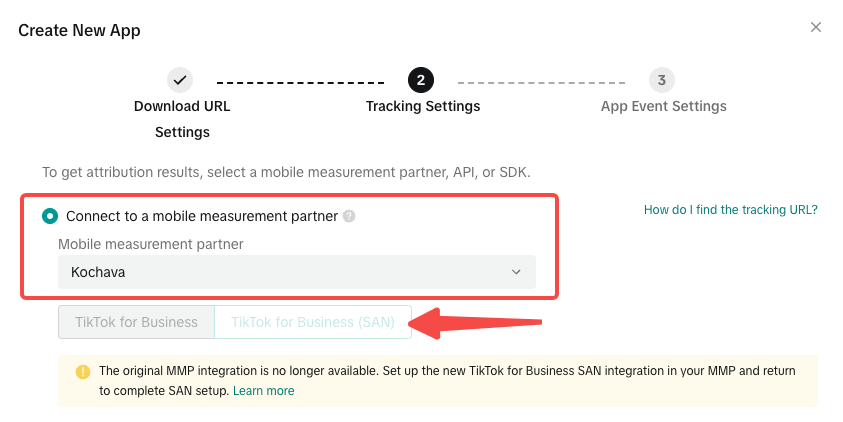
Not: TikTok for Business (SAN) entegrasyonunu seçemiyorsanız uygulamanız muhtemelen eski MMP entegrasyonunun kullanıldığı eski bir reklam hesabıyla entegre edilmiştir. Sonraki adımları görmek için Eski MMP entegrasyonundaki uygulamaları yeni TikTok Reklam Hesaplarına ekleme bölümüne bakın.
2. Adım: MMP ayarlarını yapılandırın
MMP'nize bağlı olarak, Tıklama veya Gösterim URL'leri ya da bir iş ortağı belirteci girmeniz veya hiçbir yapılandırma yapmamanız gerekebilir. Her bir MMP için aşağıdaki talimatları uygulayın:
Adjust: Adjust Bağlantı Token'ını yapılandırın.
Adjust kontrol panelinde TikTok for Business [SAN] bölümüne gidin ve Bağlantılar, Ağ düzeyi'ni seçin. Bağlantıya genel bakış'ı seçin ve sağdaki üç nokta simgesine tıklayın. Bağlantı token'ını kopyala'yı seçin. Bağlantı token'ları 6 veya daha fazla alfanümerik karakter içerir.
Airbridge: Gösterim ve Tıklama URL'lerini yapılandırın.
Airbridge kontrol panelinde İzleme Bağlantısı'na gidin. İzleme Bağlantıları oluştur'u seçin ve ardından URL'leri oluşturmak için TikTok for Business'ı seçin.
AppsFlyer: Ek yapılandırma gerekmez.
Branch: Branch anahtarı yapılandırın.
Branch kontrol panelinde, Hesap Ayarları'na gidin. Branch Anahtarını bulmak için Profil sayfası'nı seçin.
Kochava: Kochava Uygulama GUID'sini yapılandırın.
Uygulama GUID'si, uygulama başlığının altında ve Kochava kontrol panelinizin ayrıntılar bölümünde bulunur. Daha fazla bilgi edinmek için Kochava Uygulama GUID nasıl bulunur bölümüne bakın.
Singular: Ek yapılandırma gerekmez.
Tenjin: Tenjin entegrasyon anahtarını yapılandırın.
Tenjin kontrol panelinde Kampanyalar sekmesine gidin, TikTok hesabınızı seçin ve bir kampanya oluşturun. TikTok için Uygulama Entegrasyon Anahtarı, İzleme bölümünde yer alır.
Eski MMP entegrasyonundaki uygulamaları yeni TikTok reklam hesaplarına ekleme
Uygulamanızı yeni bir TikTok reklam hesabına ekliyorsanız ve TikTok for Business SAN/SRN seçeneği kullanılamıyorsa bunun nedeni büyük ihtimalle uygulamanızın eski MMP entegrasyonu kapsamında hâlâ eski bir reklam hesabıyla entegre olmasıdır.
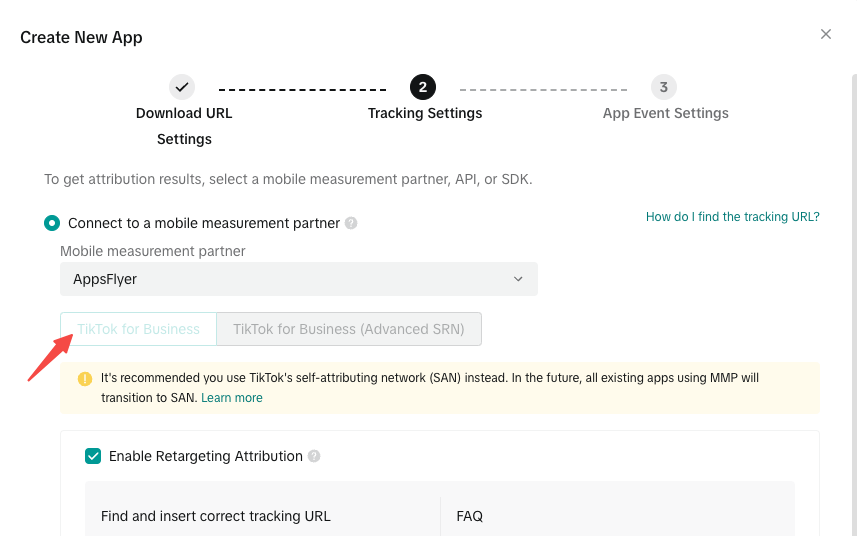
Sorunu çözmek için aşağıdaki adımları uygulayın:
Eski reklam hesabına erişiminiz varsa:
Eski reklam hesabında Uygulamanızı SAN'a geçirin'i seçin.
Reklam hesaplarına yönetici erişiminiz olduğundan emin olun.
Geçiş tamamlandığında, uygulamanız yeni reklam hesabında SAN entegrasyonu için uygun olur.
Eski reklam hesaplarına artık erişiminiz yoksa:
Yeni reklam hesabında eski entegrasyonu kullanmaya devam edin ve ardından uygulamanızı hemen SAN'a geçirin.
TikTok eski modülü, MMP'nizde mevcut değilse eski entegrasyonu tamamlamak için bu yardım merkezi makalesinde verilen örnek bağlantıları kullanın.
