
Cara mencipta Iklan Automotif Smart+
Iklan Automotif ialah iklan berasaskan katalog yang memadankan model, tawaran atau inventori anda dengan pengguna berdasarkan aktiviti dan keutamaan dalam pasaran mereka. Iklan Automotif membantu anda memadankan pengguna dengan kereta atau tawaran yang bersesuaian dengan mereka. Dengan Smart+, anda boleh mencipta kempen Iklan Automotif yang dikuasakan oleh AI yang membantu untuk menambah baik pulangan anda berdasarkan usaha dengan mengoptimumkan aliran kempen.
Ketahui tentang amalan terbaik untuk kempen Smart+ di sini.
Sebelum anda bermula
Cipta katalog Iklan Automotif dan tambah imej dan produk. Anda juga boleh mencipta katalog model semasa aliran penciptaan kempen di Pengurus Iklan TikTok.
Cara mencipta Iklan Automotif Smart+
Petua: Pergi terus ke Pengurus Iklan TikTok dengan Objektif Penjanaan Bakal Pelanggan yang diprapilih. Kemudian ikut langkah 4–16 untuk melengkapkan persediaan.
Log masuk ke Pengurus Iklan TikTok
Pilih Cipta iklan.
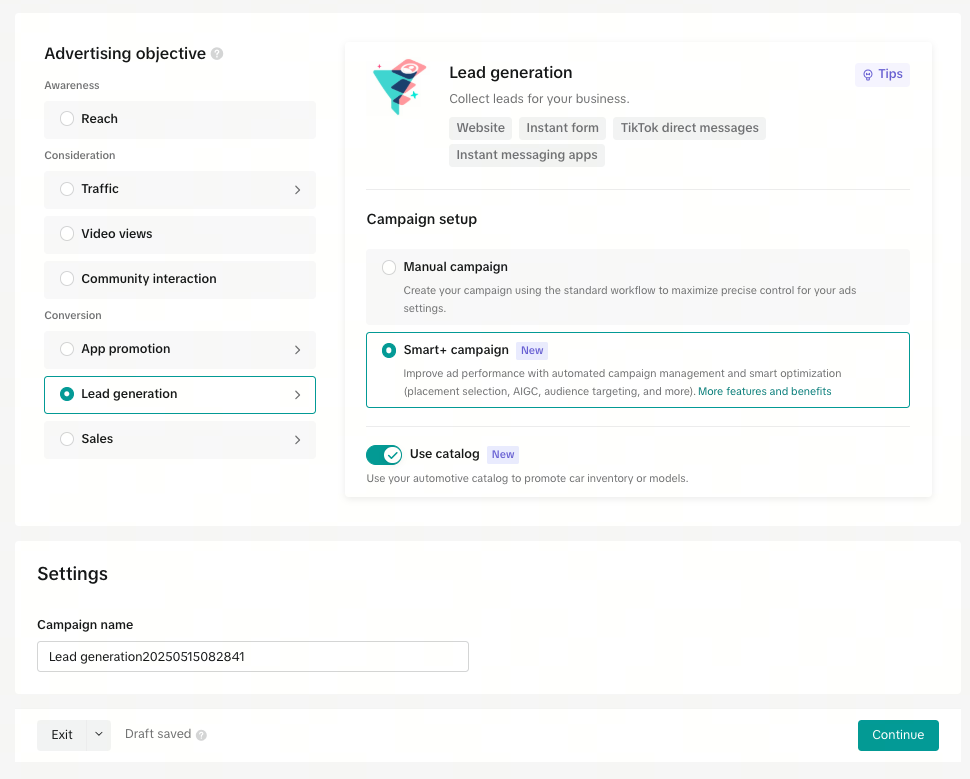
Pilih Penjanaan bakal pelanggan sebagai objektif pengiklanan anda.
Hidupkan togol Kempen Smart+ dan Gunakan katalog dalam skrin objektif.
Tambah mana-mana tetapan tambahan bagi kempen anda, seperti kategori iklan khas, pengoptimuman belanjawan kempen atau belanjawan kempen. Nota: Jika kredit diperlukan untuk promosi automotif anda, pilih Kredit dalam bahagian kategori iklan khas. Selepas selesai, klik Teruskan.
6. Pilih Katalog yang ingin anda gunakan. Nota: Lokasi inventori dalam katalog anda akan menentukan negara yang boleh anda sasarkan. Sebagai contoh, jika kesemua inventori anda berpangkalan di Kanada, anda hanya akan dapat menyasarkan Kanada.
7. Pilih jenis produk yang ingin anda sertakan dalam Iklan Katalog anda. Anda boleh memilih:
Semua produk: Tampilkan semua produk dalam katalog anda.
Set produk: Iklan anda akan menampilkan produk daripada set produk yang anda pilih secara dinamik.
Produk khusus: Pilih sehingga 20 produk daripada katalog anda. Jika anda memilih pilihan ini, anda boleh memilih sehingga 20 produk bagi setiap kreatif untuk format video dan Karusel serta seret untuk memberikan kedudukan tertib secara manual. Nota: Kedudukan dinamik disyorkan untuk prestasi terbaik.
8. Pilih destinasi pengoptimuman anda. Anda boleh memilih sama ada Laman Web atau Borang Segera.
Jika anda memilih Laman Web, anda juga boleh memilih peristiwa pixel dan pengoptimuman anda atau Klik pengoptimuman.
Jika anda memilih Borang Segera, anda boleh mengkonfigurasikan Borang Segera anda kemudian dalam aliran kempen. Anda juga boleh menghidupkan togol Pengoptimuman corong dalam untuk menambah baik kualiti bakal pelanggan melalui siaran semula CRM.
9. Pilih pengesyoran penyasaran anda. Kami mengesyorkan agar anda mengekalkan penyasaran anda seluas yang mungkin.
10. Pilih belanjawan dan bida anda. Belanjawan minimum untuk sepuluh penukaran setiap hari disyorkan.
11. Pilih destinasi untuk iklan anda, ada URL atau Borang Segera bergantung pada destinasi pengoptimuman yang anda pilih sebelum ini dalam aliran tersebut.
Jika anda memilih Laman Web, klikan ke dalam kad produk atau imej karusel akan menggunakan tetapan asal pautan produk dalam katalog anda. Anda juga akan menambahkan URL Destinasi umum di sini untuk digunakan sebagai "slaid akhir". Kami mengesyorkan penggunaan halaman pendaratan yang lebih umum bagi bahagian ini.
Jika anda memilih Borang Segera, klikan ke dalam kad produk atau imej karusel akan membawa kepada Borang Segera. Anda akan membina borang tersebut di bawah bahagian Destinasi.
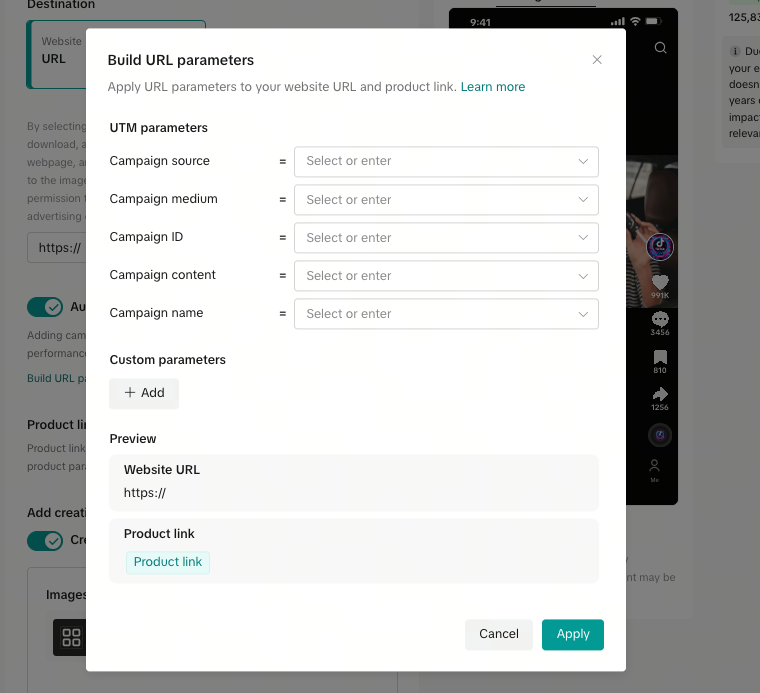
12. Tambah UTM dengan mengklik Bina parameter URL. UTM ini akan digunakan secara automatik pada semua pautan produk katalog anda. Anda amat disyorkan supaya berbuat demikian untuk menghalang kemungkinan kehilangan atribusi hasil dalam platform penjejakan pihak ketiga.
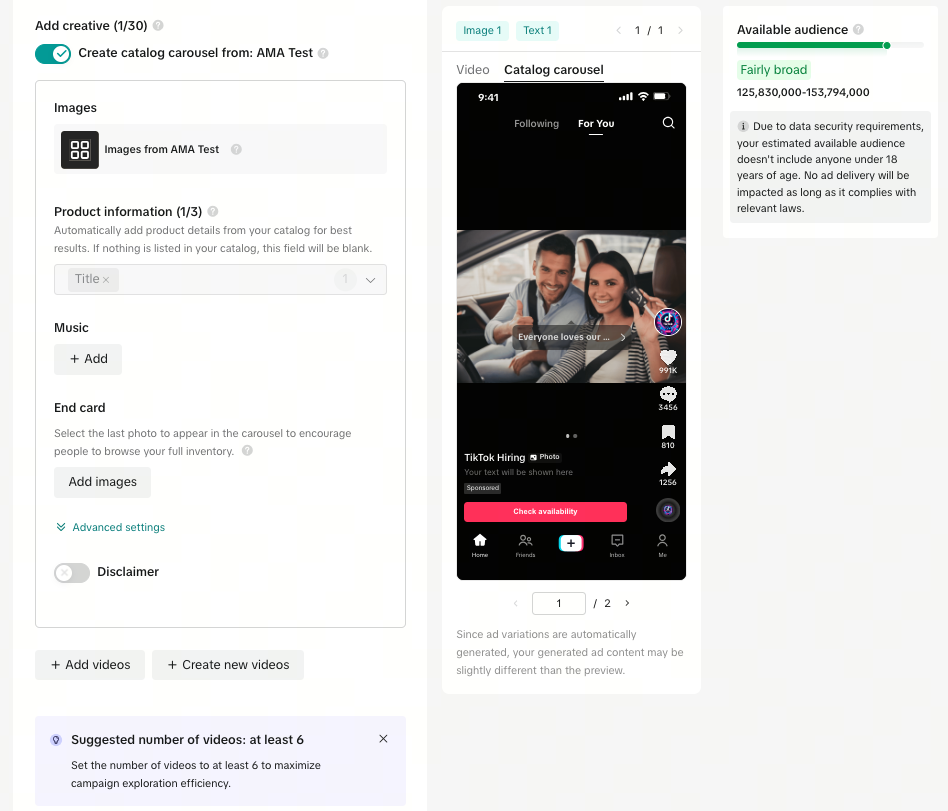
13. Dalam bahagian Penjanaan iklan, pilih video dan/atau imej yang ingin anda gunakan bagi iklan anda. Kami mengesyorkan agar anda memastikan pilihan Cipta karusel katalog kekal dihidupkan untuk melancarkan iklan karusel bersama dengan iklan video anda.
Peningkatan kreatif katalog:
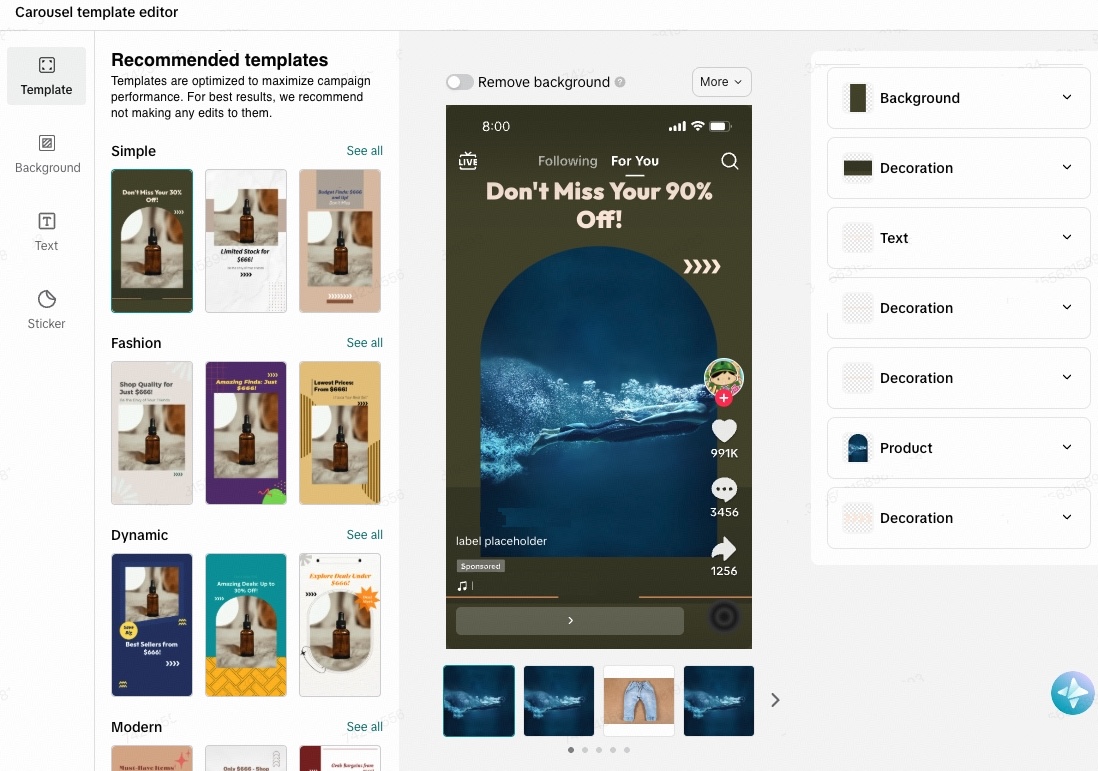
Di bawah Tetapan imej untuk karusel katalog, pilih Hidup untuk menyesuaikan imej karusel anda dengan templat, latar belakang, pelekat dan teks. Ketahui lebih lanjut tentang editor karusel katalog.
Di bawah Muzik untuk karusel katalog, klik + Tambah untuk menambahkan muzik bagi iklan karusel anda. Anda boleh mencari jenis muzik, memuat naik muzik anda sendiri dan menatal semua pilihan.
Anda boleh memilih untuk menambahkan imej bagi Kad Tamat karusel katalog anda.
Anda boleh memilih untuk menambahkan butiran produk secara automatik daripada katalog anda.
Tetapan video:
Klik + Tambah video untuk memilih video daripada pustaka anda untuk ditampilkan dalam iklan anda.
Klik + Cipta video baharu untuk mencipta, mengedit dan memuat naik video baharu.
Edit templat kad Produk dan Inventori anda untuk menambahkan kad tamat dan mengubah teks CTA bagi aset video anda.
14. Tambah sehingga lima pilihan teks kapsyen. Smart+ akan mencampur dan memadankan pilihan teks dan kreatif anda secara automatik untuk mencari kombinasi yang terbaik. Smart+ tidak akan mengubah suai imej atau salinan khusus produk anda.
15. Dalam bahagian Penjejakan, klik Edit untuk menambahkan mana-mana tetapan penjejakan pihak ketiga yang anda sediakan untuk laman web/Aplikasi anda.
16. Lengkapkan tetapan kempen anda yang selebihnya. Apabila anda selesai, klik Terbitkan.
Kempen Iklan Automotif Smart+ anda dan produk dalam Katalog anda akan diserahkan untuk disemak. Apabila Iklan Automotif Smart+ anda diluluskan, kempen anda akan mula dioptimumkan mengikut matlamat yang anda pilih. Anda boleh mengedit iklan anda pada bila-bila masa dalam tab Kempen di Pengurus Iklan TikTok.
Tunjuk cara video
