
中小企業のオーナーにとって、広告キャンペーンの影響を把握することは、時間、労力、広告費が適切に活用されていることを確認するために不可欠です。 TikTokでは、これを行う最も迅速で簡単かつ効果的な方法の1つが、TikTok Pixelを活用することです。TikTok Pixelは、広告キャンペーンを開始した直後に測定し最適化できる強力なツールです。
このガイドでは、TikTok Pixelの概要、設定方法、インストール方法について説明します。 また、TikTok Pixelを使用するメリットと、TikTokコンバージョン数を測定するための使用方法についても説明します。
TikTok Pixelとは何ですか?
TikTok Pixelは、ウェブサイトやランディングページに配置されるコード(HTMLコードスニペットまたはタグとも呼ばれます)で、訪問者や顧客によるページビュー、クリック数、コンバージョン数などのユーザーの行動に関するデータを収集します。 このコードを使用すると、サイトで行われたユーザーのアクションを測定し、ユーザーがウェブサイトを訪問した際にそれらをTikTok広告に紐付けることができます。これにより、サイト上で実行されたアクションがTikTok広告に紐付けられるようになります。
TikTok Pixelを使用すると、どの広告が効果的か、どのオーディエンス層がコンテンツと関わっているか、そしてユーザーが広告をクリックした後にどのアクションを実行しているかといったインサイトを得ることができます。 TikTokは、ユーザーの行動を観察することで、広告の最適化をさらに進め、最大のROIを実現し、最もコンバージョン率が高い顧客を的確にターゲットにすることができます。
TikTok Pixelは、広告目標の達成を支援するために事前に構築された即戦力ソリューションです。 これを使用すれば、技術的な経験が不要で、自動的に強力なフルファネル戦略を構築できます。 コーディングは任意です。以下に示す数回のクリックで、誰でもTikTok広告マネージャーでウェブサイトのデータ接続を直接設定できます。
TikTok Pixelを使用する利点
● マーケティング対象オーディエンスを構築するウェブサイト訪問者のイベント(例:ページビューや購入)に基づいてカスタムオーディエンスを作成し、類似オーディエンスをモデル化します。すでにウェブサイトを訪問したユーザーや、サイト上で特定のアクションを実行したユーザーを再びターゲットにします。 ブランドにすでに興味を示しているユーザーに広告を表示することで、コンバージョン率を向上させ、全体の広告コストを削減できます。
👉 広告配信を最適化 TikTok広告のパフォーマンスを測定し、最適化して結果を改善しましょう。 どの広告が最もコンバージョン数を増やしているかを確認し、それに応じてターゲティングと広告クリエイティブを調整できます。
👉 キャンペーンのパフォーマンスを測定する 定義した一連のイベントに基づいて、どの戦略が最も効果的かを学ぶことで、キャンペーンのパフォーマンスを測定します。
⚡️ ボーナス:TikTok広告マネージャーアカウントをお持ちの方は、誰でも無料でご利用いただけます。
TikTok Pixelを使用する理由は何ですか?
このように考えてみてください:TikTok Pixelは、広告を成功に導く「秘密兵器」です。広告キャンペーンを強化するためのインサイトを自動的に発見し、これによりビジネスの売上を増加させます。 これにより、顧客のウェブサイトでの行動に基づいて、TikTok広告をより効果的にターゲット設定できます。 eコマースビジネスにおいて、オーディエンスのターゲットを再設定し、キャンペーンのパフォーマンスを向上させるのに役立ちます。
TikTok Pixelを使用しない場合、キャンペーンを最適化し、より効果的にするのに役立つ貴重なデータを逃すことになります。 TikTok Pixelを使用することで、インサイトを収集し、キャンペーンに戦略的な変更を加えることが可能となり、結果として広告支出のROIを向上させることができます。 つまり、TikTok Pixelは、TikTok広告キャンペーンを最大限に活用したいSMBにとって不可欠です。
TikTok Pixelのセキュリティとプライバシー
ピクセル実装は、マーケティング担当者がウェブサイト上のユーザーの行動に関するより良いインサイトを得て、広告キャンペーンに関するより良い決定を下すために、業界で広く採用されている信頼性の高い戦術です。
TikTok Pixelを設定するにはどうすればよいですか?
TikTok Pixelを設定するには、まずTikTokで広告アカウントを作成し、ダッシュボードの「Pixel」セクションに移動する必要があります。そこから新しいピクセルを作成し、ウェブサイトに配置する必要のあるコードスニペットを生成できます。
TikTok Pixelをウェブサイトにインストールするには、コードスニペットをウェブサイトのHTMLコードのヘッダーに追加する必要があります。 Shopify、WooCommerce、またはGoogle Tag Managerなどの人気プラットフォームを使用している場合、インストールプロセスを簡素化できるプラグインと統合機能を活用できます。
以下にTikTok Pixelの設定方法を段階的にご説明します。
ステップ1. TikTok Pixelを作成する
1. TikTok広告マネージャーを開き、「ツール」にカーソルを合わせ、その後イベントをクリックしてイベントマネージャーにアクセスします。
2. データソースを接続をクリックします。
3. ウェブを選択し、次へをクリックします。
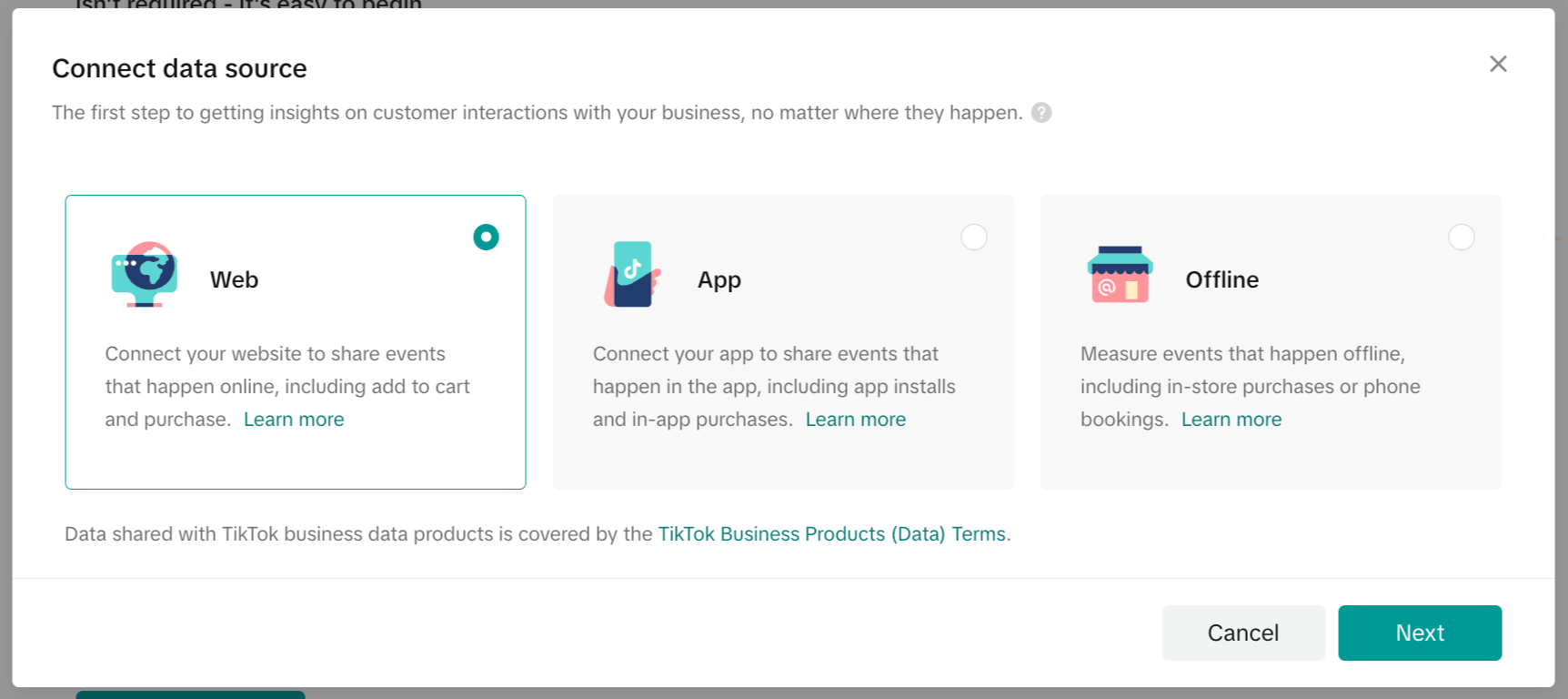
4. ウェブサイトを追加します。 次に、次へをクリックします。
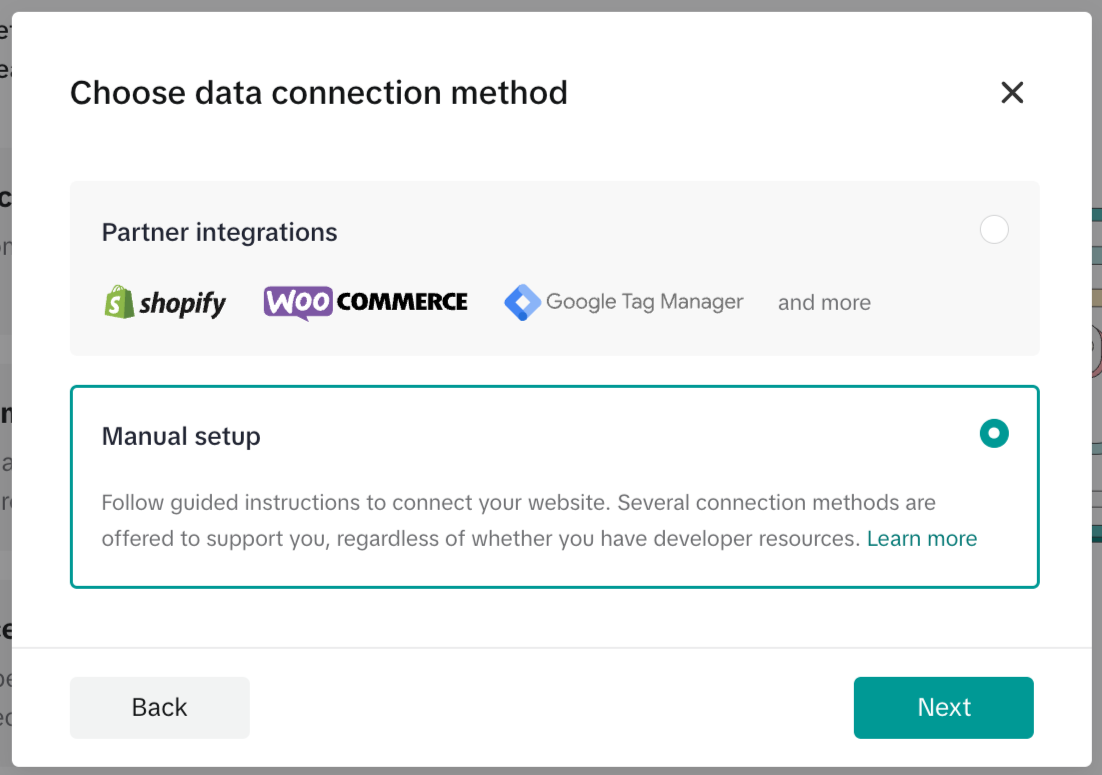
5. 手動設定を選択します。 次に、次へをクリックします。
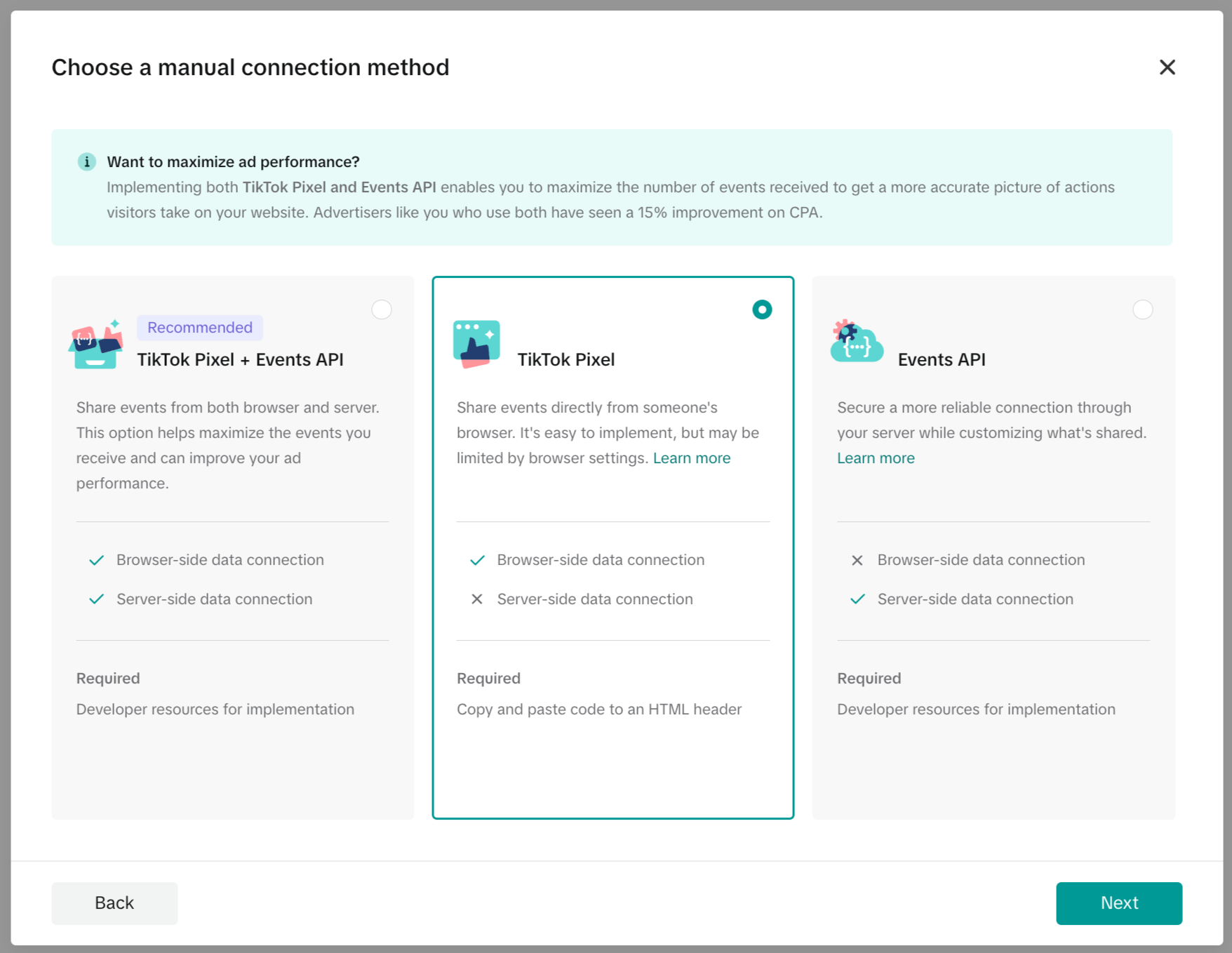
6. 希望の手動接続方法を選択します。 次に、次へをクリックします。
*注:TikTok PixelとEvents APIを同時に設定し、キャンペーンの測定値とパフォーマンスを最大限に高めることをご推奨します。
7. ピクセルに名前を付けましょう。このピクセルコードに送信されたすべてのイベントは、このピクセルの下に表示されます。 ウェブサイトまたはドメイン名に対応するピクセル名を作成することをお勧めします。 最大文字数は、スペースを含めて128文字です。 作成をクリックします。
ステップ2. ベースコードをインストールする
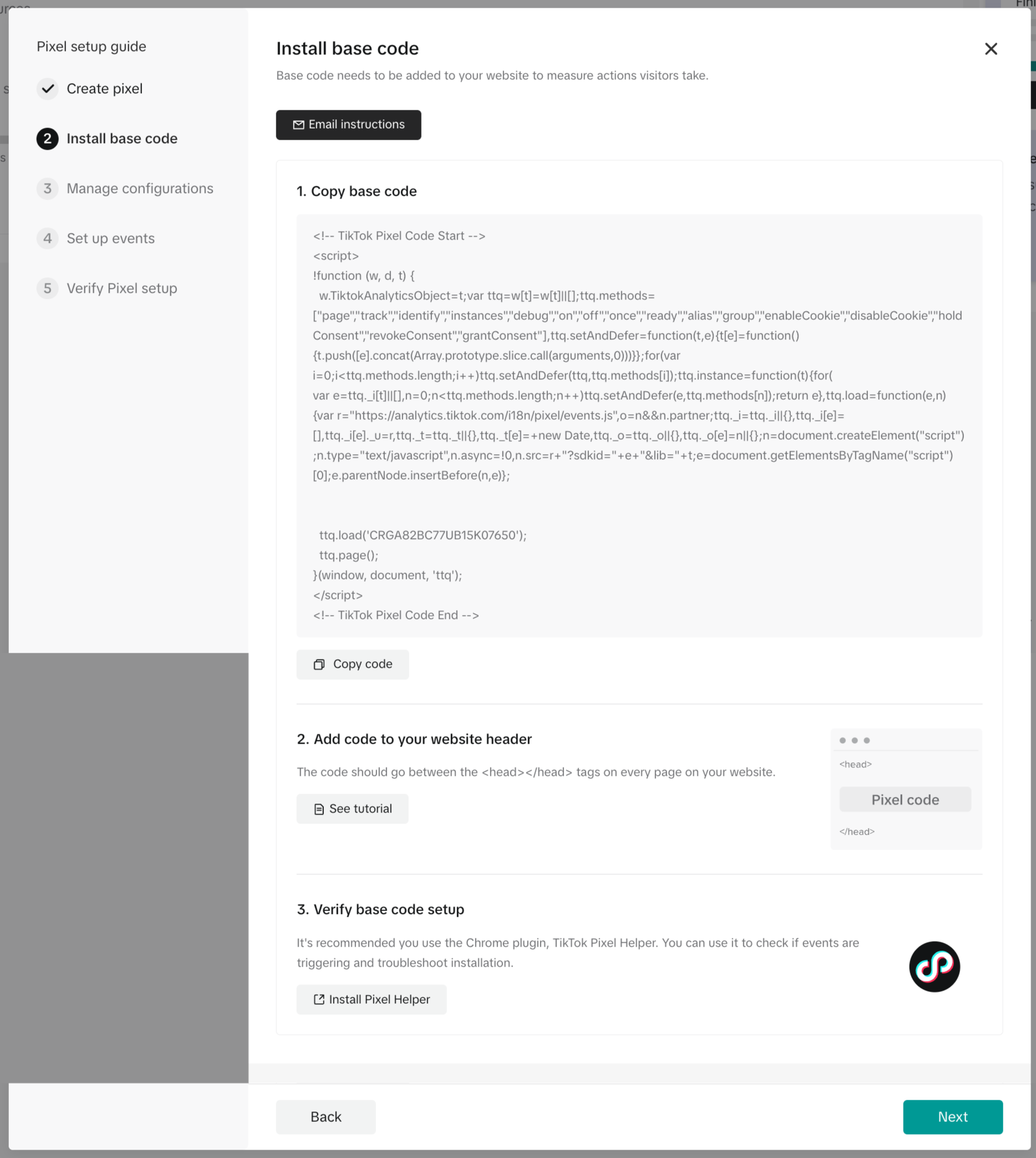
1. ベースコードをウェブサイトにインストールします。 コードをコピー をクリックして、ピクセルコードをコピーします。 次に、次へをクリックします。
2. ピクセルコードをウェブサイトのヘッダーセクションの最上部に貼り付けます。
ステップ3. 構成と必要な設定を管理する
1. ファーストパーティCookieを有効にすることをお勧めします。これにより、効果的にリーチを測定し、拡大できます。 詳細を表示 TikTokは、TikTok Business製品(データ)利用規約に従ってこのデータを使用します。
2. このピクセルが、メタタグ、構造化データ、ボタンのクリック数、およびウェブサイトのパフォーマンスから追加のデータにアクセスできるようにします。 詳細を表示
ステップ4. イベントを設定する
標準ウェブイベントとパラメーターを参照して、作成および測定可能なイベントの種類について詳細を確認してください。 次の手順に進んで、最初のイベントを作成してください。
イベントにコードを使用することを選択した場合、詳細なサポートについては、開発者ドキュメントを参照してください。
プラットフォームのイベントビルダーツールの使用を選択した場合は、イベントの追加または編集を参照して、ツールの使用方法を確認してください。
ステップ5. 設定を検証する
ピクセルとイベント設定を検証する方法が3つあります。
Chrome StoreからTikTok Pixel Helperをダウンロードし、エラーがないか確認してください。 Pixel Helperについて詳しくは、TikTok Pixel Helperページをご覧ください。
イベントマネージャーのテストイベント機能で、ピクセルイベントをテストしてください。 テストイベントの詳細については、こちらをご覧ください。
Events Managerの[診断]タブを使用して、発生した問題を解決します。 Web Diagnosticsの詳細については、こちらをご覧ください。
TikTok Pixelの仕組み
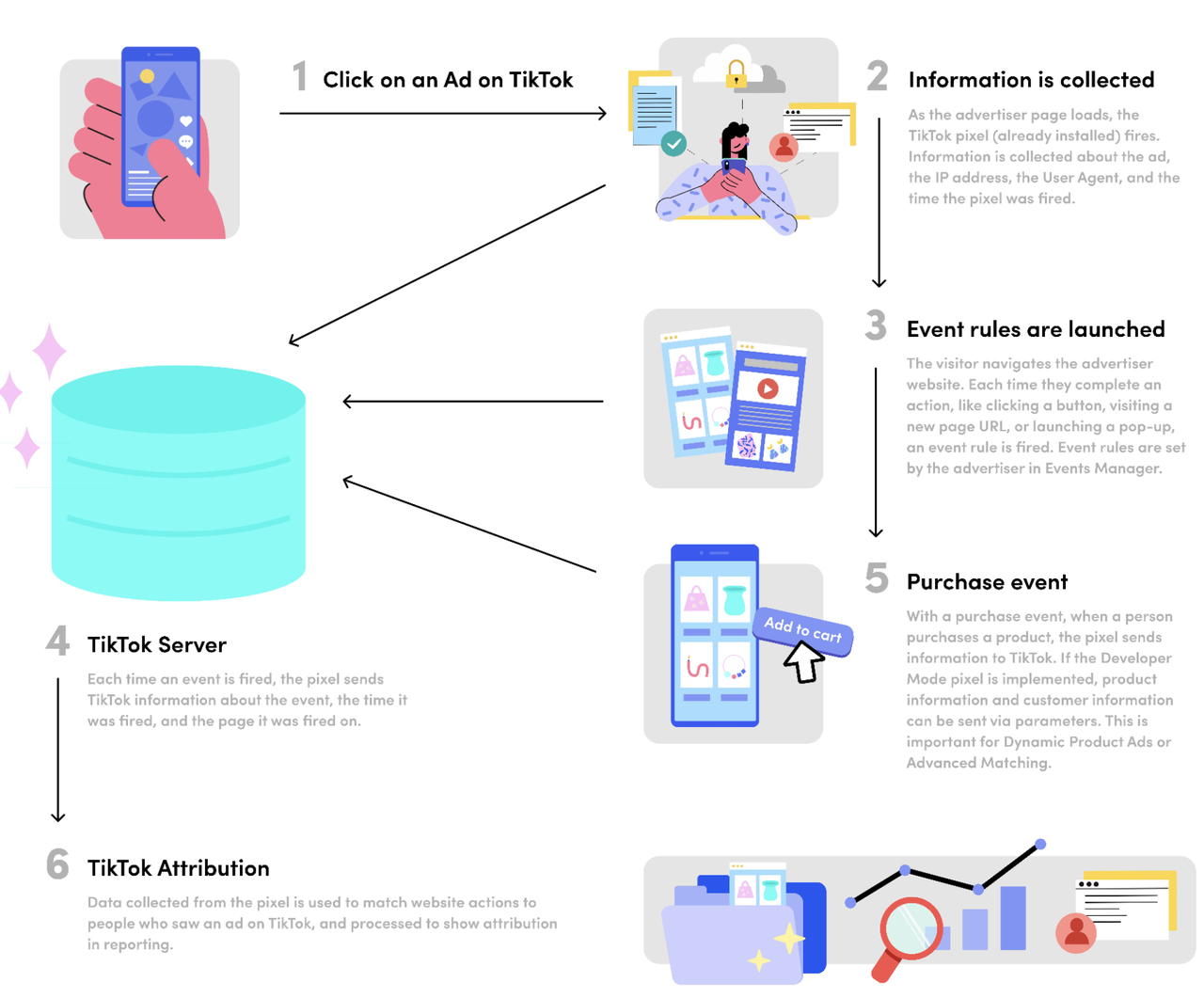
TikTok Pixelをはじめましょう
TikTok Pixelを使用してフルファネル戦略を開始するには、以下のベストプラクティスに従って、成功を収めてください。
⚡ ステップ1:顧客がウェブサイトでコンバージョンに至るまでに必要な一連の手順をすべて考えます。
🤝 ステップ2:これらのすべてのアクションを適切なTikTokイベントタイプにマッピングし、TikTokイベントマネージャーで設定するか、上記の段階的なガイドを使用してカスタムコードでウェブサイトに設定します。
🏆 ステップ3:一般的な目安として、良好なコンバージョン率を達成するには、次のイベントが必要です。
* 上位ファネルからのコンテンツを表示し、
* ミドルファネルから1件以上のイベントが発生し、
* 下位ファネルから1件以上のイベントが発生する
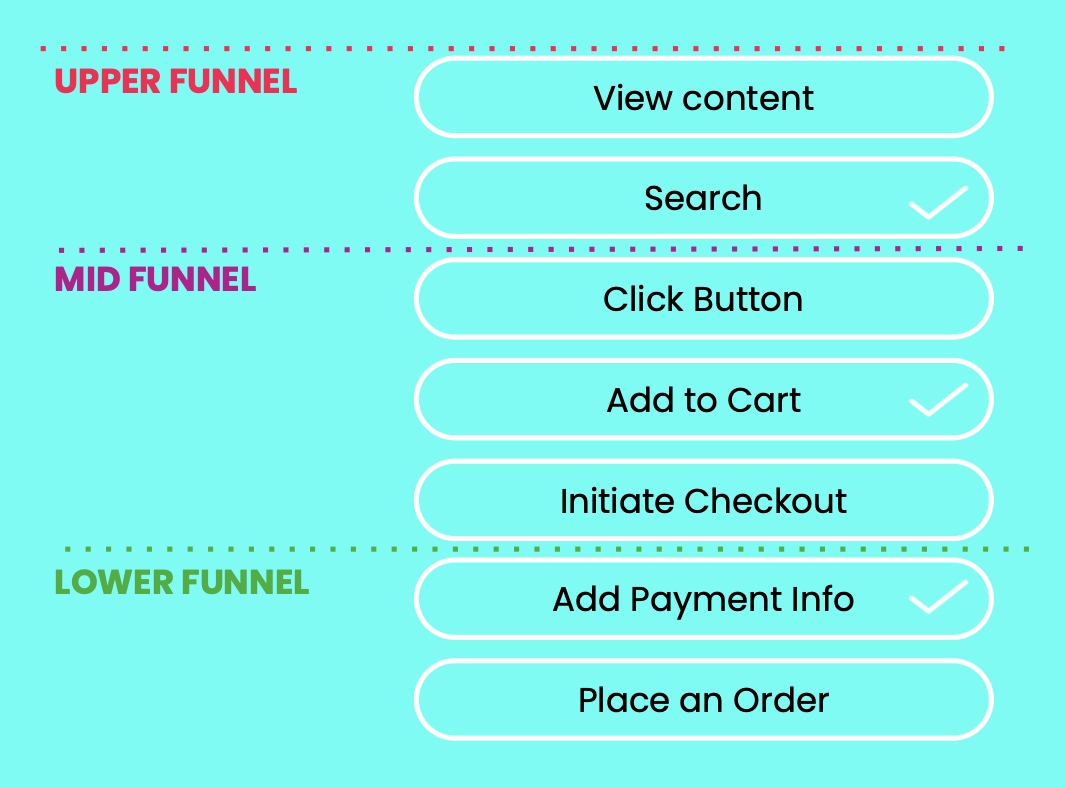
測定するイベントが多いほど、レポートがより詳細に表示されます。その結果、顧客が離脱している箇所をより正確に把握できます。
これで完了です! TikTok Pixelの使用方法に関するより技術的なガイドについては、ビジネスヘルプセンターをご覧ください。
今すぐ始める
TikTok広告を開始したい中小企業のオーナーにとって、TikTok Pixelはコンバージョン数を測定し、広告を最適化してより良い結果を得るための役立つ強力なツールです。 このガイドに記載されている手順に従うことで、ウェブサイトにTikTok Pixelを設定し、この強力な広告ツールのメリットを今すぐ活用できるようになります。今すぐ始める