คู่มือ
เริ่มต้นด้วย TikTok Pixel: คู่มือสำหรับธุรกิจขนาดเล็ก

ในฐานะเจ้าของธุรกิจขนาดเล็ก การทำความเข้าใจถึงผลกระทบของแคมเปญการโฆษณาของคุณนั้นเป็นสิ่งสำคัญอย่างยิ่งเพื่อให้แน่ใจว่าเวลา ความพยายาม และค่าใช้จ่ายในโฆษณาของคุณจะถูกใช้ไปอย่างคุ้มค่าที่ TikTok หนึ่งในวิธีที่รวดเร็ว ง่ายที่สุด และมีประสิทธิภาพมากที่สุดในการทำสิ่งนี้คือการใช้ประโยชน์จาก TikTok Pixel ซึ่งเป็นเครื่องมือทรงพลังอย่างหนึ่งที่ช่วยให้คุณสามารถวัดและปรับแคมเปญการโฆษณาของคุณให้เหมาะสมได้ทันทีที่เริ่มต้น
ในคู่มือนี้ เราจะอธิบายว่า TikTok Pixel คืออะไร วิธีการตั้งค่า และวิธีการติดตั้งนอกจากนี้เรายังจะครอบคลุมถึงประโยชน์ของการใช้ TikTok Pixel และวิธีการใช้เพื่อวัดคอนเวอร์ชัน TikTok ของคุณอีกด้วย
TikTok Pixel คืออะไร
TikTok Pixel คือโค้ดชิ้นหนึ่ง (หรือที่เรียกว่าโค้ด HTML หรือแท็ก) ที่วางไว้บนเว็บไซต์หรือหน้าแลนดิ้งเพจของคุณ ซึ่งทำหน้าที่รวบรวมข้อมูลพฤติกรรมของผู้ใช้ เช่น การเข้าชม การคลิก และคอนเวอร์ชันจากผู้เยี่ยมชมและลูกค้าโค้ดนี้ช่วยให้คุณสามารถวัดการดำเนินการของผู้ใช้ที่เกิดขึ้นบนเว็บไซต์ของคุณ และเชื่อมโยงเข้ากับโฆษณา TikTok ของคุณเมื่อพวกเขาเข้าชมเว็บไซต์ของคุณ ซึ่งจะช่วยให้การดำเนินการที่เกิดขึ้นบนเว็บไซต์ของคุณนั้นสามารถเชื่อมโยงเข้ากับโฆษณา TikTok ของคุณได้
TikTok Pixel ช่วยให้คุณได้รับข้อมูลเชิงลึกว่าโฆษณาชิ้นใดที่กำลังไปได้ดี ประเภทผู้ชมแบบใดที่มีส่วนร่วมกับคอนเทนต์ของคุณ และการดำเนินการใดที่ผู้ใช้ทำหลังจากคลิกโฆษณาของคุณTikTok สามารถเพิ่มประสิทธิภาพโฆษณาของคุณได้ดียิ่งขึ้นด้วยการสังเกตพฤติกรรมของผู้ใช้ เพื่อ ROI ในระดับสูงสุดและ ลูกค้าเป้าหมายที่มีแนวโน้มที่จะแปลงได้มากที่สุด
TikTok Pixel เป็นโซลูชันที่คิดนอกกรอบซึ่งสร้างขึ้นมาล่วงหน้าเพื่อช่วยให้คุณบรรลุเป้าหมายด้านการโฆษณาของคุณคุณสามารถใช้เพื่อสร้างกลยุทธ์ที่แข็งแกร่งอย่างเต็มที่โดยอัตโนมัติได้โดยไม่จำเป็นต้องมีประสบการณ์ด้านเทคนิคการเขียนโค้ดนั้นไม่ใช่สิ่งจำเป็น ทุกคนสามารถตั้งค่า การเชื่อมต่อข้อมูล ของเว็บไซต์ได้โดยตรงใน ตัวจัดการโฆษณา TikTok เพียงแค่ไม่กี่คลิกตามที่ระบุไว้ด้านล่าง
ประโยชน์ของการใช้ TikTok Pixel
👉 สร้างผู้ชมทางการตลาด สร้างผู้ชมที่กำหนดเองตามเหตุการณ์ของผู้เข้าชมเว็บไซต์ เช่น จำนวนการเข้าชมหน้าเว็บหรือการซื้อ เพื่อสร้างแบบจำลองกลุ่มผู้ชมที่มีลักษณะคล้ายคลึงกันกำหนดเป้าหมายใหม่สำหรับผู้ใช้ที่เคยเยี่ยมชมเว็บไซต์ของคุณแล้วหรือเคยดำเนินการบางอย่างบนเว็บไซต์ของคุณด้วยการแสดงโฆษณาให้กับผู้ใช้ที่เคยแสดงความสนใจในแบรนด์ของคุณแล้ว คุณสามารถปรับปรุง อัตราคอนเวอร์ชันของคุณและลดต้นทุนในการโฆษณาโดยรวมของคุณลงได้
👉 เพิ่มประสิทธิภาพการส่งมอบโฆษณา วัดประสิทธิภาพของโฆษณา TikTok ของคุณ และเพิ่มประสิทธิภาพเพื่อผลลัพธ์ที่ดียิ่งขึ้นคุณสามารถดูได้ว่าโฆษณาชิ้นใดที่กำลังขับเคลื่อนคอนเวอร์ชันได้มากที่สุด และปรับการกำหนดเป้าหมายและชิ้นงานโฆษณาของคุณให้เหมาะสม
👉 วัดประสิทธิภาพของแคมเปญ วัดประสิทธิภาพของแคมเปญโดยช่วยให้คุณเรียนรู้ว่ากลยุทธ์ใดที่ได้ผลดีที่สุดโดยอิงจากชุดกิจกรรมที่คุณกำหนด
⚡️ โบนัส: ฟรีสำหรับทุกคนที่มีบัญชี ตัวจัดการโฆษณาบน TikTok
ทำไมฉันควรใช้ TikTok Pixel
ลองคิดแบบนี้: TikTok Pixel คือ "อาวุธลับ" ของคุณสู่ความสำเร็จในการโฆษณาเครื่องมือนี้จะเปิดเผยข้อมูลเชิงลึกโดยอัตโนมัติเพื่อเสริมสร้างแคมเปญโฆษณาของคุณ จึงช่วยเพิ่มยอดขายให้กับธุรกิจของคุณได้มากขึ้นช่วยให้คุณกำหนดเป้าหมายโฆษณา TikTok ของคุณได้ดียิ่งขึ้นโดยอิงจากสิ่งที่ลูกค้าของคุณดำเนินการบนเว็บไซต์ของคุณสำหรับธุรกิจอีคอมเมิร์ซ นี่จะช่วยให้คุณกำหนดเป้าหมายผู้ชมใหม่และปรับปรุงประสิทธิภาพของแคมเปญให้ดียิ่งขึ้น
หากไม่มี TikTok Pixel คุณจะพลาดข้อมูลที่มีค่าที่สามารถช่วยให้คุณเพิ่มประสิทธิภาพแคมเปญของคุณได้และทำให้แคมเปญเหล่านั้นได้ผลมากขึ้นด้วยการใช้ TikTok Pixel คุณจะสามารถรวบรวมข้อมูลเชิงลึกและทำการเปลี่ยนแปลงเชิงกลยุทธ์ในแคมเปญของคุณได้ ส่งผลให้เกิด ROI ที่สูงขึ้นสำหรับการใช้จ่ายโฆษณาของคุณกล่าวโดยสรุป TikTok Pixel มีความสำคัญอย่างยิ่งสำหรับ SMB ที่ต้องการ ใช้ประโยชน์สูงสุดจากแคมเปญการโฆษณา TikTok
ความปลอดภัยและความเป็นส่วนตัวของ TikTok Pixel
การใช้ Pixel เป็นกลยุทธ์ที่เชื่อถือได้และมีการใช้กันทั่วทั้งอุตสาหกรรมโดยนักการตลาดเพื่อรับข้อมูลเชิงลึกที่ดีขึ้นเกี่ยวกับพฤติกรรมของผู้ใช้บนเว็บไซต์ของตนเพื่อให้สามารถทำการตัดสินใจได้ดียิ่งขึ้นเกี่ยวกับแคมเปญโฆษณา
ฉันจะตั้งค่า TikTok Pixel ได้อย่างไร
ในการตั้งค่า TikTok Pixel คุณจะต้อง สร้างบัญชีโฆษณาบน TikTok และไปที่ส่วน "Pixel" ของแดชบอร์ดจากตรงนั้น คุณสามารถสร้างพิกเซลใหม่และสร้างชิ้นส่วนโค้ดที่คุณต้องการวางไว้บนเว็บไซต์ของคุณได้
ในการติดตั้ง TikTok Pixel บนเว็บไซต์ของคุณ คุณจะต้องเพิ่มชิ้นส่วนโค้ดไปยังส่วนหัวของ HTML เว็บไซต์ของคุณหากคุณกำลังใช้แพลตฟอร์มยอดนิยม เช่น Shopify, WooCommerce, หรือ Google Tag Manager มีปลั๊กอินและการผสานรวมที่สามารถทำให้กระบวนการติดตั้งง่ายขึ้นได้
นี่คือกระบวนการทีละขั้นตอนอย่างละเอียดเกี่ยวกับวิธีการตั้งค่า TikTok Pixel
ขั้นตอนที่ 1. สร้าง TikTok Pixel ของคุณ
1. เปิด TikTok Ads Manager และเลื่อนเมาส์ไปที่ "เครื่องมือ" จากนั้นคลิก Events เพื่อเข้าสู่ Events Manager
2. คลิก เชื่อมต่อ Data Source
3. เลือก เว็บ แล้วคลิก ถัดไป
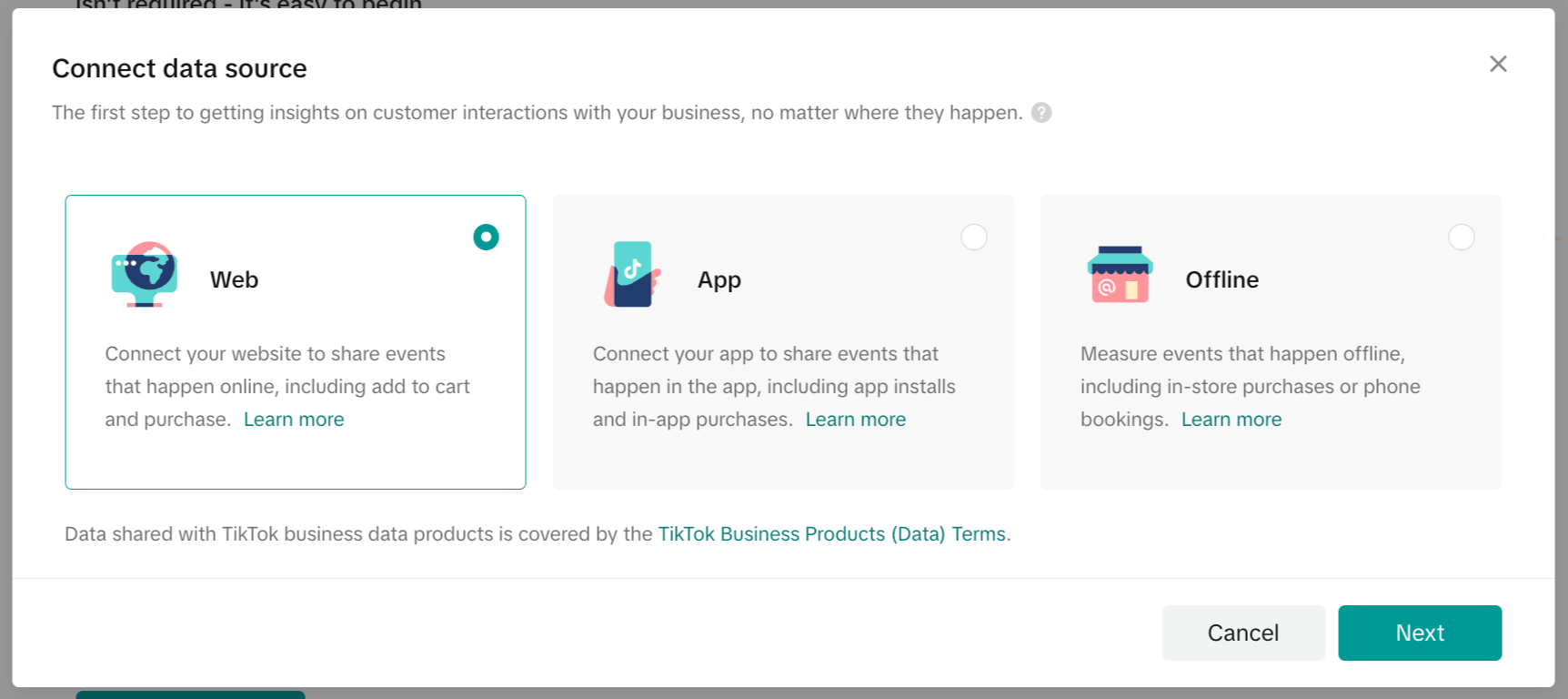
4. เพิ่มเว็บไซต์ของคุณจากนั้นคลิก ถัดไป
5. เลือก การตั้งค่าด้วยตนเองจากนั้นคลิก ถัดไป
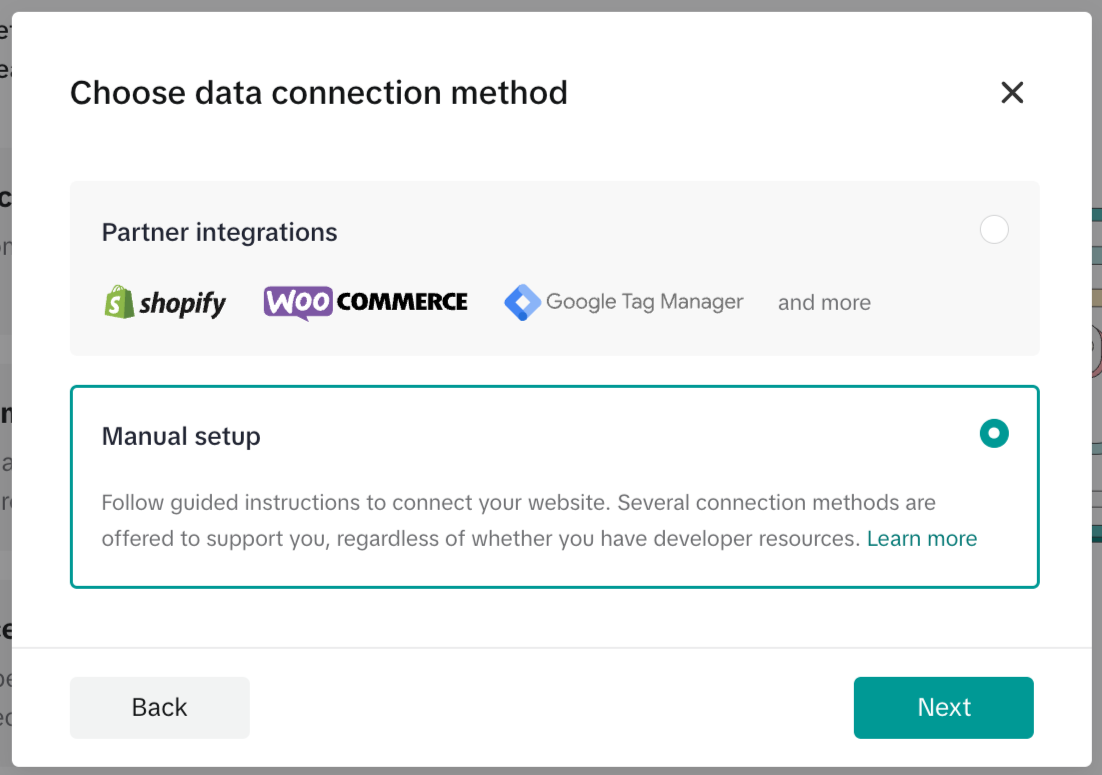
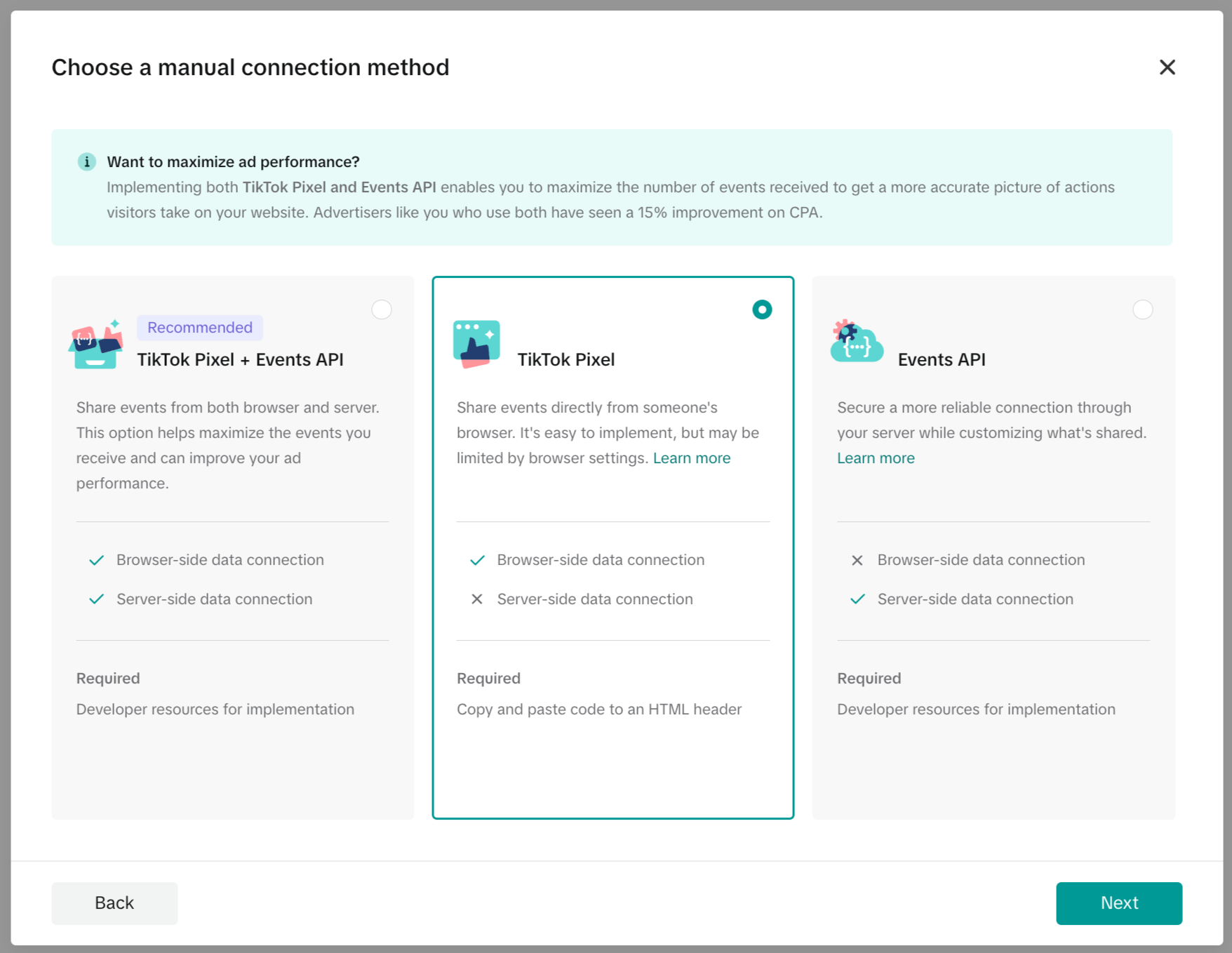
6. เลือกวิธีการเชื่อมต่อด้วยตนเองที่คุณต้องการจากนั้นคลิก ถัดไป
*หมายเหตุ: เราแนะนำให้ตั้งค่าทั้ง TikTok Pixel และ Events API ร่วมกันเพื่อเพิ่มประสิทธิภาพการวัดผลและการดำเนินการของแคมเปญของคุณให้มากที่สุด
7. ตั้งชื่อ Pixel ของคุณกิจกรรมทั้งหมดที่ส่งไปยัง Pixel Code นี้จะปรากฏภายใต้ Pixel นี้เราขอแนะนำให้สร้างชื่อพิกเซลที่สอดคล้องกับเว็บไซต์หรือชื่อโดเมนของคุณความยาวอักขระสูงสุดคือ 128 อักขระ รวมถึงช่องว่างคลิก สร้าง
ขั้นตอนที่ 2. ติดตั้งโค้ดพื้นฐาน
1. ติดตั้งโค้ดพื้นฐานลงบนเว็บไซต์ของคุณคลิก คัดลอกโค้ด เพื่อคัดลอกโค้ดพิกเซลดังกล่าวจากนั้นคลิก ถัดไป
2. วางรหัสพิกเซลดังกล่าวไว้ที่ด้านบนของส่วนหัวบนเว็บไซต์ของคุณ
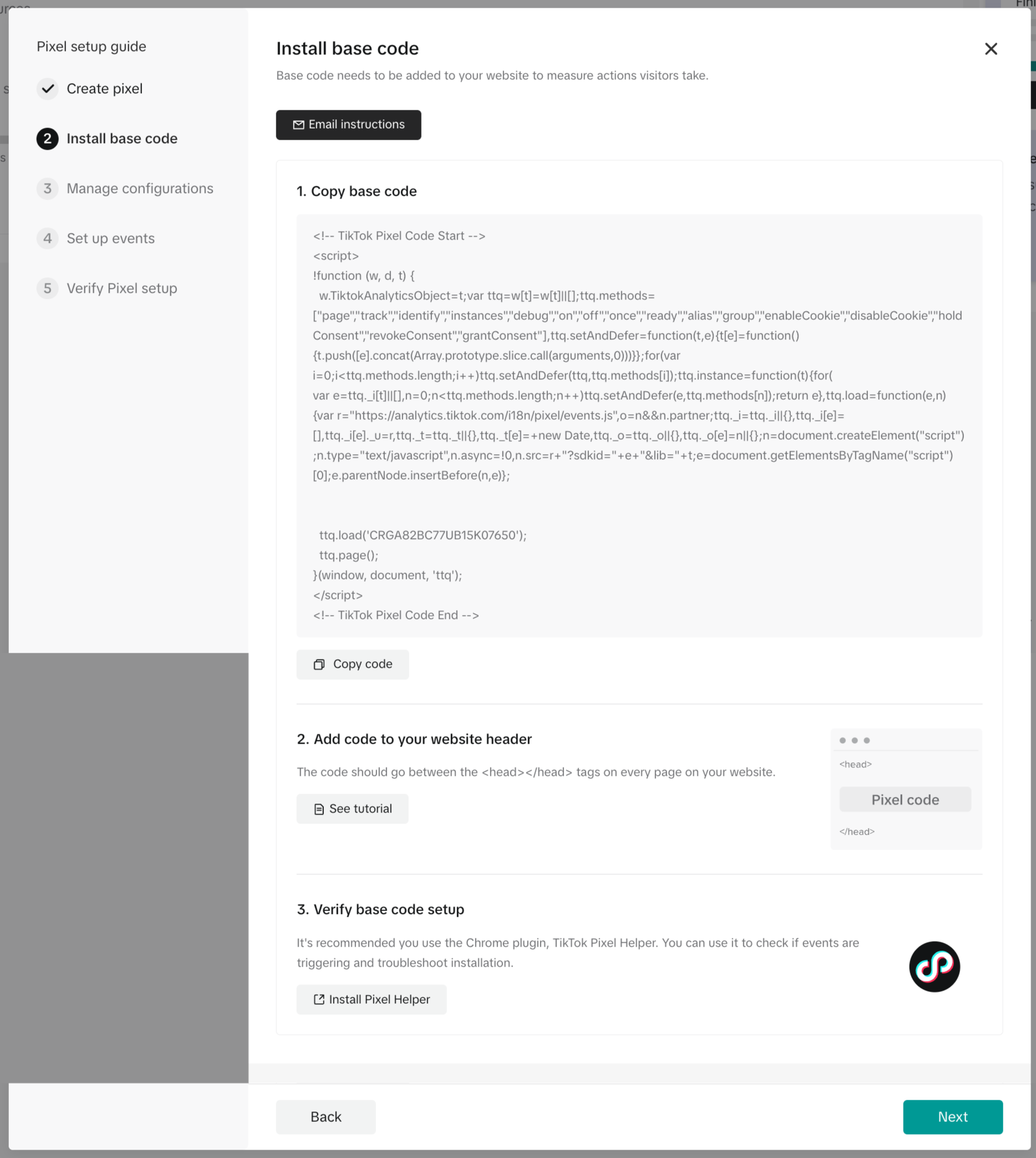
ขั้นตอนที่ 3. จัดการการกำหนดค่าและการตั้งค่าที่ต้องการ
1. เราขอแนะนำให้คุณเปิดใช้งานคุกกี้ของบุคคลที่หนึ่งเพื่อช่วยให้คุณวัดและเพิ่มการเข้าถึงของคุณได้อย่างมีประสิทธิภาพเรียนรู้เพิ่มเติมTikTok ใช้ข้อมูลนี้ตาม ข้อกำหนด TikTok Business Product (Data)
2. อนุญาตให้พิกเซลนี้เข้าถึงข้อมูลเพิ่มเติมจากเมตาแท็ก ข้อมูลที่มีโครงสร้าง การคลิกปุ่ม และประสิทธิภาพการทำงานของเว็บไซต์เรียนรู้เพิ่มเติม
ขั้นตอนที่ 4. ตั้งค่ากิจกรรมต่าง ๆ กิจกรรมต่าง ๆ
โปรดดูที่ อีเวนต์และพารามิเตอร์เว็บมาตรฐาน เพื่อเรียนรู้เพิ่มเติมเกี่ยวกับประเภทต่าง ๆ ของกิจกรรมที่คุณสามารถสร้างและวัดได้ไปยังขั้นตอนถัดไปเพื่อสร้างอีเวนต์เริ่มแรกของคุณ:
หากคุณเลือกใช้โค้ดสำหรับอีเวนต์ของคุณ โปรดดูที่ เอกสารประกอบสำหรับนักพัฒนา สำหรับความช่วยเหลือเพิ่มเติม
หากคุณเลือกใช้เครื่องมือ Event Builder ของแพลตฟอร์มของเรา โปรดเรียนรู้วิธีการใช้เครื่องมือนี้โดยอ้างอิงไปยัง เพิ่มหรือแก้ไขอีเวนต์
ขั้นตอนที่ 5. ยืนยันการตั้งค่าของคุณ
มีสามวิธีในการยืนยันพิกเซลและอีเวนต์ที่ตั้งค่าไว้:
ดาวน์โหลด TikTok Pixel Helper ใน Chrome Store และตรวจสอบข้อผิดพลาดที่อาจเกิดขึ้นเรียนรู้เพิ่มเติมเกี่ยวกับ Pixel Helper ใน หน้าเพจ TikTok Pixel Helper
ทดสอบอีเวนต์พิกเซลด้วยฟีเจอร์ Test Events ในตัวจัดการกิจกรรมเรียนรู้เพิ่มเติมเกี่ยวกับ Test Events
ใช้แท็บ Diagnostics ใน Events Manager เพื่อแก้ไขปัญหาใด ๆ ที่เกิดขึ้นเรียนรู้เพิ่มเติมเกี่ยวกับ Web Diagnostics
TikTok Pixel ทำงานอย่างไร
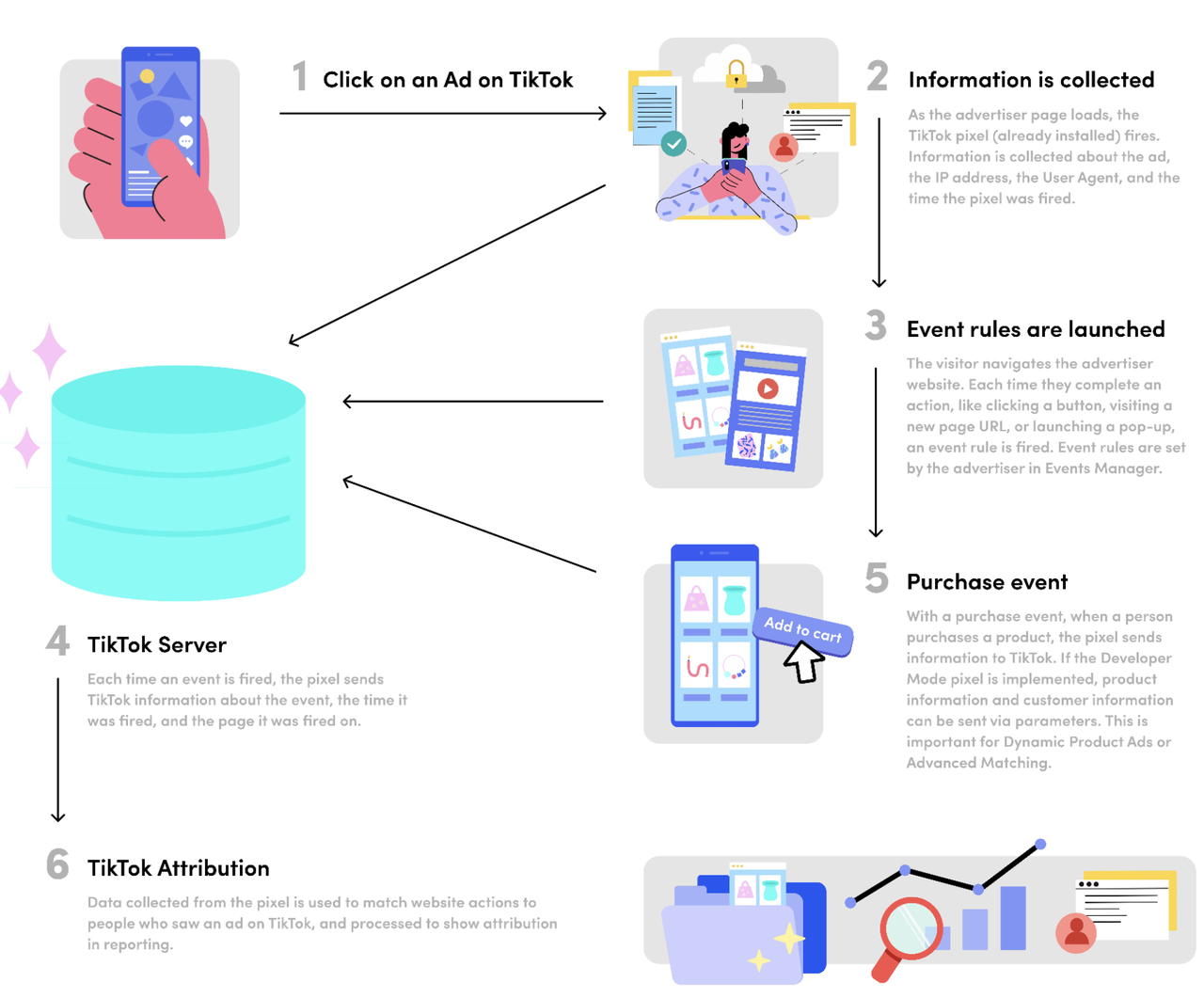
เริ่มต้นใช้งาน TikTok Pixel
ในการเริ่มต้นกลยุทธ์แบบเต็มช่องทางโดยใช้ TikTok Pixel โปรดปฏิบัติตามแนวทางปฏิบัติที่ดีที่สุดเหล่านี้เพื่อความสำเร็จ:
⚡ ขั้นตอนที่ 1: นึกถึงขั้นตอนตามลำดับทั้งหมดที่ลูกค้าต้องดำเนินการบนเว็บไซต์ของคุณเพื่อทำการแปลง
🤝 ขั้นตอนที่ 2: ทำแผนที่การดำเนินการเหล่านี้ทั้งหมดด้วยประเภทอีเวนต์ TikTok ที่เหมาะสมและตั้งค่าใน TikTok Events Manager หรือบนเว็บไซต์ของคุณผ่านโค้ดแบบกำหนดเองโดยใช้คำแนะนำทีละขั้นตอนข้างต้น
🏆 ขั้นตอนที่ 3: ตามกฎทั่วไปแล้ว จำเป็นต้องใช้อีเวนต์เหล่านี้เพื่อส่งผลให้เกิดคอนเวอร์ชันในระดับที่ดี:
* ViewContent จาก Upper Funnel และ
* ≥ 1 อีเวนต์ จาก Mid Funnel และ
* ≥ 1 อีเวนต์จาก Lower Funnel
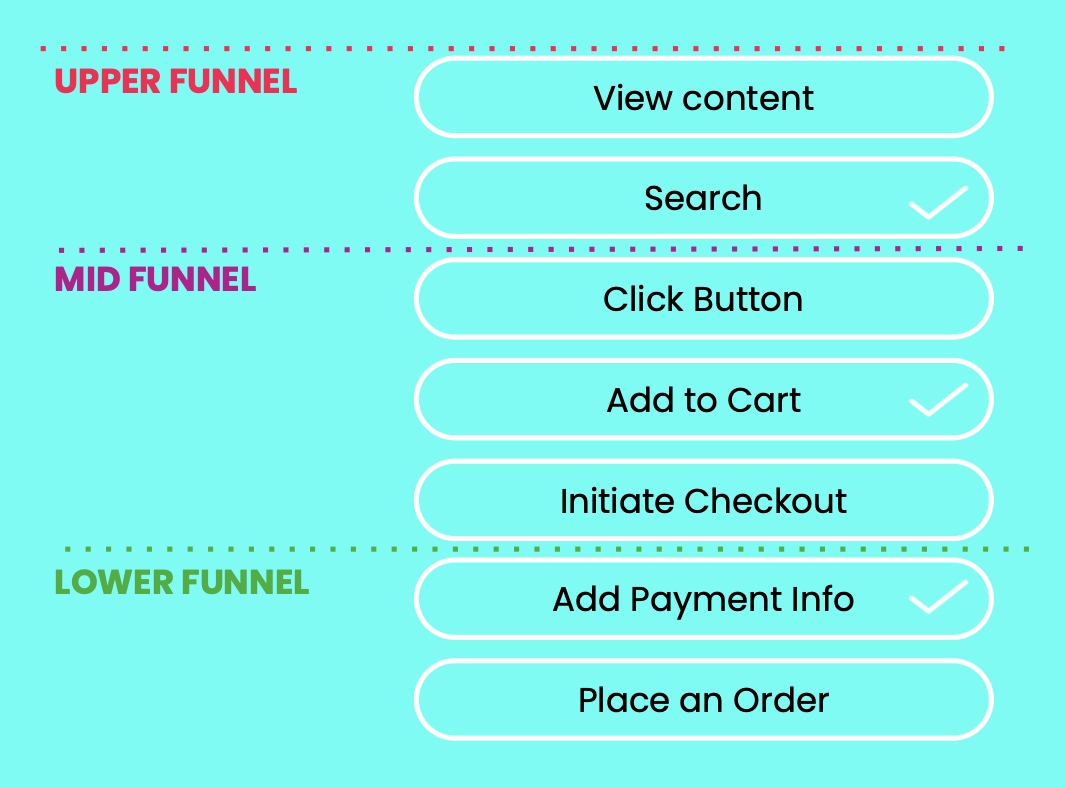
ยิ่งคุณวัดอีเวนต์มากขึ้นเท่าไหร่ การรายงานผลของคุณจะละเอียดยิ่งขึ้นเท่านั้น ซึ่งช่วยให้คุณเข้าใจได้ดียิ่งขึ้นว่าลูกค้าของคุณกำลังหายไปจากที่จุดใด
และนั่นแหละ!สำหรับคำแนะนำด้านเทคนิคเพิ่มเติมเกี่ยวกับวิธีการใช้ TikTok pixel โปรดดูที่ ศูนย์ช่วยเหลือทางธุรกิจ ของเรา
เริ่มต้น
หากคุณเป็นเจ้าของธุรกิจขนาดเล็กที่ต้องการเริ่มต้นด้วยการโฆษณา TikTok แล้ว TikTok Pixel เป็นเครื่องมือหนึ่งที่ทรงพลังซึ่งสามารถช่วยให้คุณวัดคอนเวอร์ชันของคุณและเพิ่มประสิทธิภาพโฆษณาของคุณเพื่อผลลัพธ์ที่ดีขึ้นได้โดยการปฏิบัติตามขั้นตอนที่ระบุไว้ในคู่มือนี้ คุณสามารถตั้งค่า TikTok Pixel บนเว็บไซต์ของคุณและเริ่มรับผลประโยชน์จากเครื่องมือการโฆษณาอันทรงพลังนี้ได้เริ่มต้นได้เลยวันนี้